Googleフォームのリンクを送ったのに開けないとき、最初に確認したい3つのこと
記事
IT・テクノロジー
Googleフォームのリンクを送ったあと、
「フォームを開けません」
「アクセス権が必要と表示されます」
と言われることがあります。
作成者の画面では開けるため、
フォーム自体が壊れたように
感じるかもしれません。
ただ、原因は質問内容ではなく、
公開状態、回答できる人の範囲、
送ったリンクのいずれかにあることが
少なくありません。
今回は、最初に確認したい3点を
順番に紹介します。
個人情報や社内情報を扱うフォームは、
開けるようにするためだけに
公開範囲を広げすぎないことも大切です。
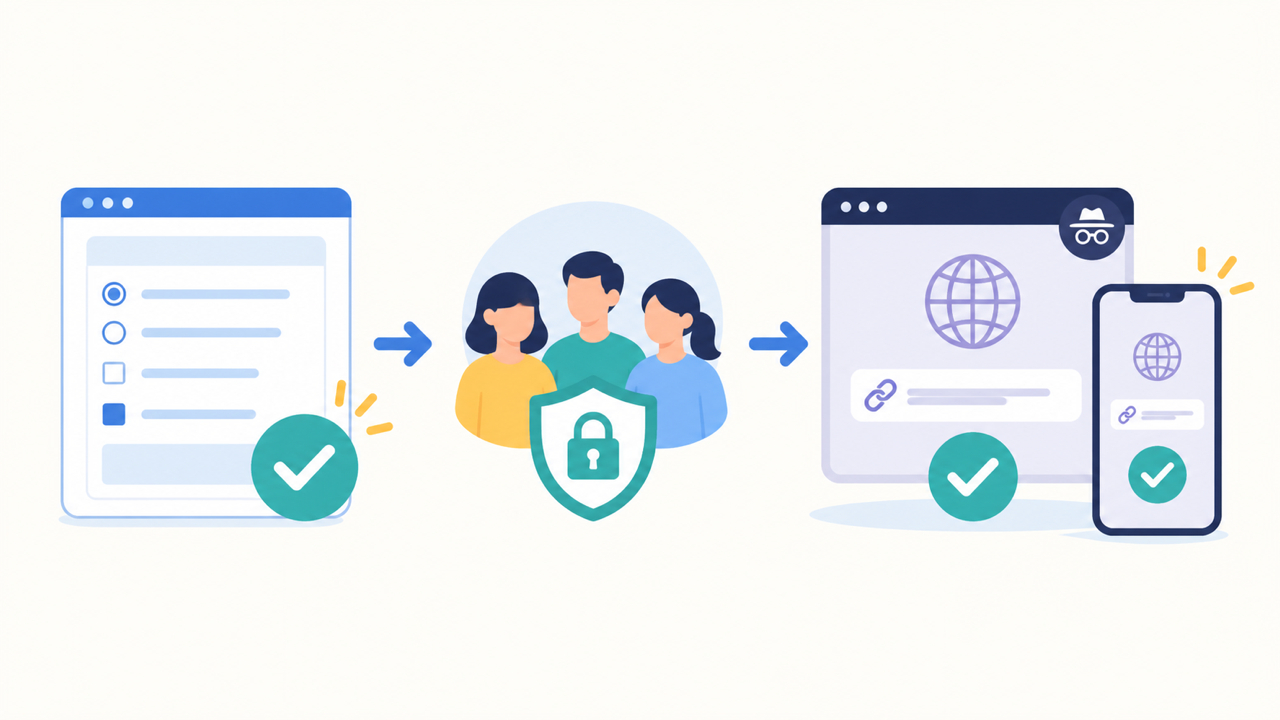
【1】フォームが公開されているか
まず確認したいのは、
フォームの公開状態です。
Googleフォームは、作成者が編集できても、
回答者向けに公開されていなければ
相手は回答画面を開けません。
「自分の画面では見える」ことと、
「回答者が開ける」ことは別です。
フォーム上部の公開状態を確認し、
未公開の場合は、回答できる人の範囲を
確かめてから公開します。
画面の名称や位置は変わることがあるため、
現在表示されている案内に沿って
設定を確認しましょう。
【2】回答できる人の範囲が合っているか
公開済みでも、回答者が対象外なら
アクセスを求める画面が表示されます。
回答者の範囲は、フォームの用途に合わせて
次のように考えます。
・広く回答を集めるアンケート
リンクを知っている人が回答できる設定を検討
・社内向け、会員向けの確認フォーム
指定した人やグループだけに限定
・特定のお客様だけに送るフォーム
対象のGoogleアカウントを個別に確認
会社や学校のGoogleアカウントでは、
組織側のルールにより公開範囲が
制限されている場合もあります。
エラーを消すことだけを優先して、
誰でも開ける設定に変えるのは避けましょう。
入力してもらう内容と回答者を確認し、
必要な範囲だけに共有するのが安心です。
【3】回答用リンクを送り、別の環境で試す
設定に問題がなくても、
編集用のURLを送っていたり、
回答者が別のGoogleアカウントで
開いていたりすることがあります。
フォームの回答者向け画面から
回答用リンクをコピーして送ります。
その後、次の方法で一度テストします。
・シークレットウィンドウで開く
・別のGoogleアカウントで開く
・スマートフォンから回答画面を開く
「アクセス権が必要」と表示された場合は、
相手が想定したGoogleアカウントで
ログインしているかも確認します。
公開範囲を変える前に、
アカウントの取り違えがないかを見ると、
不要な設定変更を減らせます。
それでも回答できないときの確認
3点を確認しても解決しない場合は、
次の設定も見直します。
・回答の受付が終了していないか
・ファイル添付など、ログインが必要な質問がないか
・回答を1回に制限していないか
・組織の共有ルールに当てはまっていないか
どの設定が必要かは、
フォームの目的によって変わります。
「とにかく公開する」のではなく、
誰から、どの情報を集めるのかを先に決めると、
安全な設定を選びやすくなります。
まとめ
Googleフォームのリンクが開けないときは、
次の順番で確認します。
1.フォームが公開されているか
2.回答できる人の範囲が合っているか
3.回答用リンクを別の環境で試したか
この3点を送信前に確認するだけでも、
回答者とのやり取りを減らしやすくなります。
公開範囲や個人情報の扱いは、
利用目的や組織のルールに合わせて
最終確認してください。
フォーム作成や修正に加えて、
条件分岐や回答一覧への連携まで
まとめて整えたい方は、
プロフィール内の
「Googleフォーム作成・修正を丁寧にお任せします」
のサービス内容をご確認ください。