Googleスプレッドシートを使っていると、最初は便利でも、運用が続くほど手作業が増えていくことがあります。
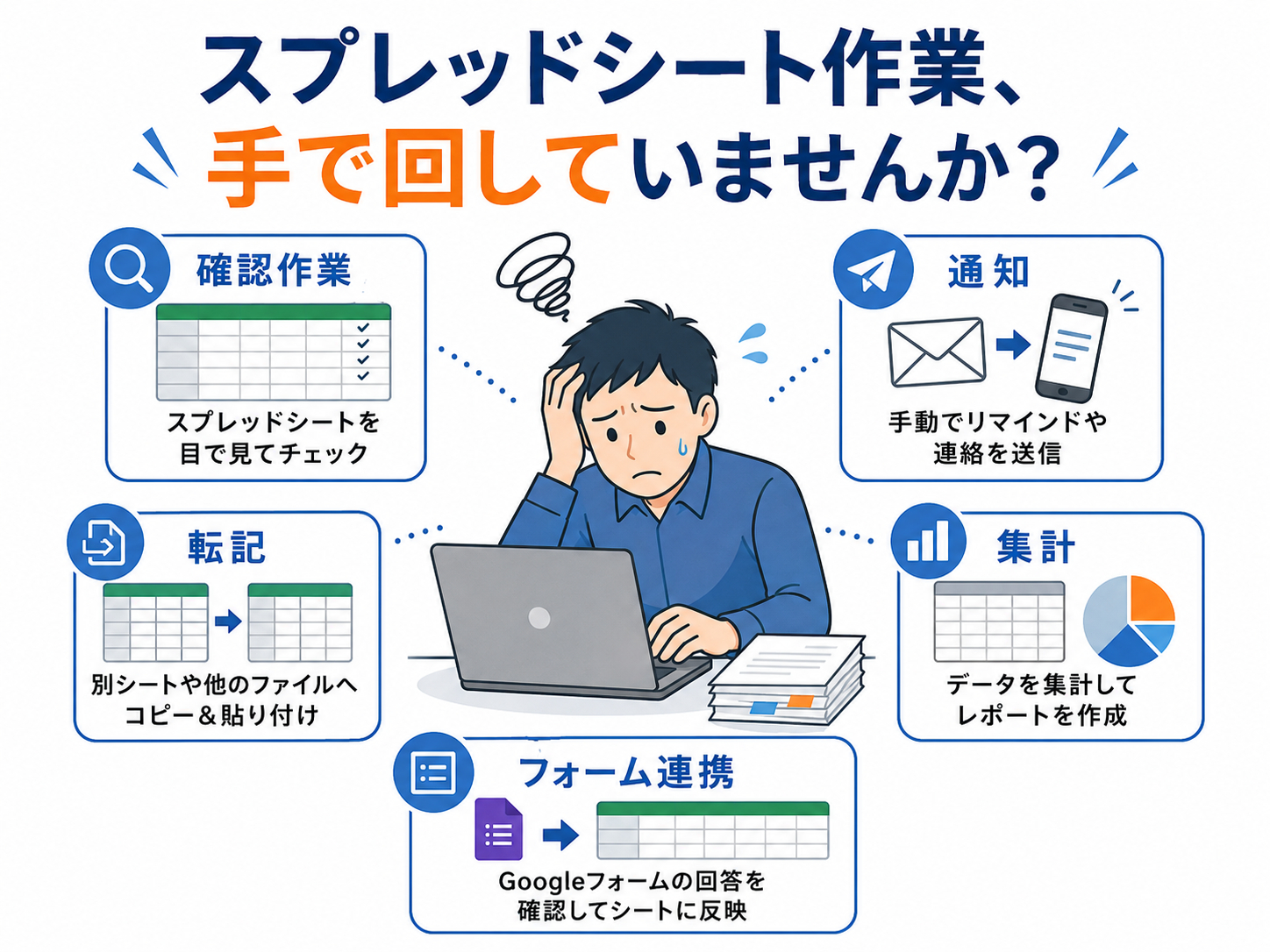
フォーム回答を確認して転記する。期限が近いタスクを見て連絡する。毎朝の集計を更新する。担当者へ通知する。シートの見た目を整える。
一つひとつはすぐ終わる作業でも、毎日・毎週・毎月と続くと、かなりの負担になります。しかも、手作業で回していると「やり忘れ」「通知漏れ」「更新漏れ」が起こりやすくなります。
そんなときに相性が良いのが、GAS(Google Apps Script)です。
GASは、Googleスプレッドシート、Googleフォーム、Gmail、Googleカレンダーなどをつなげて、自動処理を作りやすい方法です。
今回は、スプレッドシート業務の中で、GASで自動化しやすい作業例をまとめます。
この記事で分かること
・GASで自動化しやすいスプレッドシート業務の具体例
・GASが向いているケース
・相談するときに整理しておくとよいポイント
まず、GASが向いているのは「Googleサービスを使った繰り返し作業」です。
たとえば次のような場面です。
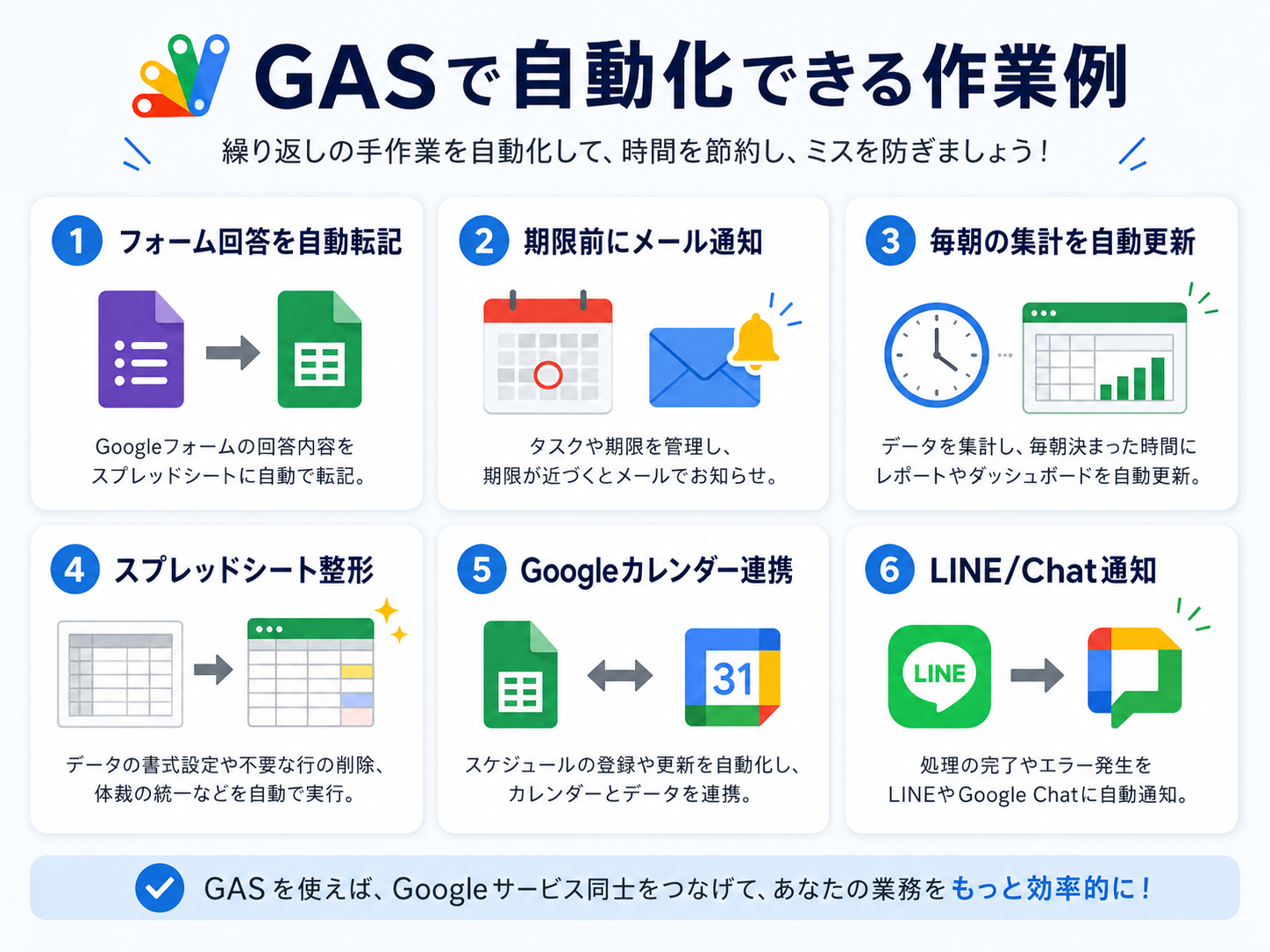
・Googleフォームの回答をシートへ自動転記したい
・期限が近い案件をメールで自動通知したい
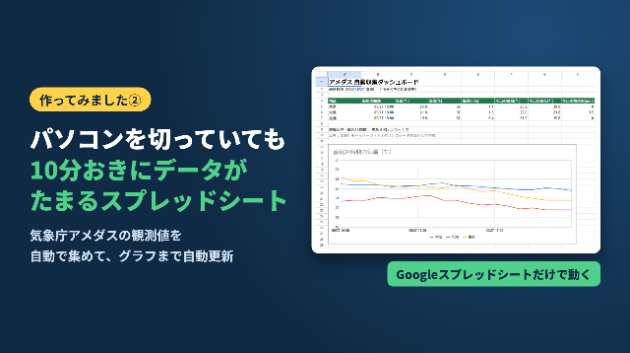
・毎朝決まった時間に集計表を更新したい
・シートの書式を整えたい
・スプレッドシートとGoogleカレンダーを連携したい
・処理完了やエラーをLINEやGoogle Chatに通知したい
このような作業は、GASの得意分野です。
特に、スプレッドシートをチームで共有している場合は相性が良いです。Excelファイルをメールで回すよりも、同じデータを見ながら運用できるので、管理しやすくなります。
具体例をいくつか見てみます。
・フォーム回答の自動転記
Googleフォームで入力された内容を、決まった形式のシートに整理して転記する処理です。問い合わせ管理、申込管理、日報、簡易受付などでよく使えます。
・期限前のメール通知
案件の期限、タスクの締切、提出日などをシートで管理し、近づいたタイミングで自動通知する仕組みです。担当者へのリマインド漏れを減らしやすくなります。
・毎朝の集計更新
売上、件数、進捗などを毎朝自動で集計し、ダッシュボードや確認用シートを更新する運用です。朝一の確認作業を軽くしやすいです。
・シート整形
不要行の削除、書式統一、色付け、チェック項目の更新など、見た目を整える処理もGASでまとめやすいです。
・Googleカレンダー連携
シート上の予定表や予約一覧をもとに、Googleカレンダーへ登録・更新する処理です。予約管理やスケジュール共有で便利です。
・LINE / Google Chat通知
処理完了、エラー発生、申込受付、タスク更新などを通知することで、確認のためにシートを開く回数を減らせます。
一方で、GASが万能というわけではありません。
たとえば、次のようなケースは別の方法の方が向いていることがあります。
・Excelファイル中心で運用している → Excelマクロの方が自然
・大量CSVを細かく加工したい → Pythonの方が向くことが多い
・複数人向けの専用画面、権限管理、検索画面が必要 → Webアプリ向き
つまり、GASを選ぶかどうかは、技術名で決めるより「今の業務と運用方法」に合わせて考えるのが大切です。
では、GAS導入はどう進めると失敗しにくいのでしょうか。
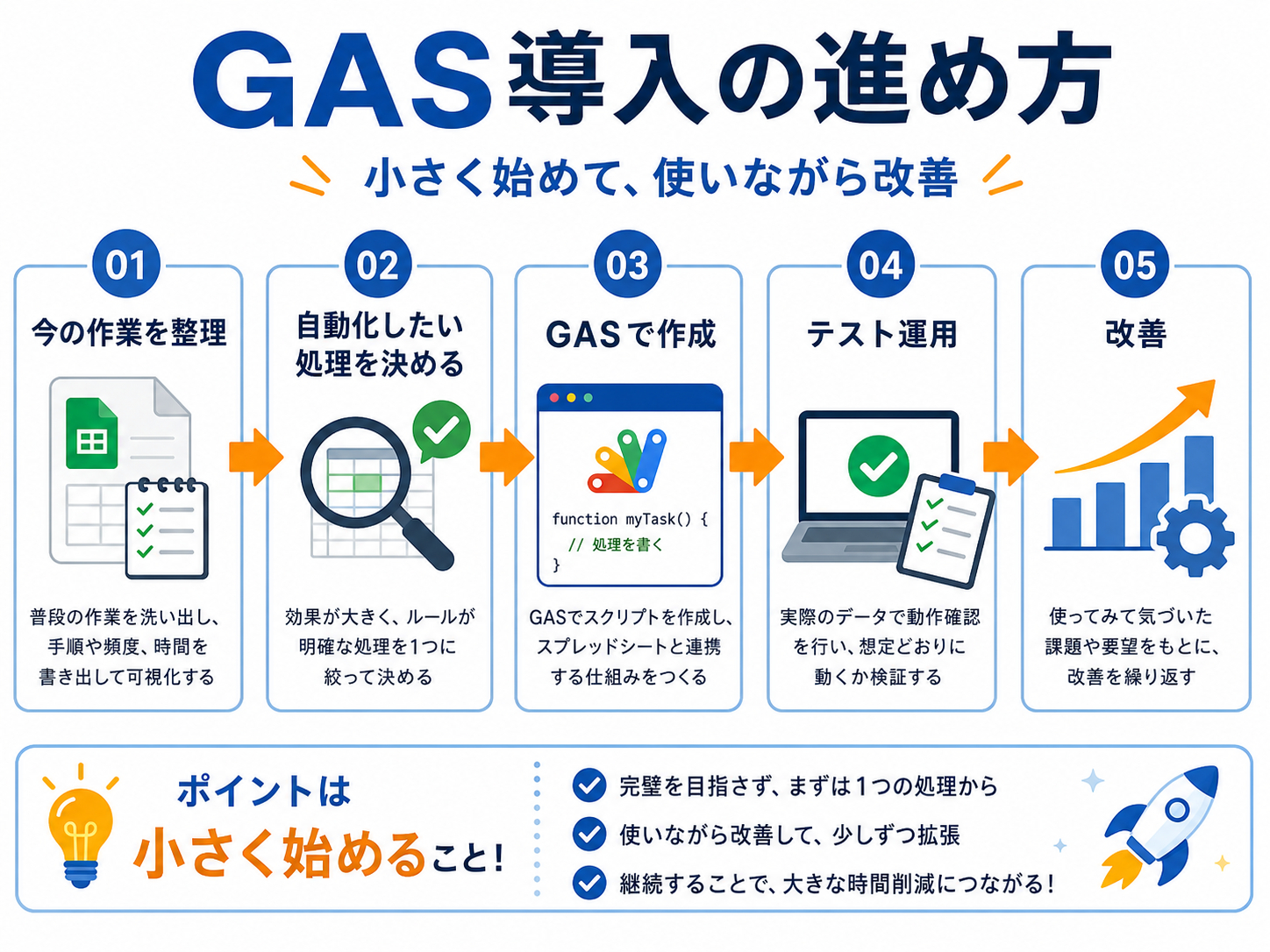
おすすめは、小さく始めることです。
いきなり全部を自動化するのではなく、まずは一つに絞ります。
たとえば、
・フォーム回答の自動転記だけ作る
・毎朝の集計更新だけ作る
・通知だけ自動化する
このように最小構成で始めると、運用しながら改善しやすくなります。
相談前にあると分かりやすいもの
・今使っているスプレッドシート
・フォームやカレンダーなど連携したいもの
・現在の運用手順
・自動化したい作業の範囲
・通知したい相手やタイミング
・完成イメージ
ここまで完璧に整理できていなくても大丈夫です。
むしろ、
「今はこの手作業が面倒」
「毎朝の確認を減らしたい」
「通知漏れを防ぎたい」
といった相談の入り口から、一緒に整理していくケースの方が多いです。
スプレッドシートの運用は、少し仕組みを入れるだけでもかなり楽になることがあります。
Googleフォーム連携、メール通知、LINE通知、日次集計、シート整形など、GASでできることは意外と幅広いです。
もし今、スプレッドシート作業を手で回していて負担を感じているなら、まずは小さな自動化から考えてみるのがおすすめです。
GASを使ったスプレッドシート自動化、Googleフォーム連携、通知処理、集計自動化などでお困りの方は、お気軽にご相談ください。現在の運用を確認しながら、無理のない形で進め方を整理できます。