CSV・Excelデータを渡されたけど、何を集計すればいい?|まず確認したい5つのポイント

CSV・Excelデータを渡されたけど、何を集計すればいい?|まず確認したい5つのポイント

記事
ビジネス・マーケティング
仕事でCSVやExcelのデータを渡されたものの、
「数字が多すぎて、どこから見ればいいかわからない」
「集計してと言われたけど、何を出せばいいの?」
「とりあえずグラフを作ればいいのかな?」
と困った経験はありませんか?
データ分析というと難しく感じますが、最初から複雑なことをする必要はありません。
まずは、何を知りたいデータなのかを整理することが大切です。
今回は、CSV・Excelデータを集計するときに最初に確認したい5つのポイントを紹介します。

1.まず「何を知りたいのか」を決める

最初に確認したいのは、
このデータから何を知りたいのか
ということです。
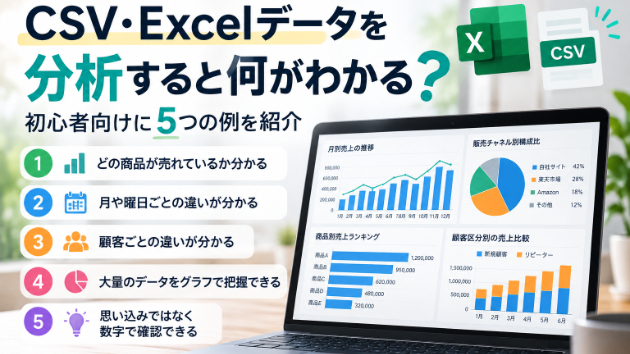
例えば売上データなら、
- 売上が一番高い月はいつか
- どの商品が売れているか
- どの店舗や担当者の売上が高いか
- 前月と比べて増えたのか減ったのか
- リピーターがどのくらいいるのか
など、同じデータでも見るポイントは変わります。
目的が決まらないまま集計を始めると、数字はたくさん出せても、結局「何が分かったの?」となりやすいです。

2.まずは件数・合計・平均を見る

分析というと高度な手法を想像しがちですが、最初はシンプルな集計だけでも十分です。
例えば、
件数
注文数、顧客数、回答数など
合計
売上合計、購入金額合計など
平均
平均購入金額、平均回答値など
この3つを見るだけでも、データ全体の規模感が分かります。
いきなり細かく分析するより、まず全体像を把握する方が整理しやすくなります。

3.項目ごとに分けて比較する

次に、
何かの項目ごとに数字を分ける
と、特徴が見えやすくなります。
例えば売上データなら、
- 月別
- 商品別
- 店舗別
- 担当者別
- 販売チャネル別
などです。
アンケートなら、
- 年代別
- 部署別
- 評価別
- 回答内容別
といった分け方もできます。
全体の数字だけでは分からなかった違いが、項目ごとに分けることで見えることがあります。

4.増減や偏りを見る

集計したら、
どこが増えているか
どこが減っているか
どこかに偏っていないか
を確認します。
例えば、
「売上全体は増えているけれど、実は特定の商品だけが伸びている」
「平均値は高いけれど、一部の大口顧客に偏っている」
といったことがあります。
数字を1つ見るだけではなく、その数字が何によって作られているのかを見ることが大切です。

5.グラフは「見せるため」ではなく「気づくため」に使う

Excelでは簡単にグラフを作れます。
ただ、グラフは見栄えを良くするためだけのものではありません。
例えば、
月ごとの変化 → 折れ線グラフ
商品ごとの比較 → 棒グラフ
構成比 → 円グラフ
のように、目的に合わせて使うと傾向が分かりやすくなります。
数字だけでは気付かなかった増減や偏りも、グラフにすると見つけやすくなることがあります。

「何を集計すればいいか分からない」状態でも大丈夫

実際の仕事では、
「とりあえずこのExcelを見てほしい」
「データはあるけれど、何を分析すればいいのか分からない」
というケースも珍しくありません。
そんな時は、最初から分析内容を完璧に決める必要はありません。
まずは、

何のデータなのか
何を知りたいのか
最終的に何に使いたいのか

を整理するだけでも、見るべき数字がかなり絞れます。
現在ココナラでは、
CSV・Excelデータの集計・分析・可視化
を行っています。
「データはあるけれど、どこから見ればいいかわからない」
「集計やグラフ化までまとめてお願いしたい」
「このデータから何が分かるか相談したい」
という場合も対応しています。
まずはデータの内容や目的を確認しながら、必要な集計方法を一緒に整理できます。

サービス数40万件のスキルマーケット、あなたにぴったりのサービスを探す