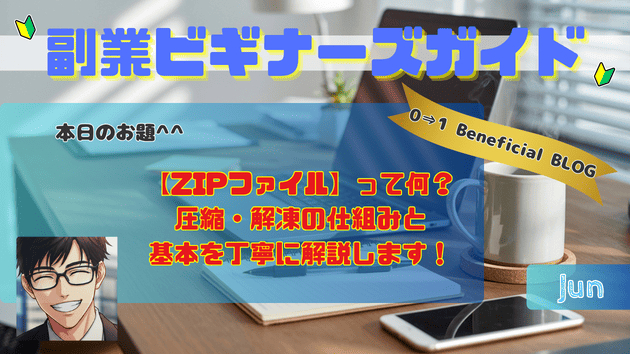
【ZIPファイル】って何?圧縮・解凍の仕組みと基本を丁寧に解説します!

記事
マネー・副業
「ZIPファイルが送られてきたけど
どうやって開くの?」

「複数のファイルをまとめて送りたいけど
どうすればいい?」

副業を始めると、
こんな場面に出くわすことがあります。


クライアントから資料がZIP形式で届いたり
複数の画像ファイルを
まとめて送る必要が出てきたり。

「なんとなく使えているけど、
仕組みはよく分からない」
という方も多いのではないでしょうか。


実は、Windowsには
追加ソフト不要でZIPファイルを
作成・解凍できる機能が
標準搭載されているんです。


お疲れ様!じゅんです(^^)/

今回は、
ZIP形式の仕組みから
実際の操作方法・活用場面まで、
初心者の方にも分かりやすく
解説していきますね!

Follow me !~ ٩(๑òωó๑)۶

ZIPファイルとは?圧縮の仕組みをざっくり理解しよう


『ZIPファイル』とは、
1つまたは複数のファイルを
圧縮してひとまとめにした
ファイル形式のことです。

拡張子は「.zip」で表されます。


「圧縮」とは、
ファイルのデータを特定のルールに従って
小さくまとめる処理のことです。

旅行のときに
衣類を圧縮袋でギュッと小さくする
イメージに近いです。

圧縮することで、
元のファイルより容量が小さくなり
送受信や保存がしやすくなります。


ZIPファイルが重宝される理由は
主に3つあります。


①ファイルをまとめられる

複数のファイルを
1つのZIPにまとめることで
メール添付やアップロードが一度で済む


②容量を小さくできる

ファイルサイズが小さくなるため、
メールの添付容量制限を回避しやすくなる


③フォルダごと送れる

フォルダ構造ごと圧縮できるため
複雑なファイル構成も
そのまま相手に届けられる


ちなみに、圧縮率は
ファイルの種類によって異なります。

テキストファイルは大きく圧縮できますが
JPEGやMP4など
すでに圧縮済みのファイルは
あまり小さくなりません。


Windows標準機能でZIPファイルを作る方法


Windowsには、
追加ソフトなしでZIPファイルを作成できる
機能が標準搭載されています。


操作はとてもシンプルです。

【1つのファイルを圧縮する場合】

①圧縮したいファイルを右クリックする

 ↓

②表示されたメニューから
「送る」→「圧縮(ZIP形式)フォルダー」
を選択する

 ↓

③同じ場所にZIPファイルが作成される


Windows 11の場合は、
右クリックメニューから
「ZIPファイルに圧縮する」
を直接選択できます。


【複数のファイルをまとめて圧縮する場合】

①まとめたいファイルを複数選択する
(Ctrlキーを押しながら
クリックで複数選択できます)

 ↓

②選択したファイルのどれかを
右クリックする

 ↓

③「送る」
→「「圧縮(ZIP形式)フォルダー」
を選択する

選択したファイルがすべて入った
ZIPファイルが作成される


【フォルダごと圧縮する場合】

フォルダも同じ手順で圧縮できます。


フォルダを右クリック →「送る」
→「圧縮(ZIP形式)フォルダー」
を選択するだけです。

フォルダ内のすべてのファイルと
フォルダ構造が
そのままZIPに収まります。


ZIPファイルを解凍する方法


受け取ったZIPファイルを
開く(解凍する)操作も、
Windowsなら追加ソフト不要です。


【基本の解凍方法】

①ZIPファイルをダブルクリックすると
中身が見られる状態になる

②ただし、この状態はまだ
「圧縮フォルダーを開いている」だけで
完全に解凍されていない

③完全に解凍するには、
ZIPファイルを右クリック
→「すべて展開」を選択する

④解凍先のフォルダを指定して
「展開」ボタンをクリックする


注意点
ダブルクリックで開いただけでは不完全

ZIPファイルを
ダブルクリックして中身を確認し
そのままファイルを編集・保存
しようとすると、
元のZIPの中のファイルに
変更が反映されないケースがあります。

編集・加工が必要なファイルは
必ず「すべて展開」
解凍してから作業しましょう。


パスワード付きZIPファイルの注意点


副業でクライアントとやり取りをしていると
パスワード付きのZIPファイルを
受け取ることがあります。

また、
個人情報や機密情報を含むファイルを
ZIPで送る際に、パスワードを設定するよう
求められることもあります。


パスワード付きZIPを解凍する方法

パスワード付きZIPを
ダブルクリックまたは展開しようとすると
パスワードを入力する画面が表示されます。

送り主から教えてもらったパスワードを
入力することで解凍できます。


Windowsの標準機能でパスワードを設定できる?

実は、
Windows標準の圧縮機能では
パスワード付きZIPを
作成することができません。

パスワード付きZIPを作成するには
後述する無料ツールが必要です。


「パスワード別送」の慣習について

日本のビジネスシーンでは、
ZIPファイルを送った後に別メールで
パスワードを送る「PPAP」
という慣習があります。
(ピコ太郎?)

PPAP
「Password(P)付きファイルを送ります。」
「Password(P)を送ります」
「暗号化(A)」
「Protocol(P)」の頭文字をとった言葉」


しかし近年はセキュリティの観点から
この方法を廃止する企業も増えています。

クライアントの指示に従いながら、
より安全なファイル共有方法
(Googleドライブや
Dropboxのリンク共有など)
も覚えておきましょう。


より便利に使うなら!無料の圧縮・解凍ソフト


Windows標準機能で
基本的な操作は十分まかなえますが、
より便利に使いたい場合は
無料の圧縮・解凍ソフトの導入も
検討しましょう。


7-Zip(セブンジップ)

世界中で広く使われている
無料の圧縮・解凍ソフトです。

・ZIP以外にも「7z」「RAR」「TAR」など多くの形式に対応
・パスワード付きZIPの作成が可能
・圧縮率が高く、ファイルサイズをより小さくできる
・完全無料・広告なしで使える

海外のクライアントとやり取りする場合や
ZIP以外の圧縮形式のファイルを
受け取ることがある場合は、
7-Zipを入れておくと安心です。


副業でZIPファイルが役立つ場面


最後に、
副業の実際の場面で
ZIPファイルがどう活躍するかを
整理しておきます。


・複数の納品ファイルをまとめる

Webライターやデザイナーとして
複数ファイルを納品する際、
ZIPにまとめてメール送付や
クラウドアップロードが一度で済む。


・画像ファイルをまとめて送る

ブログのアイキャッチ画像や
メルカリの出品写真など、
複数の画像をまとめて送りたいときに便利。


・電子書籍・有料コンテンツの配布

PDF+特典ファイルをZIPにまとめて
販売・配布する形式は
コンテンツ販売でよく使われますね。


・バックアップファイルの保管

大切なデータをZIPに圧縮して
コンパクトに保存・管理する

まとめ


ポイントをまとめます。

☑️ZIPファイルとは、
複数のファイルを圧縮して
ひとまとめにしたファイル形式のこと

☑️圧縮することで
ファイルサイズが小さくなり
送受信や保存がしやすくなる

☑️Windowsは追加ソフト不要で
ZIPの作成(右クリック→送る→圧縮)
解凍(右クリック→すべて展開)ができる

☑️ZIPをダブルクリックして
開いただけでは不完全。
編集が必要なファイルは必ず
「すべて展開」してから作業する

☑️パスワード付きZIPの作成には
Windows標準機能では対応できないため
7-Zipなどの無料ソフトが必要

☑️
・納品ファイルのまとめ
・有料コンテンツの配布
・バックアップ保管など、
ビジネスの様々な場面でZIPは活躍します。


「ZIPファイルって難しそう」
と思っていた方も、
右クリックの操作だけで
基本的な圧縮・解凍ができることが
分かっていただけたと思います。

副業の作業効率なんかも
少しずつ上げていくために
今日から積極的に使ってみてくださいね!


今日も
最後まで読んでくれてありがとう~!
では!また (*´▽`*)
サービス数40万件のスキルマーケット、あなたにぴったりのサービスを探す ココナラコンテンツマーケット ノウハウ記事・テンプレート・デザイン素材はこちら