こんにちは。ゆっくり動画エンジニアのSSです。
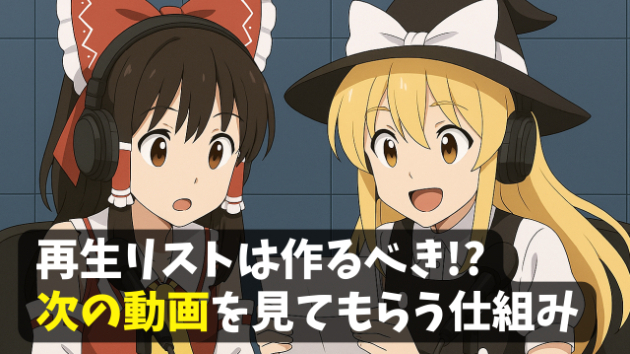
「再生リストって本当に意味あるの?」
「動画は増えてきたけど、再生数が伸びない…」
そんなふうに悩んでいる人は、もしかしたら「並べ方」で損をしているかもしれません。
動画単体で戦うよりも、“まとめて見せる”構造を持ったチャンネルは、視聴維持も回遊率も高くなります。
今回のnoteでは、初心者がつまずきやすい「再生リストの基本と活用法」を、
ゆっくりQ&A形式でわかりやすく解説します。
1. 再生リストは“見せたい順番”を設計する機能
YouTube上では「関連動画に出す」ことは直接はできません。
でも、自分の動画を自分の別動画へ“つなげて”見せる方法はあります。
それが再生リストです。
例えば料理チャンネルで「前菜→メイン→デザート」の流れがあったら、
再生リストで順番に並べることで、視聴者は自動的に次の動画へ進んでくれます。
これは「視聴維持率」や「総再生時間」を伸ばすのに非常に効果的。
2. 再生リストを使うと何が変わる?
✅ 自動再生で次の動画にスムーズにつながる
✅ 関連動画に表示されやすくなる(再生履歴や視聴パターンの強化)
✅ ホームやチャンネルトップで“シリーズ感”が出る
✅ チャンネルが「整理されている」と感じてもらえる
つまり、再生リストは「見せる仕組み」であり、チャンネルの“裏の導線”なのです。
3. 作り方は意外と簡単
YouTube Studioの「再生リスト」メニューから新規作成。
タイトルを入力し、公開範囲を「公開」に設定すればリスト自体は完成です。
その後、「動画を追加」を選び、好きな順に並び替えるだけ。
ドラッグで順番を変えられるので、初心者でも感覚的に扱えます。
4. タイトルと説明文にSEOの力を借りる
実は再生リストのタイトルや説明文も検索対象になります。
「ゆっくりQ&Aシリーズ」「YMM4入門講座」など、キーワードを含めたタイトルを付けましょう。
説明文には「このシリーズでは〇〇を解説しています」など、
視聴者が“これを見れば何が学べるか”がわかる文を書いておくとベストです。
Google検索でもヒットすることがあるので、軽視しないように。
5. シリーズ再生リストとは?通常との違い
通常の再生リストは自由に動画をまとめられますが、
「シリーズ再生リスト」はYouTube側に“この動画群は番組です”と伝える特殊な形式です。
✅ 一動画あたり一シリーズにしか登録できない(重複不可)
✅ 視聴維持や順番再生を重視するコンテンツに最適
✅ 設定はリスト編集画面から「シリーズとして表示」にチェックを入れるだけ
「基礎→応用」「前編→後編」といった構成には、このシリーズ機能を積極的に使いましょう。
6. どんなときにシリーズ化すべき?
シリーズ再生リストを使うべきかどうかは、「順番で見せたいか」で判断できます。
・「設定①→設定②→活用編」のような講座形式
・「歴史解説 前編→中編→後編」
・「基礎から学ぶゆっくり解説」など章立て型の構成
逆に、「単発の解説ネタ」「雑談系」「Q&A型」などは、通常の再生リストでOK。
コンセプトに沿って整理すれば、視聴者も迷わず回遊できます。
7. 並べ方・終わり方で離脱は変わる
リストの並び順は「更新順」ではなく「見せたい順」に。
最初に人気動画を配置するだけで、次の動画の再生率が上がることもあります。
また、動画の最後に「次の動画も見てね」と声をかけ、
終了画面にリストリンクを貼ると、視聴者は自然と次へ流れていきます。
YouTubeでは「視聴者を次に送れるか」が重要な評価指標のひとつ。
再生リスト×誘導セリフで、1本で終わらない動画設計を目指しましょう。
8. 編集が大変な人へ:自動化のススメ
「動画は増えてきたけど、リストに整理するのが面倒…」
そんな方には、YukkuriAutomationTool(YAT)の導入がおすすめです。
✅ 台本から自動で字幕・音声・画像を配置
✅ テンプレ対応で、シリーズ動画も一括処理
✅ チャンネルの“流れ”まで設計できる
「再生リストごとに動画を並べ替える」なんて手作業を減らし、
本当に作りたい動画に集中できる環境が整います。
おわりに
動画をただ出すだけで終わっていませんか?
再生リストは、あなたの動画を“つなげて届ける”ための導線です。
投稿数が増えてきた今こそ、
チャンネル全体を見直して「再生リストから設計する」時期かもしれません。
今日の記事を読んで「整理してみよう」と思えたなら、
それが“設計されたチャンネル”への第一歩です。
ぜひフォローしてお待ちください!