こんにちは。ゆっくり動画エンジニアのSSです。
YMM4をインストールしてみたものの、何から始めていいかわからない。
立ち絵も素材も用意できないし、「そもそも動画って難しそう…」
そんなふうに感じている人に、今日は“最もシンプルな一本”を作る方法を紹介します。
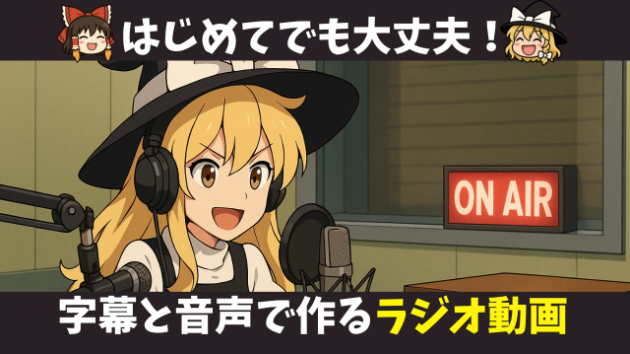
字幕とゆっくり音声、たったこれだけで動画は作れます。
しかも「ポッドキャスト風」なら、素材ナシでもしっかり情報が伝わる!
このnoteでは、ゆっくりMovieMaker4(YMM4)の導入から書き出しまで、
完全初心者が1本のMP4動画を完成させる流れを、丁寧にお届けします。
1. YMM4をインストールしよう
まずは公式サイト「饅頭遣いのおもちゃ箱」から最新バージョンのYMM4をダウンロード。
ZIPファイルを解凍し、デスクトップなど管理しやすい場所にフォルダごと移動。
中の「YukkuriMovieMaker.exe」をダブルクリックすれば起動します。
※セキュリティ警告は「詳細情報」→「実行」で問題ありません。
2. プロジェクトの初期設定
起動したら、「ファイル→動画の設定」から解像度とフレームレートを設定。
初期値の1080p(1920×1080)・30fpsでOKです。
音声のサンプリング設定も48kHzのままで問題ありません。
3. 立ち絵なしで「キャラ」を作成する
字幕と音声を使うためには「キャラクター登録」が必要です。
「キャラクターの編集」から新規キャラを作成し、
・声質 → AquesTalk 女声1/男声1
・字幕を表示 → チェックをオン
・文字サイズ/色 → 白文字+黒縁取りが読みやすくておすすめ
これで“喋るだけのキャラ”が完成!
4. セリフを入力してタイムラインに並べよう
画面下の「ここにセリフを入力」欄に文章を入れてEnter。
自動で音声と字幕がタイムラインに並びます。
文が長いときは複数に分けると編集しやすくなります。
5. 字幕の装飾を整える
フォント、文字サイズ、縁取り、影などをキャラクター設定で調整。
さらに「背景プレート」エフェクトで、読みやすさをアップすることも可能です。
動画の印象を変える大事な工程なので、ぜひ試してみましょう。
6. BGMを入れて雰囲気をつくる
「音声アイテムの追加」でMP3などのBGMを挿入。
音量は10~30%に設定し、声が主役になるよう調整します。
フェードイン/フェードアウトも忘れずに!
7. 書き出し(MP4で保存)
「ファイル→動画出力」から、名前と保存先を指定してMP4を書き出し。
初めてでも、出力ウィンドウはほぼ初期設定でOK。
動画が完成したら、再生して確認してみましょう!
8. 編集がしんどいときは、自動化で楽をしよう
字幕や音声の配置、細かい編集に疲れたら…
そんなときは、YukkuriAutomationToolを使ってみてください。
✅ 台本を読み込ませるだけで、字幕・画像・音声を自動配置
✅ 時間がかかる作業を一気に効率化
✅ 「まず一本」を出すハードルをぐっと下げてくれる!
9. おわりに
素材がなくても、立ち絵がなくても、動画は作れる。
むしろ、「声+字幕」だけだからこそ情報がスッと伝わる動画になることもあります。
「動画を始めたいけど不安だった」
そんなあなたが、今日このnoteを読んで、
“一本目”を完成させてくれたなら、それが一番の成果です。
次回は「動画を出し続けるための効率化テクニック」をご紹介予定です。
フォローしてお待ちください!







%E3%81%AE%E3%82%B3%E3%83%94%E3%83%BC%E3%81%AE%E3%82%B3%E3%83%94%E3%83%BC%E3%81%AE%E3%82%B3%E3%83%94%E3%83%BC%20(1920%20x%201080%20px).png)