Google アナリティクス認定資格
・アカウントのアクセス権と設定の管理
Google アナリティクスのプロパティを設定し、データを収集できるようになったところで、アカウントとプロパティの管理方法を確認しましょう。
このレッスンを修了すると、次のことができるようになります。
・[管理] メニューを見つける
・自分のアカウントにアクセスできるように他のユーザーを招待する
・データ収集機能を有効または無効にする
・アカウント、プロパティ、データ ストリームを削除または復元する
・自分や他のユーザーが自分のアカウントに加えた変更を表示する
A、第6回:アカウントのアクセス権と設定の管理(Google アナリティクス4)
Google アナリティクス(GA4)でデータ収集を開始できたら、次は アカウントやプロパティを適切に管理する力が重要になります。
ビジネスにおける運用では、複数人でアクセス権を共有したり、設定変更の履歴を確認する機会が増えるため、ここを理解しておくと大きく差がつきます。
このレッスンを修了すると、次のことができるようになります。
①[管理]メニューを見つける
GA4のすべての設定は
画面左下の歯車アイコン =[管理]メニュー
からアクセスできます。
・アカウント
・プロパティ
・データストリーム
の3階層構造になっており、設定の場所がひと目でわかるようになっています。
② 他のユーザーを招待してアクセス権を共有する
自分だけで運用する場合でも、将来外注・チーム運営する場合でも必須のスキルです。
[管理] → 「アカウント(またはプロパティ)アクセス管理」 →
メールアドレスを入力 → 権限を設定 → 招待
代表的な権限
・閲覧者(Viewer):データを見るだけ
・アナリスト(Analyst):探索レポート作成が可能
・編集者(Editor):設定変更が可能(要注意)
・管理者(Administrator):ユーザー管理まで可能(最高権限)
③ データ収集機能の有効/無効の切り替え
GA4では、必要に応じて次のような機能を個別にオン/オフできます。
・Google シグナル
・イベントの自動収集
・広告向けのパーソナライズ
・データ保持期間の設定
例えば プライバシーポリシーに合わせて Google シグナルを停止 するといったケースに対応できます。
④ アカウント・プロパティ・データストリームの削除/復元
もし不要になったプロパティがあれば、GA4では次の単位で削除できます。
・アカウント
・プロパティ
・データストリーム
削除後は 35日以内なら「ゴミ箱」から復元が可能。
誤削除に備えた救済機能です。
⑤ 自分や他ユーザーが行った変更を確認する(変更履歴)
GA4 では、
「変更履歴(Change History)」
から、いつ・誰が・どの設定を変更したのか確認できます。
例:
・新しいユーザーが追加された
・データストリームの設定が変更された
・広告連携がオンになった
チーム運営時の「設定が変わった?誰が触った?」問題を解決できます。
・アクセスを許可して、[管理] メニューの他の機能を使用する
A、第6回:アクセス権を許可し、[管理]メニューの機能を使いこなす(Google アナリティクス4)
GA4 の [管理]メニュー(Admin) は、アカウント運用における中枢機能です。
ユーザー権限の管理からプロパティ設定、データストリーム調整、カスタムディメンションの作成まで、すべてここで行います。
1. [管理]メニューとは何か
GA4 の画面左下にある歯車アイコンが「管理」メニュー。
以下のような設定を階層別に行います。
アカウント:最上位(企業・クライアント単位)
プロパティ:サイトやアプリを表す
データストリーム:実際のデータ流入源(Web/Android/iOS)
管理メニューでできること
・ユーザー管理
・プロパティ管理
・データストリーム設定
・データ保持・シグナル・広告設定
・カスタムディメンション/指標の設定
・オーディエンスの作成
・アカウント削除・復元
・変更履歴の確認
2. ユーザーを招待してアクセス権を付与する
●目的
従業員・同僚・外部スタッフなどにレポートを共有するため。
●手順
[管理] → 「アカウント(またはプロパティ)アクセス管理」
→ メールアドレスを入力 → 役割(権限)を付与
●主な役割(ロール)
| 役割 | できること |
| **閲覧者(Viewer)** | レポートを見るだけ |
| **アナリスト(Analyst)| レポート・探索の作成/編集 |
| **編集者(Editor)** | 設定変更可能(注意) |
| **管理者(Administrator) | ユーザー管理までできる最高権限 |
重要
・アカウント作成者は自動的に「管理者」。
・外部スタッフに「管理者」を付けるのは基本NG。
・アナリストは編集系の設定を触れません。
●機密データの制御
費用や収益などの特定データの閲覧を制限することも可能。
3. ユーザー権限はいつでも変更・削除できる
管理者は、
・ロール変更
・ユーザー削除
がいつでも可能。
ユーザーの出入りが多い組織では アクセス整理を怠らないことが重要。
4. データストリーム設定の編集
データストリームでは、以下の高度な設定が可能です。
●変更できる項目例
・測定設定の変更(例:拡張計測のオン/オフ)
・メインタグ設定(タグの追加・調整)
・イベント自動収集の設定
・広告向けのデータ設定
・データ保持(2ヶ月 or 14ヶ月)
●データ保持設定の影響
・標準レポート → 影響なし(集計済み)
・探索レポート → 影響あり(元データが期限で消える)
5. アカウント・プロパティ・データストリームの削除/復元
削除操作はすべて管理メニューで行う。
●削除の流れ
1、アカウント/プロパティ/ストリームを削除すると
2、ゴミ箱に移動(35日間保管)
3、35日以内なら復元可能
削除後すぐ完全消去はされないため、誤操作にも対応できます。
6. 変更履歴で、誰が何を変更したか確認できる
管理メニュー内に 「変更履歴(Change History)」 があり、
・誰が
・いつ
・どの設定を変更したか
が一覧で確認可能。
チーム運用に必須のコンプライアンス機能。
7. 探している設定が見つからない場合は検索!
管理メニュー上部にある 検索ボックス を使うと、
・設定名
・メニュー項目
・機能名
で素早く目的の設定にアクセスできます。
GA4 は階層が複雑なので、慣れるまでは検索が最速の方法です。
まとめ:管理メニューは GA4 運用の「心臓部」
今回の内容で、あなたは次のことができるようになりました。
✔ 管理メニューの構造を理解
✔ ユーザー追加/削除、権限管理
✔ データストリーム・データ保持設定
✔ アカウント削除と復元
✔ 変更履歴の確認方法
これらは GA4 を正しく運用するための土台であり、認定資格試験でも頻出項目です。
・[管理] メニューのガイドツアー
A、[管理]メニューのガイドツアー(Google アナリティクス4)
Google アナリティクスでは、初めて使うユーザーでも各機能を理解できるように、「管理メニューのガイドツアー」 が用意されています。
このツアーは デモアカウントを使って実際の管理画面を触りながら学べるのが特徴です。
1. ガイドツアーとは?
ガイドツアーは、Google が用意した 操作手順つきのチュートリアル です。
・GA4 の管理画面を開く
・歯車アイコン(管理)をクリック
・設定の場所、メニュー構造、操作例を案内してくれる
実際のプロパティを壊す心配がないので、
初心者がまず触るべき安全な練習環境 といえます。
2. デモアカウントとは?
Google が無料で公開している「練習用アナリティクスアカウント」です。
・eコマースサイト(Google Merchandise Store)
・Google アナリティクスのアプリ(Flood-It)
などの本物のデータが入っているので、リアルな分析体験ができます。
デモアカウントを利用するには Google アカウントが必要です。
まだアクセス権がない場合は、ヘルプセンターから申請できます。
3. ガイドツアーへのアクセス方法
文章にあったリンクは以下のような動作をします。
[管理]メニューのガイドツアー ↗
クリックすると
→ 新しいウィンドウが開く
→ デモアカウント内でツアーが開始される
そこから
・アカウント階層
・プロパティ設定
・データストリーム
・ユーザー管理
などを自分でクリックしながら試せる仕組みです。
4. 「自由に触ってみる」ことの重要性
公式のテキストでも
自由にクリックして、[管理]メニューを存分にお試しください。
と案内されています。
理由は、GA4 は構造が複雑で学習コストが高いからです。
静的なテキストよりも、実画面で触りながら理解すると習得速度が段違いに早くなります。
5. ツアー終了後に戻るべき内容
ガイドツアーで管理メニュー全体を俯瞰したあと、
学習モジュールでは次の内容に進むよう案内されています。
・ユーザー管理
・グループアクセス権の設定
・権限レベルの理解
「ツアーで全体を把握 → 詳細設定を学ぶ」という構成ですね。
まとめ
[管理]メニューは GA4 の心臓部であり、初心者ほど デモアカウントを使ったガイドツアー を活用すべきです。
本番環境を壊す心配もなく、構造をつかむ最短ルートとなります。
Q、ガイドツアーの内容は多岐にわたります。初心者はこれらのすべてを学ぶ必要があるでしょうか。
A、結論から言うと、初心者はガイドツアーのすべてを細かく理解する必要はありません。
むしろ「どこに何があるのか」という 全体の地図をざっくり把握するだけで十分 です。
◆ なぜガイドツアーを全部覚える必要がないのか?
ガイドツアーは非常に幅広く、
・アカウント管理
・プロパティ設定
・データストリーム
・データ保持
・データフィルタ
・ユーザー管理
・カスタムディメンション/指標
・オーディエンス作成
・DebugView
・リンク設定(広告連携・BigQuery など)
など、多くの高度機能が含まれます。
しかし、GA4 を使う初心者の目的は主に以下の2つです:
✔ ① データを“見られるようにする”
= 基本設定ができればOK
(データストリーム、測定IDの確認など)
✔ ② レポートを読めるようにする
= 管理メニューの細かい設定を知らなくてもOK
◆ 初心者がガイドツアーで必ず押さえるべき部分
以下 5つ だけ理解していれば十分です。
◆ 1. アカウントとプロパティの違い
→ GA4の階層構造を理解するため
◆ 2. ユーザー権限の付与
→ 同僚や外部の担当者と共有できるようにするため
◆ 3. データストリームの確認
→ データが来ているかどうかの命綱
◆ 4. データ保持(2ヶ月 or 14ヶ月)
→ 探索レポートに影響する基本知識
◆ 5. 変更履歴の存在
→ 誰が何を変えたか追えるという安心材料
この5項目だけで
「GA4 を使える最低限の知識セット」がほぼ完成します。
◆ 学ぶ必要がない(後回しでOK)な項目
以下は 中級者以降で十分 です。
・カスタムディメンション/指標
・オーディエンスの詳細な設定
・DebugView の深い活用
・BigQuery 連携
・メインタグ設定の調整(GTM未経験者には不要)
・広告連携の細かい最適化
・高度なフィルタ設定
正直、これらは実務で必要になってから覚えればOK。
◆ GA4 は「必要なときに必要な部分だけ触る」ツール
Google 公式も、
GA4は“全機能を覚える”ツールではなく
“必要な機能だけを段階的に覚える”ツール
という設計になっています。
特に管理メニューは専門的で難しい部分なので、
初心者がすべて記憶するのは非効率です。
◆ 結論
初心者がガイドツアーの全内容を学ぶ必要はありません。
✔ 最低限押さえるべき「5つのポイント」
✔ あとは必要になったときに覚える
✔ ガイドツアーは“地図をつかむ”だけで十分
このスタイルがもっとも効率的です。
・確認しましょう
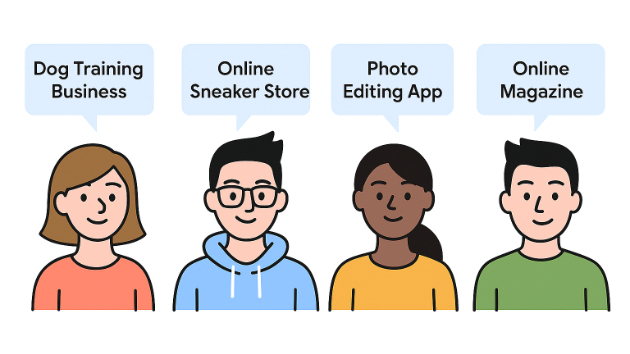
ジェイソンさんを覚えていますか?彼は靴を販売する e コマース サイトを運営しています。販売傾向を確認するためのアクセスをヘッドバイヤーに許可したいと考えているため、そのバイヤーの Google アナリティクス アカウントにアクセス権を付与する必要があります。
A、🔍 ユーザーの役割と適切な権限の選び方(確認問題の要点)
■ シナリオ
ジェイソンさん:靴のECサイト運営者
ヘッドバイヤー:商品の販売傾向を把握したい
目的:ヘッドバイヤーに「Google アナリティクスの適切なアクセス権」を付与する
■ どこで設定する?
ジェイソンさんは GA4 の
[管理] → [アカウントのアクセス管理]
からユーザーを追加できます。
■ どの役割を与えるべきか?
ヘッドバイヤーの目的は、
・販売傾向の確認
・レポートの閲覧
・簡単な分析ができる程度
であって、
・設定の編集
・ユーザー追加
・プロパティの変更
は必要ありません。
■ GA4 の役割(上位 → 下位)
役割は階層構造になっており、
上位ほど下位の権限をすべて含みます。
● 管理者(Admin)
すべて可能(設定編集・ユーザー管理も可能)
● 編集者(Editor)
・設定の編集が可能(ユーザー管理は不可)
● マーケティング担当者(Marketer)
・広告やオーディエンスに関する設定が可能
・下位(アナリスト+閲覧者)の権限を含む
● アナリスト(Analyst)
・レポート作成、探索、カスタムレポート作成が可能
・データ閲覧・探索に向く
● 閲覧者(Viewer)
・レポート閲覧のみ
・編集不可
■ ヘッドバイヤーに最適な役割は?
結論:アナリスト(Analyst)役割が最適です。
📌 理由
✔ 1. 販売傾向を確認したい
→ レポート閲覧だけでなく、探索機能で分析してもらう必要あり
→ その場合は Viewer では不足
✔ 2. 設定編集は不要
→ Editor や Admin を付与すると権限が強すぎて危険
(設定を誤って変更するリスク)
✔ 3. マーケティング担当者の権限も不要
→ 広告連携、オーディエンス管理などはバイヤーの仕事ではない
■ よって…
🔑 最も適した役割は「アナリスト(Analyst)」
アナリストを付けると、ヘッドバイヤーは
・レポート閲覧
・探索の使用
・カスタムレポート作成
ができ、ビジネス判断に必要な情報を取得できます。
■ 試験でのポイント
Google アナリティクスの試験では、次のように覚えておくと正解できます:
“レポートを見る人 → アナリスト”
“設定をいじる人 → 編集者”
“すべてできる責任者 → 管理者”
・ユーザー役割
🌐 Google アナリティクス:ユーザー役割のまとめ
Google アナリティクスでは、アカウントやプロパティにアクセスするユーザーに対して、細かい「役割(権限)」を設定できます。
役割によって、できること・できないことが明確に分かれています。
🔑 1. 管理者(Administrator)
・アカウントを完全に制御できる最上位権限
・ユーザー管理(追加・削除・役割変更)が可能
・すべてのユーザー(自分を含む)に権限付与ができる
設定変更がすべて可能
👉 組織の責任者、全体管理が必要な担当者向け
⚙️ 2. 編集者(Editor)
・アカウント・プロパティの設定を変更できる高い権限
・レポート設定、イベント設定、リンク設定など編集可能
・ユーザー管理(追加・削除・権限変更)は不可
👉 日常的に設定調整を行う担当者に適した権限
📈 3. マーケティング担当者(Marketer)
・マーケティング指標の設定に特化した権限
・オーディエンス
・コンバージョン
・アトリビューション モデル
・イベント
・ルックバックウィンドウ
→ これらの作成・編集・削除が可能
👉 広告運用者・マーケティング担当者に最適
🔍 4. アナリスト(Analyst)
・データ探索や特定アセットの操作が可能
・探索(Explore)の作成・編集・削除
・ダッシュボードなど共有アセットの共同編集
👉 データ分析担当者向けの権限
👀 5. 閲覧者(Viewer)
・データの閲覧専用
・レポートの閲覧
・比較の追加、セカンダリディメンション追加など表示のカスタマイズ可能
・新しいレポート・コレクションを見ることはできるが、ナビゲーション編集は不可
👉 閲覧だけ必要なクライアントや上司向け
⚪ 6. 役割なし(No role)
・このアカウントまたはプロパティに対する権限はなし
・ただし、関連する他のアカウントやプロパティに権限を持つことはあり得る
・データの制限
パネルをクリックして詳しく確認しましょう。
A、📊 Google アナリティクス:データの制限と役割の継承
🚫 1. データの制限(Data Restrictions)
Google アナリティクスでは、一部のユーザーに対して「特定データへアクセスできない設定」が利用できます。
これにより、機密性の高いデータを保護できます。
🔒 (A)費用指標なし(No Cost Metrics)
広告費用に関するデータが見られなくなる設定
例:
・Google 広告の費用
・クリック単価(CPC)
・広告投資額(Ad Spend)
・広告キャンペーンの費用効果分析
👉 オンライン広告の費用を見せたくない外部スタッフなどに適用可能
💰 (B)収益指標なし(No Revenue Metrics)
購入による収益データが見れなくなる設定
例:
・売上金額
・トランザクション収益
・eコマース全体の収益レポート
👉 売上データを見せたくない協力会社・アルバイト担当者などに適用可能
👥 2. ユーザー追加時の「役割の継承」
Google アナリティクスの権限は「階層構造(アカウント → プロパティ)」になっています。
🏢 ● アカウント単位でユーザーに役割を付与した場合
そのアカウントに含まれる すべてのプロパティ に同じ役割が適用される
例:
アカウントに「編集者」を付ける
→ そのアカウント配下のすべてのプロパティで編集可能に
👉 全体を見る必要がある人におすすめ
📄 ● プロパティ単位で役割を付与した場合
特定のプロパティだけにアクセスを与えることができる
例:
EC サイトのプロパティだけ「閲覧者」
→ 他のプロパティはアクセス不可
👉 業務ごとに見せる範囲を限定したい時に便利
🔍 まとめ:制限 × 役割の組み合わせが大事
役割(管理者・編集者・アナリストなど)
➡「何ができるか」を決める
データの制限(費用指標なし・収益指標なし)
➡「何を見せるか」を細かく制御する
役割とデータ制限をうまく使い分けることで、
・外部スタッフ
・社内の役割分担
・業務委託者
などに適切な権限設定ができます。
・次のステップ
[管理] メニューを試し、新規ユーザーの追加方法を理解したところで、Google アナリティクスでデータをレポートにまとめる方法を学びましょう。
A、良い流れです!
次のステップでは、Google アナリティクスのデータをどのようにレポートとしてまとめ、分析し、共有していくかを学ぶ段階に入ります。
ここからは、主に次の内容を理解することがポイントになります。
🔍 次のステップで学ぶ内容(概要)
1. レポートの基本構造を理解する
・「レポートスナップショット」
・「リアルタイム」
・「ライフサイクル」「ユーザー」レポート
→ 必要なデータをどこで見られるかがわかるようになる。
2. レポートのカスタマイズ方法
・比較(Comparison)を追加して、特定の条件でデータを比較
・セカンダリディメンションの追加
・期間変更(昨日/先月/前年同月 など)
3. 探索(Exploration)での詳細分析
・Free form(自由形式)
・Funnel(コンバージョン経路)
・Pathing(行動フロー)
→ より深い分析が可能。
4. レポートの共有
・チームメンバーへの共有リンク発行
・レポートのスケジュール配信(メール)
. カスタムインサイトの作成
自動でアナリティクスが異常値や変化を知らせる仕組み
→ 初心者でも使いやすい強力な機能。
🌱 初心者に必要なレベルは?
全部をいきなり覚える必要はありません。
まずは 「見る・比べる・期間を変える」 の3つができれば十分。
慣れてきたら:
・イベント分析
・CV(コンバージョン)
・探索(Exploration)
へステップアップするのが効率的です。
第6回は以上です。
「参考:Google アナリティクス認定資格(Google スキルショップ 無料講座)」
「出典:Google スキルショップ『Google アナリティクス 4(GA4)関連講座』をもとに作成」
「※本記事は、Google 提供の無料講座で学んだ内容を、筆者の理解・解釈に基づいてまとめたものです。」