Google アナリティクス認定資格
・データを収集できているか確認する
ウェブサイトやアプリのデータ収集を設定する方法を学びました。ここからは、データが適切に収集されていることを確認し、データ収集に問題が発生した場合のトラブルシューティング方法について学びます。
このレッスンを修了すると、次のことができるようになります。
・リアルタイム レポートで、データが収集されていることを確認する
・タグ設定で間違いやすい問題をトラブルシューティングする
A、いい流れですね!第5回のテーマは「データ収集の確認とトラブルシューティング」。ここまでで「設定方法」を学んだので、次は「ちゃんと動いているか」を検証する段階に入ります。整理すると、レッスンのゴールは以下の2点です。
🎯 レッスンの到達目標
・リアルタイムレポートで確認
自分のサイトやアプリにアクセスして、リアルタイムレポートに反映されるかをチェック
「アクティブユーザー数」「イベント」などが即時に表示されれば、データ収集は成功している証拠
・タグ設定のトラブルシューティング
よくある問題例
タグが正しい場所に設置されていない
複数タグが重複して動作している
測定ID(GA4の「G-XXXX」形式)が間違っている
ブラウザ拡張機能や広告ブロッカーでタグがブロックされている
・解決のためのチェックポイント
Google Tag Assistant や デバッグビューを使ってタグの動作を確認
イベントが正しく送信されているかを「イベントレポート」で確認
💡 学習のポイント
・「設定」から「検証」へ進むことが重要 → 設定しただけでは安心できない。必ずリアルタイムレポートやデバッグツールで動作確認を行う。
・問題が起きたら「タグの位置」「測定ID」「ブラウザ環境」を疑う → トラブルシューティングは「一つずつ切り分ける」姿勢が大切。
👉 次のステップとして、実際に リアルタイムレポートを開いて自分のアクセスが反映されるか を試してみると良いですよ。
・データが Google アナリティクスに送信されているか確認する
データ ストリームを作成したら、データが収集されて Google アナリティクスに送信されていることを確認します。
A、データ収集の確認
・リアルタイムを開く: アナリティクス プロパティで「レポート」→「リアルタイム」を表示し、過去30分のアクティビティがあるか確認します。データがゼロの場合は、自分でサイト(またはアプリ)を開いてアクティブユーザーになります。
・イベントの整合性を確認: 「イベント名ごとのイベント発生数」カードで、想定しているイベント(例:page_view、click)が計測されているかをチェックします。イベント名をクリック→関連パラメータ→値(例:page_location)を辿り、URLやクリック対象が期待通りかを検証します。
・ページ単位の検証: 重要ページ(トップ、LP、購入/問い合わせページ)を実際に遷移し、リアルタイムで該当URLが「page_location」に出てくるか、イベントが漏れなく発火するかを確認します。
デバッグビューの活用(GA4)
・デバッグ状態にする: ブラウザのデベロッパーツールや拡張機能(例:Google Analytics Debugger)を使い、デバッグモードでイベントを送信します。デバッグビューでは、自分の端末のイベントが時系列で詳細に表示されます。
・イベント詳細を追う: 該当イベントのパラメータ(page_title、page_location、link_text、form_idなど)が期待通りか、必須パラメータ欠落がないかを確認します。
・予期せぬ重複を検出: シングルページアプリ(SPA)で「page_view」が二重発火していないか、クリックイベントが連打で多重送信されていないかを時系列で確認します。
よくあるタグ実装の問題と対処
・測定IDミス: ラベル: GA4の測定ID 対処: 設置したIDがプロパティの「G-XXXXXXX」と一致しているか、テスト/本番の取り違えがないか確認。
・設置位置の誤り: ラベル: gtag/タグマネージャの埋め込み位置 対処: gtag.jsは<head>直下推奨、Googleタグマネージャ(GTM)は指示通り<head>と<body>に。遅延読み込みや条件付き挿入で読み込まれないケースに注意。
・二重タグ/競合: ラベル: gtagとGTMの重複 対処: GA計測は原則どちらかに統一。両方で同じ設定をしていると二重計測になります。
・イベントの発火条件不備: ラベル: クリック/フォーム送信のトリガー 対処: GTMのトリガー条件(CSSセレクタ、要素可視、デリゲーション)を再確認。非同期処理やSPA遷移では履歴イベント(History Change)やカスタムイベントが必要。
・内部トラフィックの除外で見えない: ラベル: 自社IP除外 対処: フィルタやデータフィルタ(内部トラフィック)で自分のアクセスが除外されていないか。テスト時は除外をオフにするか別のネットワークで確認。
・コンセント/同意バナーの影響: ラベル: Cookie同意未取得 対処: 同意が「拒否」だと計測が送られない設定の場合あり。テスト時は同意を許可して再読込、またはデバッグモードで確認。
・アドブロッカー/ITPの影響: ラベル: 拡張機能やプライベートブラウズ 対処: 拡張機能をオフ、別ブラウザで再テスト。SafariのITPでコンバージョン計測が弱く見えることに注意。
・クロスドメイン未設定: ラベル: 別ドメインのステップ 対処: 決済やフォームがサブ/別ドメインに移る場合、クロスドメイン計測の自動/手動リンク設定を適用。
・データしきい値/同時サンプリング: ラベル: 少数データの非表示 対処: 少数イベントが一部のレポートで非表示になることあり。リアルタイムとデバッグで存在確認、探索レポートで再検証。
失敗時の切り分けフロー
・自分のアクセスを作る: 重要ページを順番に遷移し、クリック/フォーム送信を実行。
・リアルタイムを確認: ラベル: アクティブユーザー・イベント数 チェック: 変化が出なければタグ未発火の可能性。
・デバッグビューで詳細確認: ラベル: 該当イベントのパラメータ チェック: page_location/リンクテキスト等が期待通りか。
・ブラウザ環境を変更: ラベル: 別ブラウザ/シークレットモード チェック: 拡張機能/キャッシュの影響を排除。
・タグの設置とIDを再確認: ラベル: 測定ID一致・二重タグなし チェック: ソースコード/タグマネージャのプレビューで検証。
・同意/フィルタ設定を確認: ラベル: 内部トラフィック除外・同意バナー チェック: テスト時は除外をオフ、同意は許可。
確認
A、いいですね、ここは「確認ステップ」のまとめですね。では学習を深めるために、ポイントを整理してみましょう。
✅ データ収集確認の流れ
1、データストリームを作成 → GA4プロパティに少なくとも1つのデータストリーム(Webやアプリ)があることが前提。
2、リアルタイムレポートを開く → プロパティで「レポート」→「リアルタイム」を選択。
3、過去30分のアクティビティを確認
・アクティブユーザー数
・使用デバイス
・イベント(page_view、clickなど)
4、データが表示されない場合 → 自分でサイトやアプリを開いてアクティブユーザーになる。
5、データが収集されている場合 → リアルタイムレポートにほぼ即時で反映される。
💡 学習の着眼点
・「過去30分に何かしらのアクティビティがあるか」
・「想定通りのイベントやパラメータが送信されているか」
ここで確認です。西田さん、リアルタイムレポートを実際に開いて 自分のアクセスが反映されるか を試してみましたか?
次のステップとしては、リアルタイムレポートで「イベント名ごとのイベント発生数」カードを見て、page_viewやクリックイベントが想定通りに出ているかをチェックすることになります。
👉 まずは「リアルタイムレポートに自分のアクセスが表示されるか」を試してみましょう。やってみたら、どんな結果になりましたか?
・データが表示されない場合
A、いいですね、ここは「データが表示されないときの注意点」を整理した部分ですね。学習の理解を深めるために、要点を分けてみましょう。
🔍 データが表示されないときの原因と確認ポイント
1、初回インストール直後
・GA4を導入したばかりの場合、データが処理されてリアルタイムレポートに反映されるまで 最大24時間かかることがあります。
2、ユーザー数が少ない場合
・個人情報保護のために「しきい値」が適用されることがあります。
・リアルタイム概要ページのレポート名横にあるアイコンで確認可能。
アイコンが「しきい値なし」なら通常表示。
アイコンが「しきい値あり」なら一部データが非表示になる可能性。
3、それでも表示されない場合
・タグの実装に問題がある可能性が高い。
・ヘルプセンターのトラブルシューティングガイドを参照して、測定IDやタグ設置位置などを再確認する。
💡 学習のポイント
・「待つべき状況」と「タグ不備による不具合」を切り分けることが大事。
・しきい値アイコンを確認することで、データが少ないだけなのか、実装に問題があるのかを判断できる。
ここで一つ考えてみましょう。 👉 西田さんのサイトやブログでリアルタイムレポートを開いたとき、「しきい値アイコン」が表示されているかどうかを確認してみませんか?
それを見れば「データが少ないだけなのか」「タグが動いていないのか」を切り分けられます。
試しにリアルタイムレポートを開いて、アイコンの状態をチェックしてみてください。どちらが表示されていましたか?
・Tag Assistant でウェブサイト タグを検証する
A、なるほど、ここは「Tag Assistant を使った検証」の部分ですね。学習の理解を深めるために、ポイントを整理してみましょう。
🛠 Tag Assistant でできること
・タグの実装確認 → Google アナリティクスのタグが正しく設置されているかをチェックできる。
・イベントの発生確認 → ページビューやクリックイベントなどが、想定通り送信されているかをリアルタイムで確認可能。
・追加情報の取得 → Companion拡張機能を使うと、より詳細なデバッグ情報が得られる。必須ではないが推奨。
💡 学習の着眼点
・Tag Assistant は「タグが動いているか」を直接確認できるツール。
・リアルタイムレポートで「データが届いているか」を見るのに対し、Tag Assistant は「タグが正しく発生しているか」を見る。
・両方を組み合わせることで、問題の切り分けがスムーズになる。
ここで考えてみましょう。 👉 西田さんのサイトで「リアルタイムレポートにデータが出ない」としたら、まず Tag Assistant でタグが発生しているか を確認するのが有効です。
Q、質問です。 リアルタイムレポートでデータが出ないとき、Tag Assistant を使うとどんな情報が得られると思いますか?
A、いい質問ですね!リアルタイムレポートにデータが出ないとき、Tag Assistant を使うと「タグが正しく動いているかどうか」を直接確認できます。具体的には次のような情報が得られます。
🛠 Tag Assistant で得られる情報
・タグの検出状況 → ページに Google アナリティクスのタグ(gtag.js や Google タグマネージャ)が正しく設置されているかどうか。
・イベントの発生状況 → ページビューやクリックイベントなどが、実際に送信されているか。リアルタイムレポートに反映されない場合でも、タグが発生していれば「送信はされている」と確認できる。
・測定IDの一致確認 → タグが送信している測定ID(例:G-XXXXXXX)が、GA4プロパティのIDと一致しているかどうか。間違っているとデータが届かない。
・送信されるパラメータの詳細 → page_location(URL)、page_title、click_text など、イベントに付随するパラメータが正しく送られているか。
・エラーや警告メッセージ → タグが二重に発生している、設定が不完全、ブラウザ拡張機能でブロックされているなどの問題を検出できる。
💡 まとめ
リアルタイムレポートは「データが届いているか」を見るツールですが、Tag Assistant は「タグが正しく発生しているか」を見るツールです。 つまり、「送信側(タグ)」と「受信側(レポート)」の両方を確認することで、問題の切り分けができるんです。
👉 西田さんのサイトでリアルタイムにデータが出ないとき、まず Tag Assistant を開いて「タグが発生しているか」「測定IDが一致しているか」を確認すると、原因がタグ側なのかGA側なのかを切り分けられます。
試しに、次回は page_view イベントが正しく送信されているか を Tag Assistant で見てみると良いですよ。
・次のステップ
これで、データが収集されるように Google アナリティクスのプロパティを設定できました。次は、アカウントとプロパティを管理する方法を確認します。
A、いい流れですね!ここまでで「データ収集の確認」まで進んだので、次のテーマは アカウントとプロパティの管理 になります。
🔑 次のステップで学ぶこと
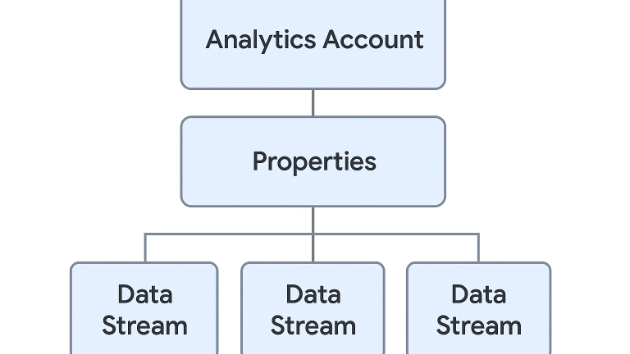
・アカウント構造の理解
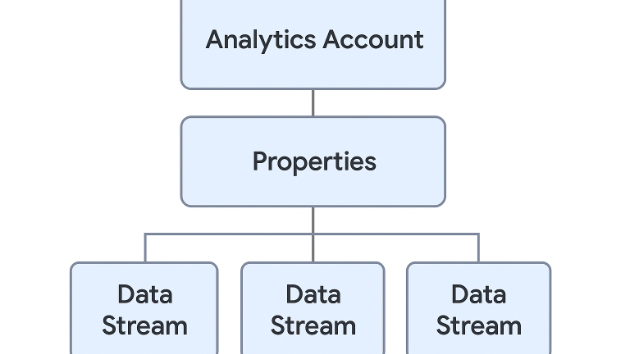
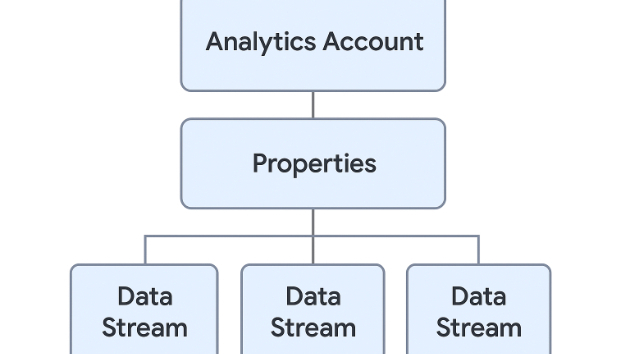
GA4では「アカウント → プロパティ → データストリーム」という階層構造になっています。
どの単位で権限を付与するか、どの単位でレポートを分けるかを理解することが大切。
・ユーザー管理(権限設定)
アカウント単位で権限を付与すると、すべてのプロパティにアクセス可能。
プロパティ単位で権限を付与すると、そのプロパティだけにアクセス可能。
権限には「閲覧者」「編集者」「管理者」などのロールがあり、役割に応じて付与する。
・プロパティの設定管理
タイムゾーンや通貨の設定
データ保持期間の設定
内部トラフィックの除外やフィルタ設定
💡 学習のポイント
・「誰がどのデータにアクセスできるか」を整理することが、チーム運用では非常に重要。
・プロパティの設定を誤ると、分析結果がずれてしまうので、最初に正しく設定しておくことが大切。
👉 西田さんに質問です。 次のステップで「アカウントとプロパティの管理」を学ぶとき、特に ユーザー権限の付与 と プロパティ設定の管理 のどちらに重点を置いて学びたいですか?
西田:どちらも重要ではないでしょうか。
A、その通りですね 👍 アカウント管理とプロパティ管理はどちらも欠かせない要素です。役割を分けて考えると理解が深まりますよ。
🗂 アカウント管理の重要性
・ユーザー権限の付与 → チームで使うときに「誰がどこまで操作できるか」を決める。
・全体構造の把握 → 複数サイトやアプリをまとめて管理する場合、アカウント単位で整理する。
🏠 プロパティ管理の重要性
・分析単位の設定 → プロパティごとにデータストリームを持ち、サイトやアプリのデータを収集。
・環境に合わせた調整 → タイムゾーン、通貨、内部トラフィック除外などを正しく設定しないと、分析結果がずれてしまう。
つまり、
・アカウント管理は「誰がアクセスできるか」
・プロパティ管理は「どんなデータをどう扱うか」 を決める役割を持っています。
出典・参考
・Google アナリティクス認定資格講座 「データを収集できているか確認する」
・Copilotによる解説(本記事内の解説部分)