はじめに
Googleアドセンスに合格するためには、信頼性や透明性を高める「お問い合わせフォーム」の設置が推奨されています。
本記事では、はてなブログ有料版(はてなブログPro)と無料版の両方の利用者に向けて、それぞれの方法を分かりやすく解説します。
方法1:有料版(はてなブログPro)を利用する場合
はてなブログProの固定ページ機能を使ってフォームを設置する方法です。
≪手順≫
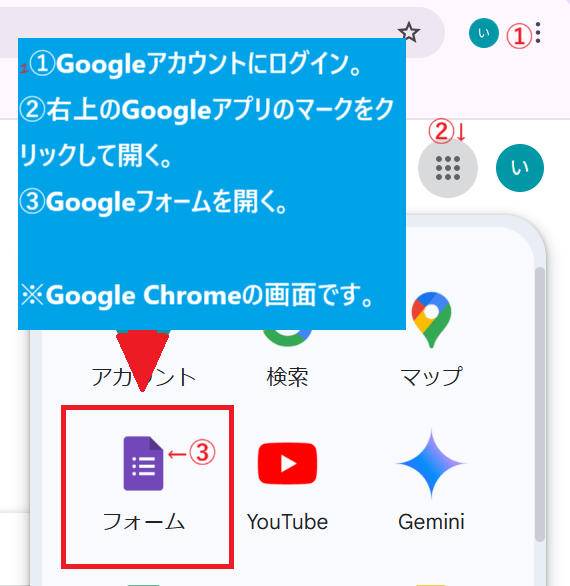
①Googleフォームを作成
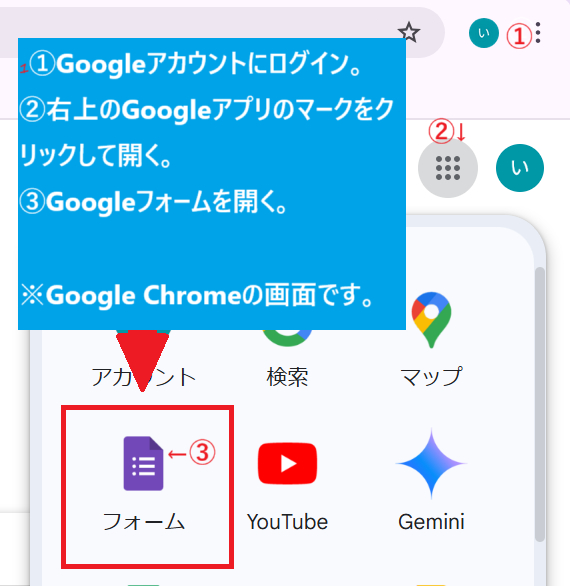
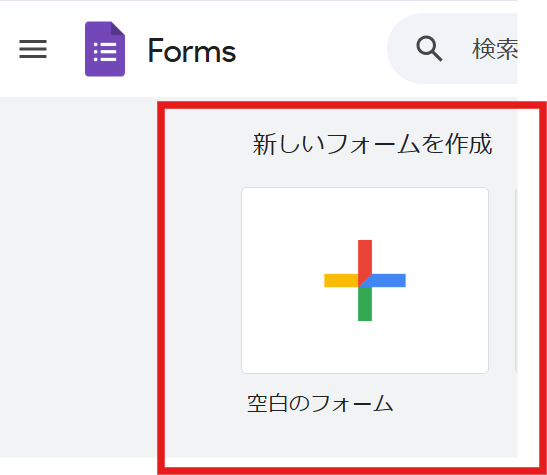
1. Googleアカウントにログインし、[Googleフォーム]にアクセスします。
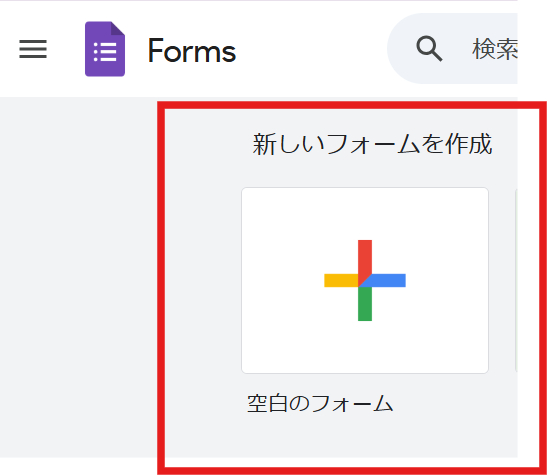
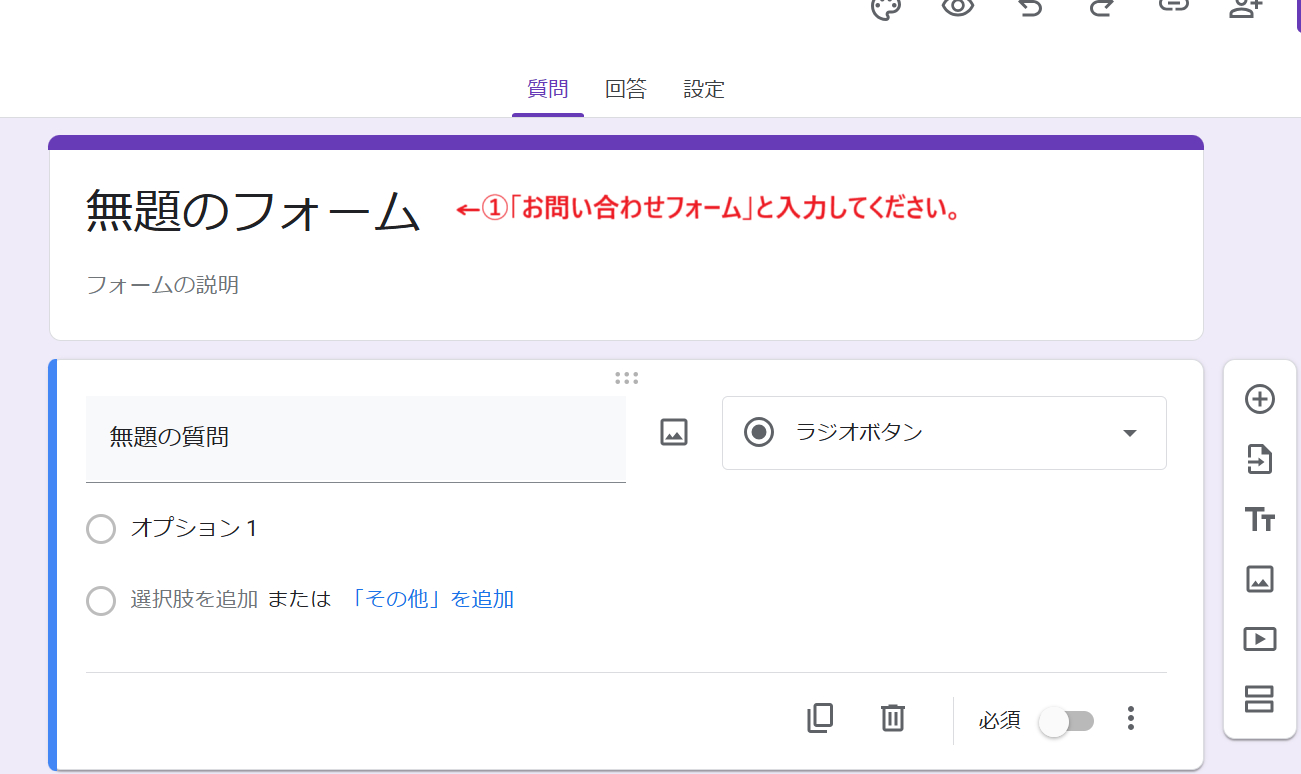
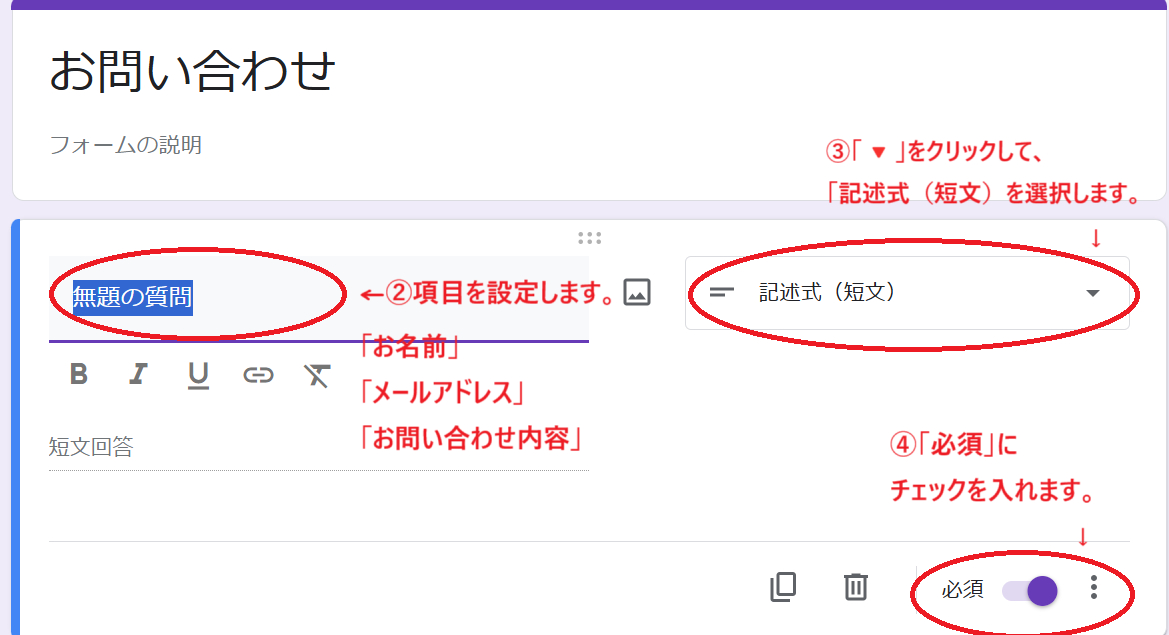
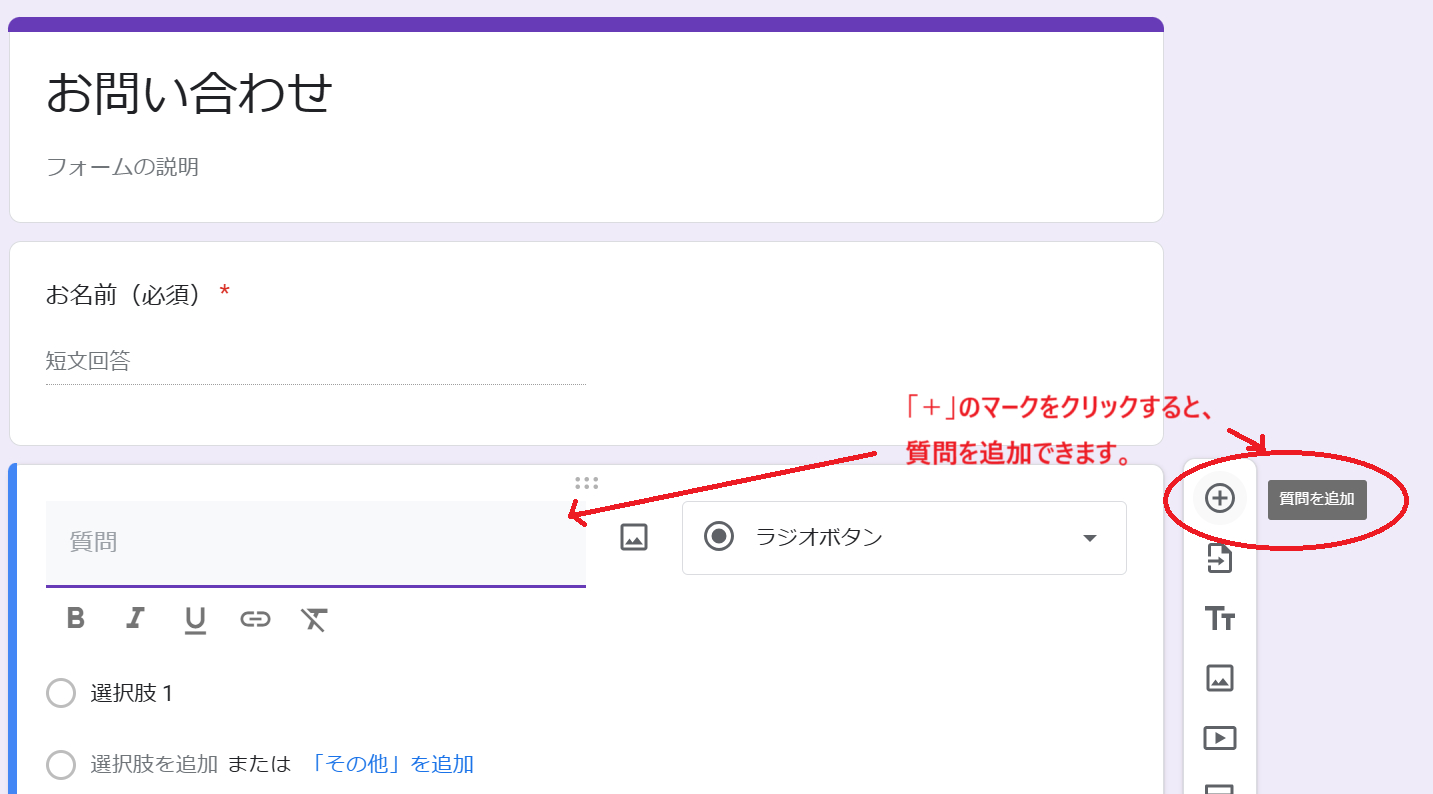
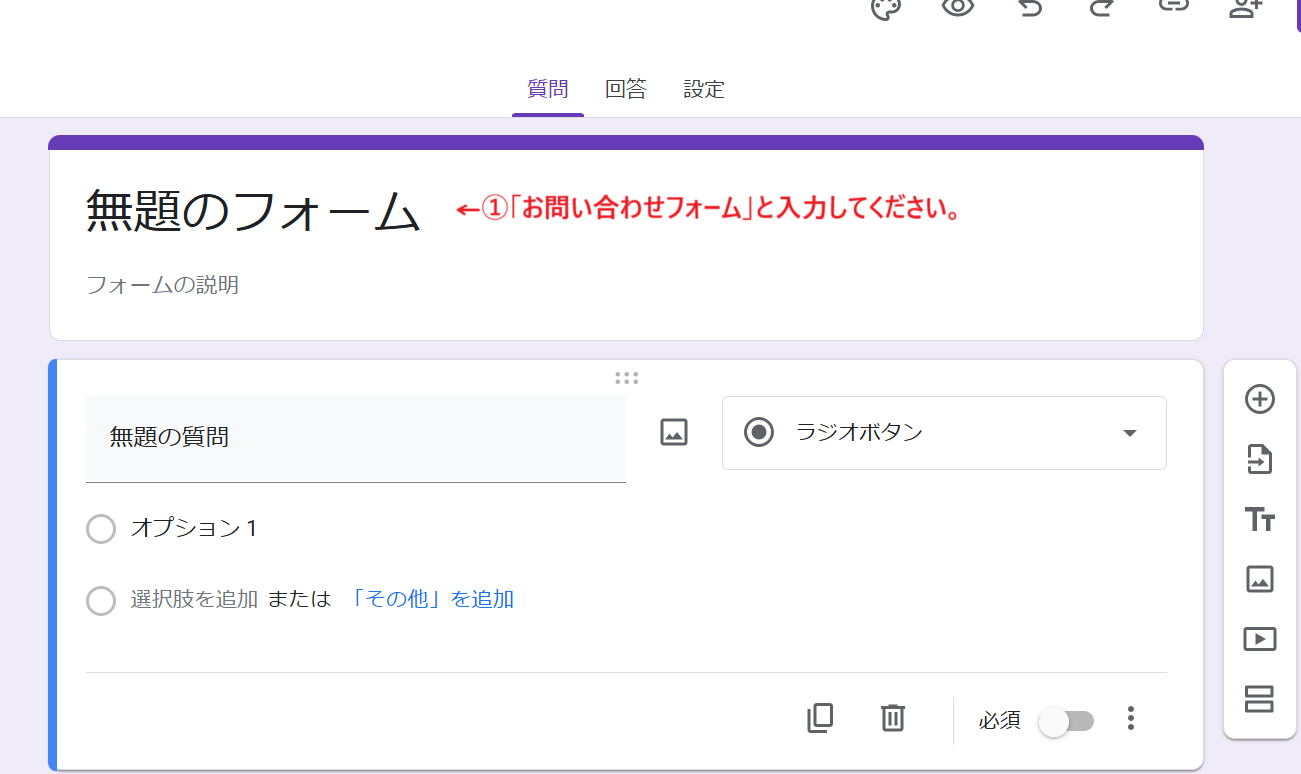
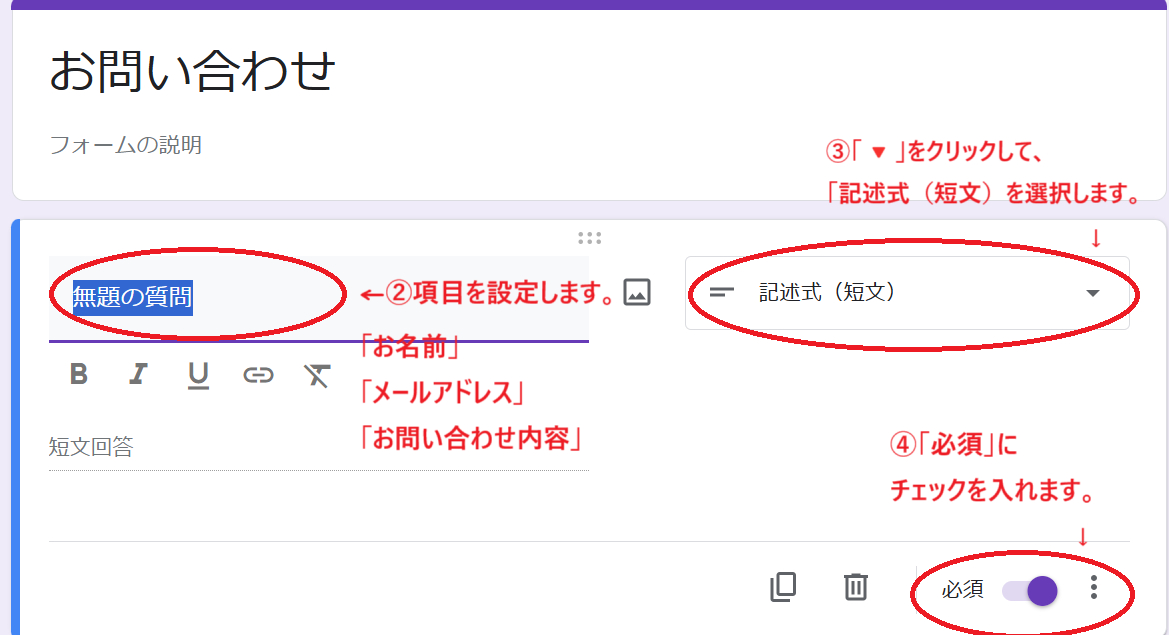
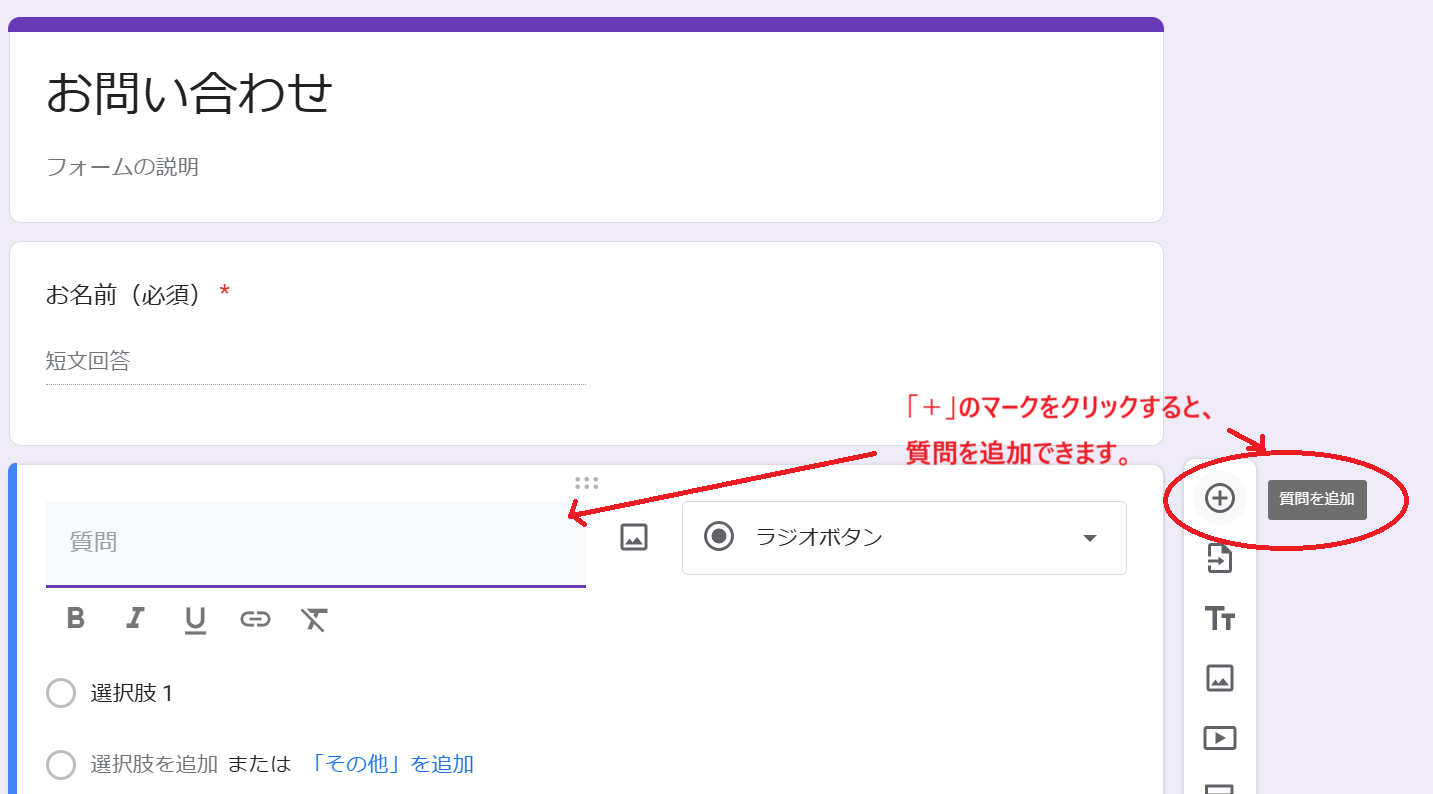
2. 新しいフォームを作成し、以下の項目を設定します。
・名前(必須)
・メールアドレス(必須)
・お問い合わせ内容(必須)
②. フォームの埋め込みコードを取得
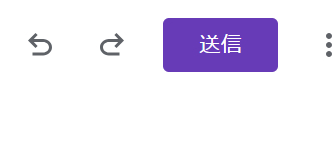
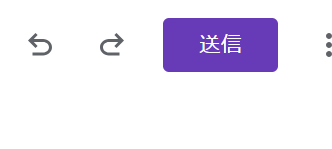
1. Googleフォームの「送信」ボタンをクリック。
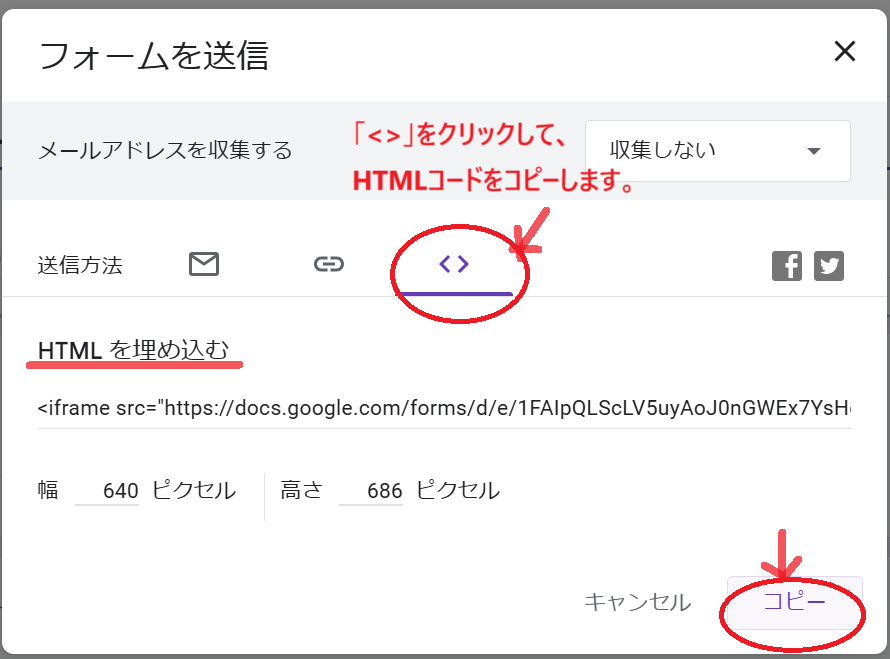
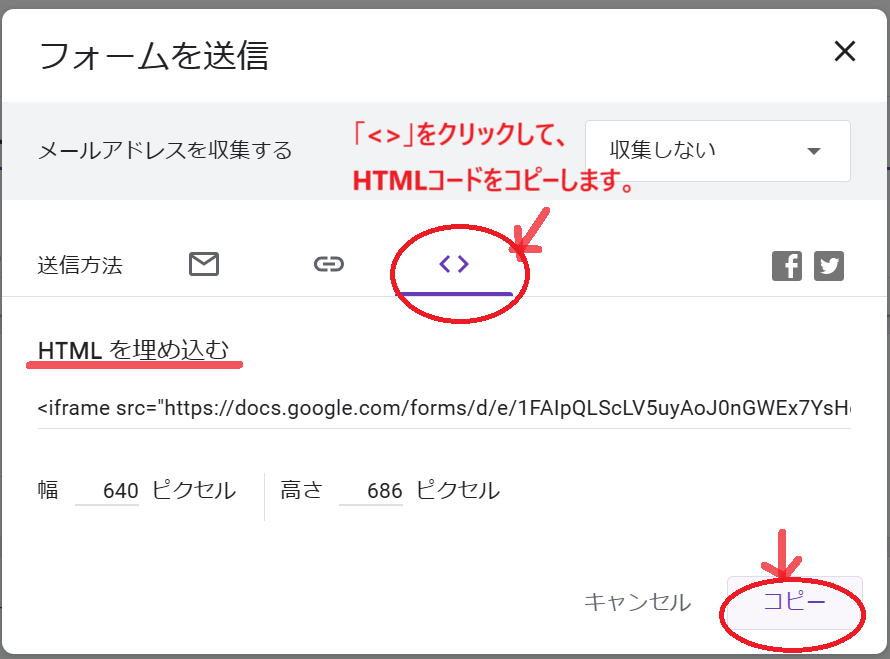
2. 「<>」アイコンを選択し、HTML埋め込みコードを取得します。
3. コードをコピーします。
③. はてなブログに埋め込む
1. はてなブログのダッシュボードにログイン。
2. 「固定ページ」を作成し、ページタイトルを「お問い合わせ」に設定。
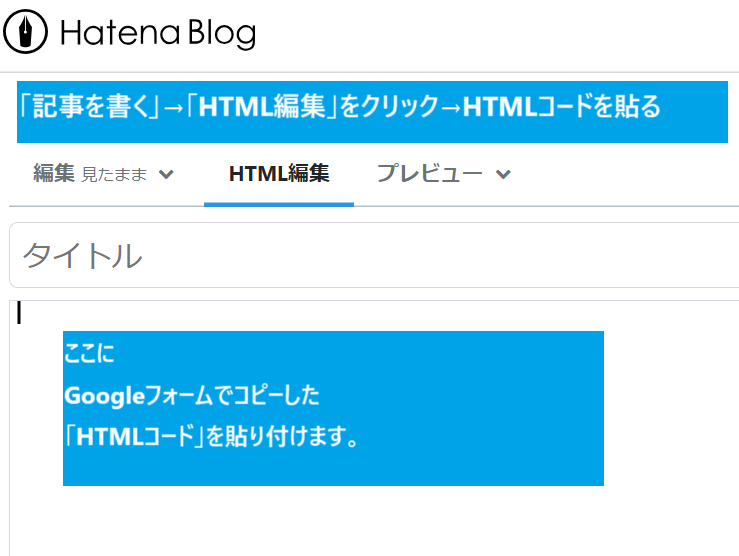
3. ページの編集画面に移動し、HTMLモードを選択。
4. コピーした埋め込みコードを貼り付けます。
5. ページを公開して完了です。
方法2:無料版を利用する場合
固定ページが使えない無料プランでも、お問い合わせフォームを設置する方法があります。
Googleフォームを作成手順は有料版と同じです。
≪手順≫
①. Googleフォームを作成
1. Googleアカウントにログインし、[Googleフォーム]にアクセスします。
2. 新しいフォームを作成し、以下の項目を設定します。
・名前(必須)
・メールアドレス(必須)
・お問い合わせ内容(必須)
②. フォームの埋め込みコードを取得
1. Googleフォームの「送信」ボタンをクリック。
2. 「<>」アイコンを選択し、HTML埋め込みコードを取得します。
3. コードをコピーします。
③. 記事ページに埋め込む方法
通常のブログ記事として、お問い合わせフォームを作成し、
記事内にGoogleフォームの埋め込みコードを貼り付けます。
例:「お問い合わせ」というタイトルの記事を作成し、
その記事のURLをメニューバーやサイドバーにリンクとして設置します。
④. 外部リンクを使用する方法
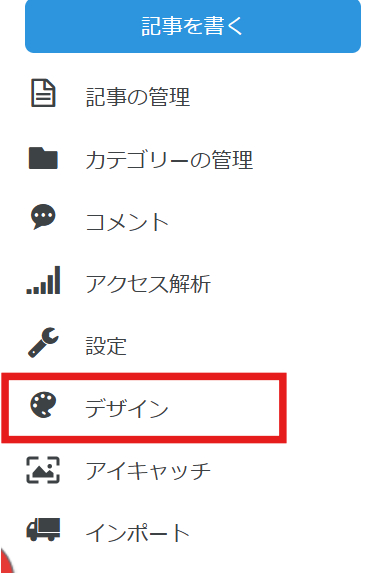
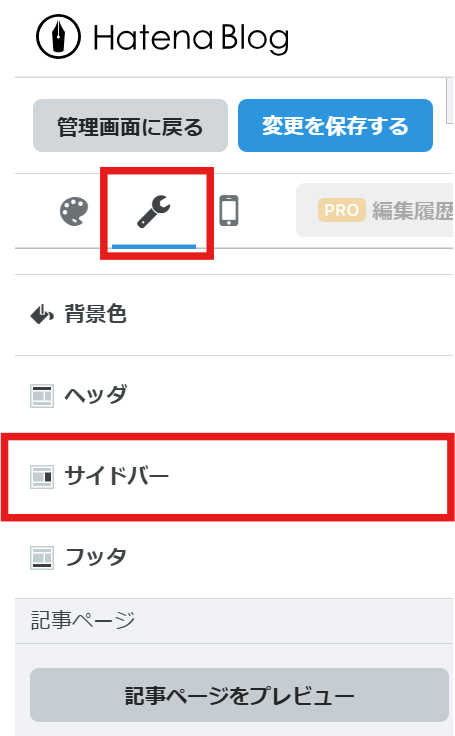
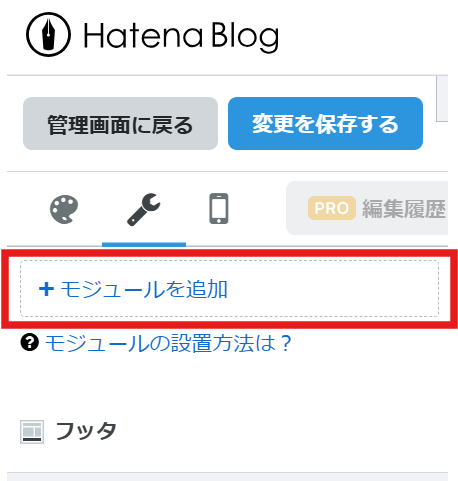
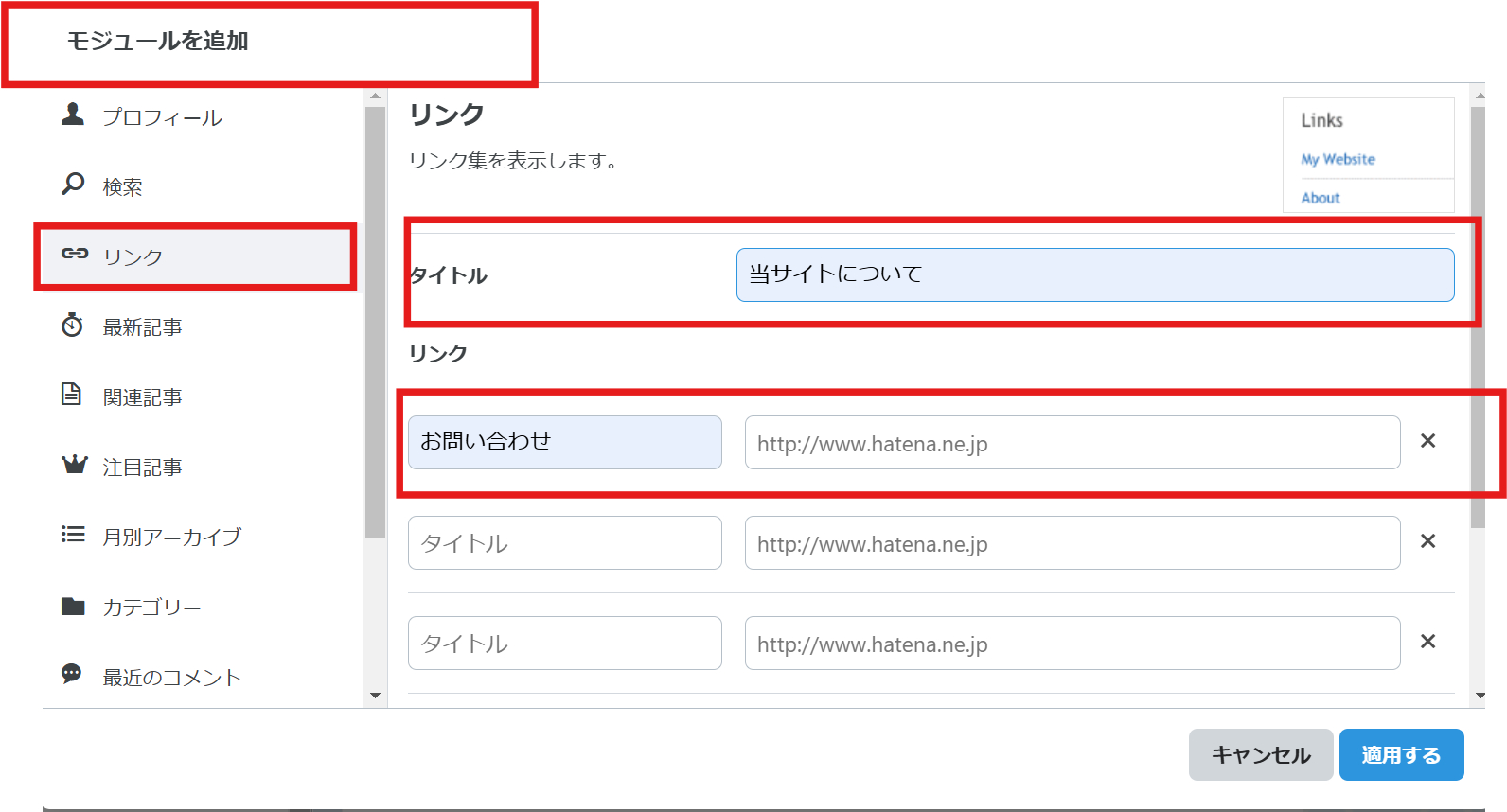
Googleフォームのリンクを取得し、「デザイン編集」画面からブログのサイドバーやフッターにリンクを追加します。
例:「お問い合わせはこちら」というテキストリンクを設定。
設定は「デザイン編集」から、サイドバーやフッターの「リンクモジュール」を使って簡単に行えます。
まとめ
Googleアドセンス合格に向けて、読者が問い合わせしやすい環境を整えることは重要です。
有料版、無料版のいずれを使っていても、本記事を参考にフォームを設置してみてくださいね。
【PR】
「アドセンス合格を目指しているけどなかなかうまくいかない…」
あなたがもし、上記のような悩みを抱えていらっしゃるのなら。
ぜひお気軽にご相談くださいませ。
合格保証付き
\あなたの代わりにサイトを作成します/
「アドセンスの合格に特化したコンテンツ」
を丁寧にご提案、そしてご提供いたします。
ご検討いただければ幸いです。
✅こんな記事も書いています。