本日より、エクセル・パワポなどを使った分析や資料作成のポイントをご紹介したいと思います。
本日は、【エクセルtips】 ピボットテーブルを使いこなす◎
ピボットテーブルの基本
ピボットテーブルは、Excelで大量のデータを集計・分析するための強力なツールです。特定の視点からデータを簡単に要約できるため、レポート作成やデータ分析の効率が飛躍的に向上します。
ステップバイステップガイド
データの選択:
データ範囲を選択し、「挿入」タブから「ピボットテーブル」を選びます。
「ピボットテーブルの作成」ダイアログが表示されたら、新しいワークシートか既存のワークシートを選択します。
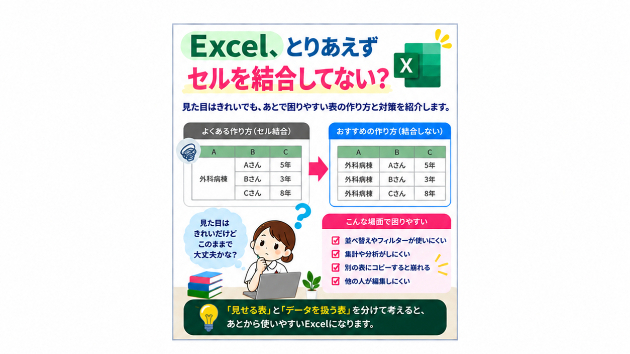
最初のデータの整形が重要です。データの形式を数字にすること、すべてのカラムにカラム名をつけるといった工夫が必要です。
フィールドの配置:
ピボットテーブルのフィールドリストが表示されます。データの行、列、値のフィールドにドラッグ&ドロップして配置します。
例えば、売上データであれば、「商品名」を行フィールドに、「月」を列フィールドに、「売上金額」を値フィールドに配置することで、商品ごとの月別売上を分析できます。
フィルタの設定:
ピボットテーブル上部のフィルタエリアにフィールドをドラッグすることで、特定の条件に基づいたデータ分析が可能です。
応用テクニック
グループ化:
日付データを年、四半期、月などにグループ化して、時系列分析を行いやすくします。
計算フィールドの追加:
特定の計算を行うフィールドを追加し、カスタム指標を作成します。
やり方が分からない方、自分で進めてみたけどつまずいてしまった方は、ぜひサポートさせていただきますのでお気軽にお声がけください。
些細なことでもご相談ください♪