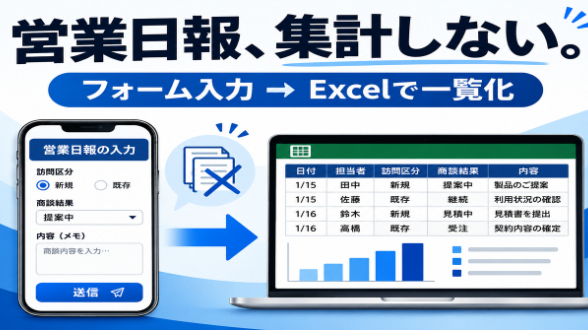
営業担当者が毎日送ってくる日報を、上司がExcelに転記する。担当者別の件数を数え直し、週末に活動実績を集め直す。こうした作業が残っている会社では、日報を書く側よりも受け取って集計する側に負担が集中しがちです。
例えば、営業担当者8人が20営業日、それぞれ1回ずつ日報を提出するなら、月160件の回答になります。これは説明用の仮定ですが、上司が160件を開いて数字を転記する運用なら、件数が増えるほど確認作業も増えます。
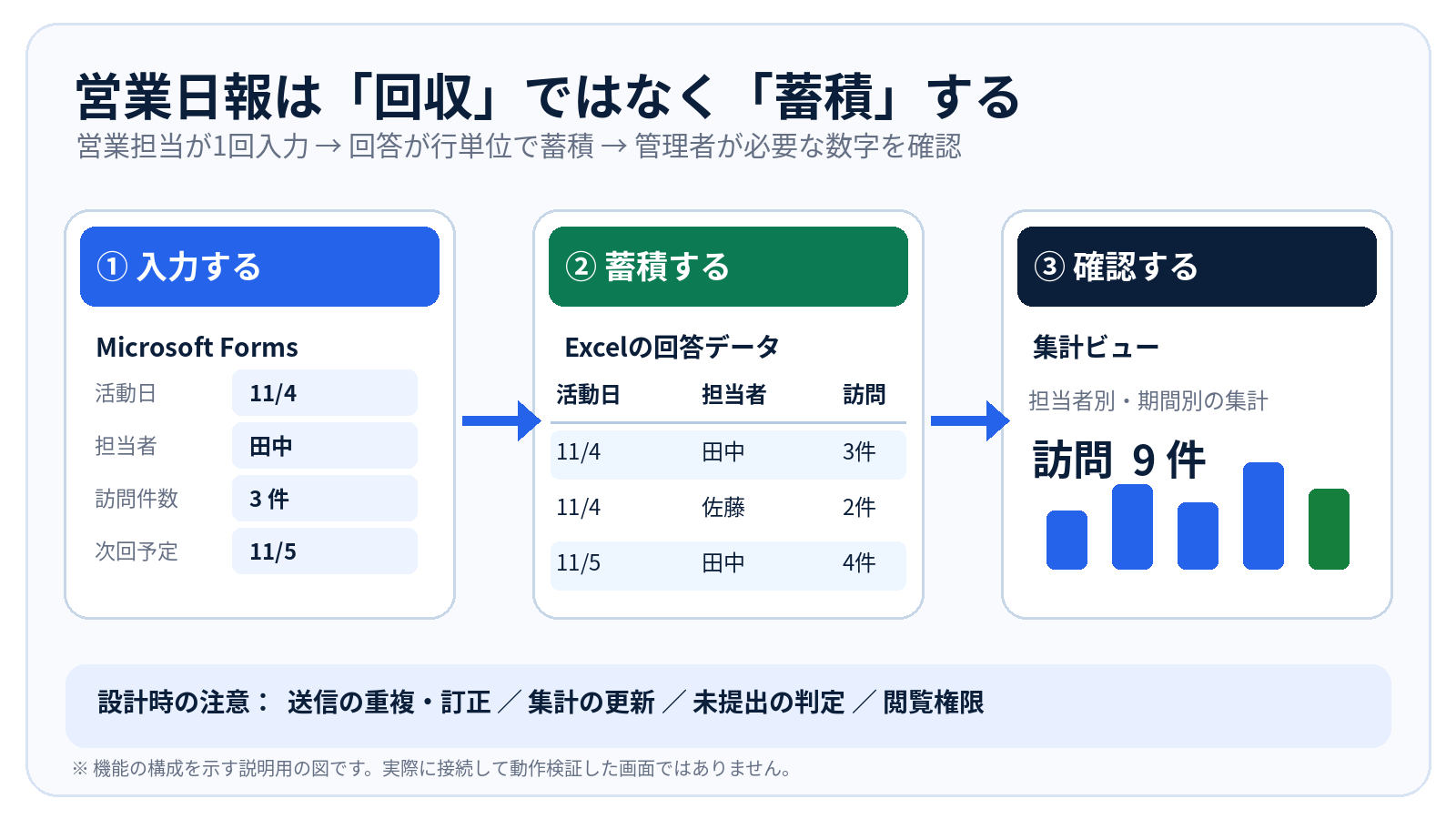
改善したいのは、日報の内容そのものではなく、情報の流れです。担当者には入力画面を1つ用意し、回答を同じ列構成で集め、管理者は一覧や集計結果を確認する。この順番に変えれば、日報を回収してから表を作る作業を減らせます。
例えば同じ日に3社を訪問したとして、1日1回答のフォームに「訪問件数3」と入力しても、どの会社へ訪問したかは分かりません。案件別の履歴が必要なら、入力単位を分けるか、別の案件管理の仕組みを用意します。
なお、Formsの「1人あたり1つの回答」を有効にすると、同じ人が翌日以降に再提出できなくなります。毎日の日報では通常この設定を使わず、活動日を含めた重複判定を別に考えます。
図1:営業日報の入力、回答データの蓄積、管理者向け集計の流れ(説明用の設計イメージ)
運用方法は、必要な自動化の範囲によって変わります。
方法1:Microsoft Formsの回答を連携先Excelで確認する
Microsoft Formsには、回答データをExcelで開く機能があります。職場・学校アカウントなどで作成したフォームの回答は、条件に応じてOneDriveまたはSharePoint上のExcelブックへ連携できます。回答を手でコピーする必要はありません。
ただし、「コピーをダウンロード」で取得したExcelは同期されない点に注意してください。また、連携元の回答ブックに独自の表や数式を追加すると、同期エラーにつながる場合があります。回答データを受け取るブックはなるべく触らず、集計部分を別に設計する方が安全です。
最初は回答一覧を使い、必要なときだけフィルターで担当者や日付を確認する。これで足りるなら、複雑な開発は必要ありません。
方法2:Power Automateで管理用Excelに転記する
担当者別の週次集計や独自レイアウトが必要なら、Power Automateを使う方法があります。基本的には「新しい回答の送信を検知 → 回答の詳細を取得 → Excelのテーブルに行を追加」という流れです。
この方式なら、管理用に設計した列へ回答を振り分けやすくなります。ただし、Excel側にあらかじめテーブルを作ること、列と回答項目を対応させることが必要です。多数の同時書き込みや、管理者による同じファイルへの直接編集は競合し得るため、運用人数が増える場合は別の保存先も検討します。
使える連携機能やライセンスはMicrosoft 365の契約によって異なるため、導入前に確認します。
集計したい数字から、フォームの項目を逆算する
例えば、週ごとに「担当者別の訪問件数」を確認したいなら、Excelには少なくとも活動日・担当者・訪問件数が必要です。フォームを自由記述だけにすると、集計時に人が文章を読み直すことになります。
管理用の表では、日付範囲を指定して担当者別の合計を出す、活動区分別の件数を比較する、次回予定日が近い案件を抽出する、といった整理が考えられます。Excelの関数やピボットテーブルで足りる場合もありますが、回答行が追加されることと、集計表示が自動更新されることは同義ではありません。更新方法とタイミングまで決めましょう。
なお、提出漏れを見つけたい場合は、回答一覧だけでは不十分です。「提出対象の社員一覧」「営業日・休暇」「回答済みの記録」を照合する必要があります。単に回答が見つからないだけで、無断の未提出と判断しない設計が必要です。
最初に確認しておきたい4つの例外
重複送信: 同じ人が同じ活動日の報告を2回送ると、件数を二重計上する可能性があります。回答IDや担当者+活動日の組み合わせを使って、訂正時の扱いを決めます。
訂正: 送信後の修正を認めるか、再提出にするか。元の回答を残すなら、最新版を選ぶ規則が必要です。
未入力・形式違い: 数値を自由記述にせず、可能な範囲で数値入力や選択肢を使います。入力不要の日は空欄でよいのか、0を入力するのかも統一します。
閲覧権限: 個人別の活動記録を扱うため、フォームの回答者範囲、記名設定、Excelの編集権限を確認します。営業全員が全員分の報告を閲覧できる必要はありません。
最初から全部を自動化するより、少人数・数日分で入力、反映、重複、未提出判定を試す方が、手戻りを抑えやすくなります。
自分で作れる範囲と、相談した方がよい範囲
自分で作りやすいケースは、入力項目が少なく、回答一覧をExcelで見られれば十分な場合です。まずMicrosoft Formsと連携先Excelの標準機能を試す価値があります。
一方、担当者別の集計表、部署ごとのアクセス制御、未提出リマインド、重複や訂正への対応、既存の顧客管理表との照合まで必要なら、単なるフォーム作成ではなく小規模な業務設計になります。
私がこうした相談を受ける場合も、最初に確認したいのは「どんなフォームを作りたいか」だけではありません。現在の日報の項目、報告人数、集計したい数字、使用中のMicrosoft 365環境です。購入前のココナラ内メッセージ相談は無料で、仕様が明確な小規模・単機能の開発は原則1万円から、複数の連携や個別設計は見積りで判断します。
営業日報の改善は、大きなシステムを導入することから始める必要はありません。現場は一度だけ入力し、管理者は集まった情報を判断に使う。 まずこの流れが実現できるかを基準に、必要な仕組みの大きさを決めるのが合理的です。