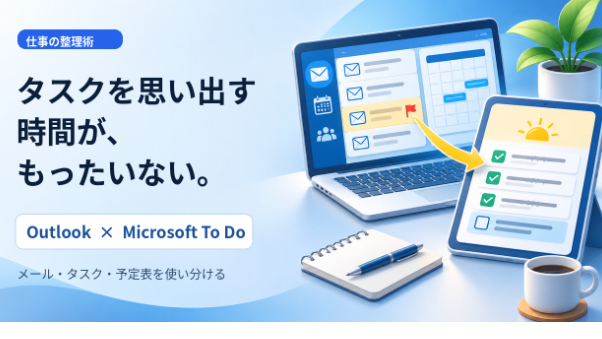
朝、Outlookを開いてメールを確認する。午前中に何か頼まれた気がして受信箱を見直す。午後には「昨日の件、どうなりましたか?」と声をかけられ、そこでようやく思い出す。
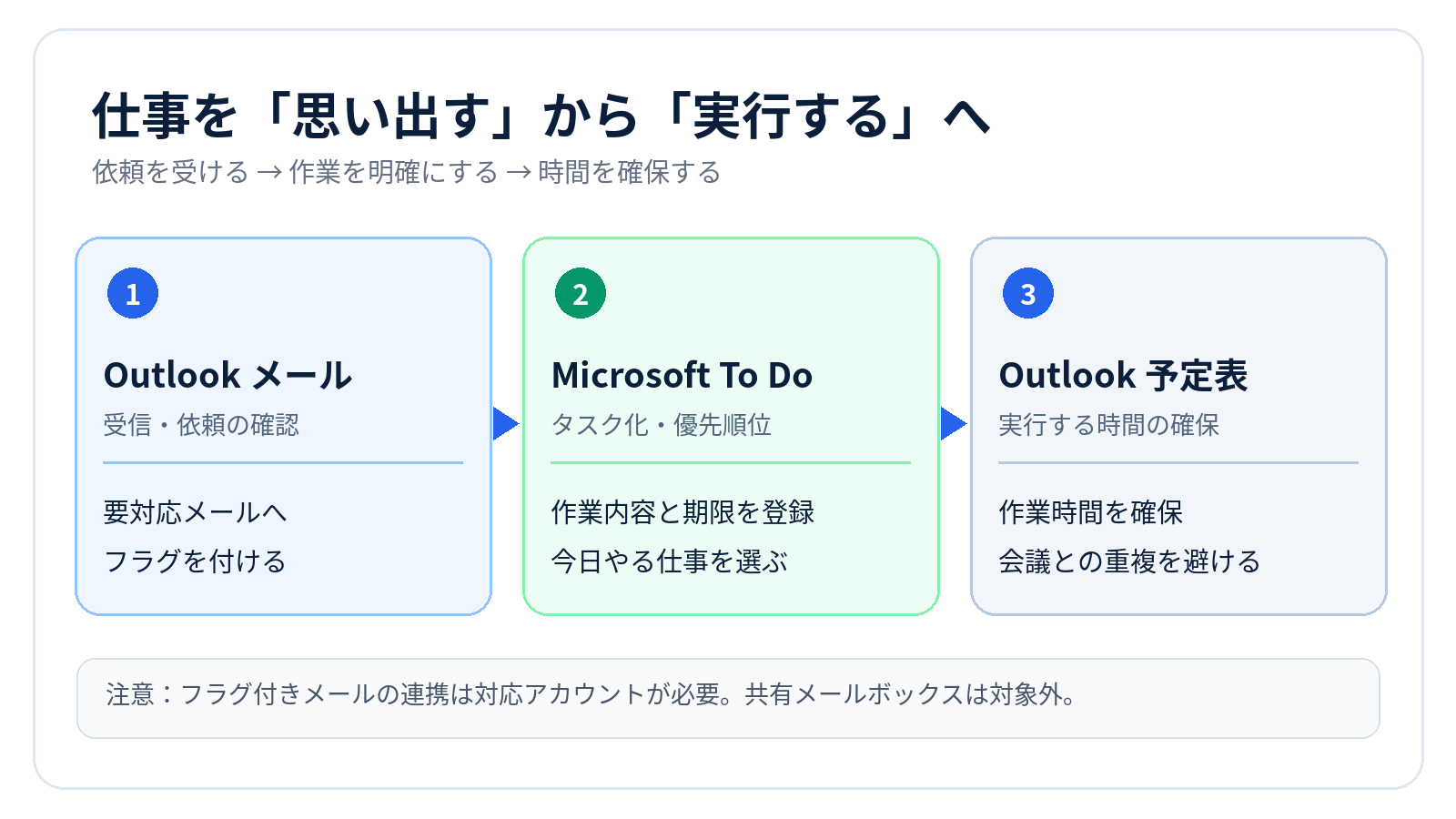
例えば「金曜日までに見積書を提出してほしい」というメールは、原文をOutlookに残し、To Doでは「見積条件を確認する」「見積書を作成する」と作業を見える化します。作成に1時間必要なら、その時間をOutlook予定表に確保します。
この分担なら、メールを探す行為と、作業を決める行為を切り離せます。ただし、すべてのメールをタスクにする必要はありません。対応不要の連絡まで登録すると、To Do自体が新しい受信箱になってしまいます。
フラグ付きメールをTo Doへつなぐ
Microsoftの公式仕様では、対応するMicrosoftホストのメールアカウントで同じアカウントを使用し、To Doの「フラグを設定したメール」を有効にすると、Outlookでフラグを付けたメールをタスクとして確認できます。タスクから元のメールを開くことも可能です。
初めて設定する場合は、次の順序で確認すると整理しやすくなります。
1. OutlookとMicrosoft To Doに、同じ業務用Microsoftアカウントでサインインする。
2. To Doの設定から「フラグを設定したメール」の一覧を有効にする。
3. Outlookで、後から自分が対応すべきメールだけにフラグを付ける。
4. To Doの一覧に現れた項目を確認し、必要に応じて期限やリマインダーを付ける。
5. 今日取り組むものだけを「今日の予定」に追加する。
大切なのは、フラグは「後でやる」の入口であって、作業の設計そのものではないという点です。「取引先からのメール」という件名だけでは何をすべきか不明なら、「見積条件を電話で確認する」のように動詞で作業を具体化します。
なお、フラグ付きメールの同期は、対応アカウントとプライマリメールボックスが前提です。共有メールボックスや共有フォルダーのフラグは、この標準機能ではTo Doに同期されません。 Microsoft 365を利用していても、メールボックスの構成によって同じ操作ができるとは限りません。
期限・リマインダー・作業時間は別々に考える
この3つを同じものとして扱うと、予定表がタスクで埋まったり、逆に期日しか記録せず着手が遅れたりします。
期限は「いつまでに終えるか」。リマインダーは「いつ思い出す必要があるか」。作業時間は「いつ実際に手を動かすか」です。
例えば、金曜日17時が提出期限の資料なら、To Doの期限は金曜日、着手を忘れないためのリマインダーは水曜日、作成時間は木曜日14時から15時にOutlook予定表で確保する、という設計ができます。これは設定例であり、締切から逆算して調整します。
新しいOutlookやWeb版では、To Doのタスクを予定表へドラッグして予定を作る機能が案内されています。利用中のOutlookの種類によって画面や対応操作は異なるため、最初に自社環境を確認してください。
「今日の予定」は作業の倉庫にしない
To Doには、重要な項目や期限付きの項目を整理する機能があります。「今日の予定」は、その中から今日実行すると決めたものを並べる場所として使うと効果的です。
朝は5分だけ時間を取り、「本日必須」「時間があれば進める」を見分けます。メールを読むたびに優先順位を全面的に組み替えるのではなく、新しい依頼は一度タスクとして受け取り、緊急度を判断して予定に反映します。
また、「今日の予定」は毎日リセットされますが、未完了タスクそのものが削除されるわけではありません。元のリストに残るので、翌日以降の計画で見直せます。今日の予定をすべて埋めることより、取り組む範囲を明確にすることが重要です。
チームの仕事までTo Doだけで管理するべきか
個人の作業や少人数での簡単な共有であれば、To Doの共有リストを使う方法もあります。一方、担当者が多く、工程・進捗・依存関係を俯瞰する業務には、Microsoft Plannerのようなチーム管理向けの仕組みを検討した方が適しています。
例えば「経理担当が毎月請求書を確認する」は個人タスク向きです。しかし「営業が見積を作成し、上長が承認し、経理が請求を出す」という複数部門の業務は、誰がどこまで進めたかを共有できる設計が必要です。
同じ理由で、メール本文に記載された個人情報や取引情報を、社内の別サービスへ自動転記する場合は、アクセス権や保存先を先に確認すべきです。便利さだけで連携範囲を広げないことが大切です。
自動化を依頼する前に決めたい3つのこと
標準機能で対応できるなら、まずはそのまま使うことを勧めます。一方、特定の送信元からのメールを仕分けたい、共有メールボックスの依頼を担当者へ振り分けたい、期限超過をまとめて確認したい、といった業務には追加の仕組みが必要になる場合があります。
その際は、次の3点を整理しておくと検討が進めやすくなります。
1. 入力条件:何をきっかけにタスクを作るか。差出人、件名、担当者、メールボックスなど。
2. 処理ルール:誰に割り当て、どの期限で管理するか。重複した依頼や取消しをどう扱うか。
3. 完了条件:何をもって仕事が完了したと判断し、どこに記録を残すか。
たとえばPower Automateを使う構成も候補になりますが、契約・接続先・権限・例外処理によって実現方法や費用は変わります。標準のフラグ連携で済む問題に、無理に追加開発を重ねる必要はありません。
最初の一歩としては、**「後で対応するメールだけフラグ」「作業はTo Do」「時間は予定表」**の3つで十分です。それでも担当者への振り分けや重複登録で困るなら、現状の作業例と希望する動作を整理して、ココナラ内で業務改善や小規模な連携ツールの相談を検討できます。