朝、社長が各部署に「昨日の数字を送ってください」と連絡する。届いたExcelを開き、売上・受注・経費を別の表に転記する。数字が合わなければ担当者に確認する。こうして集めた資料を見ているうちに、午前中が終わってしまう。
困るのは、数字を見るために毎回「ファイルを送ってもらう→コピーする→形式を直す→合計する」という作業が必要なことです。ファイルがそろっていなければ、社長は判断に必要な数字が完成するまで待つことになります。
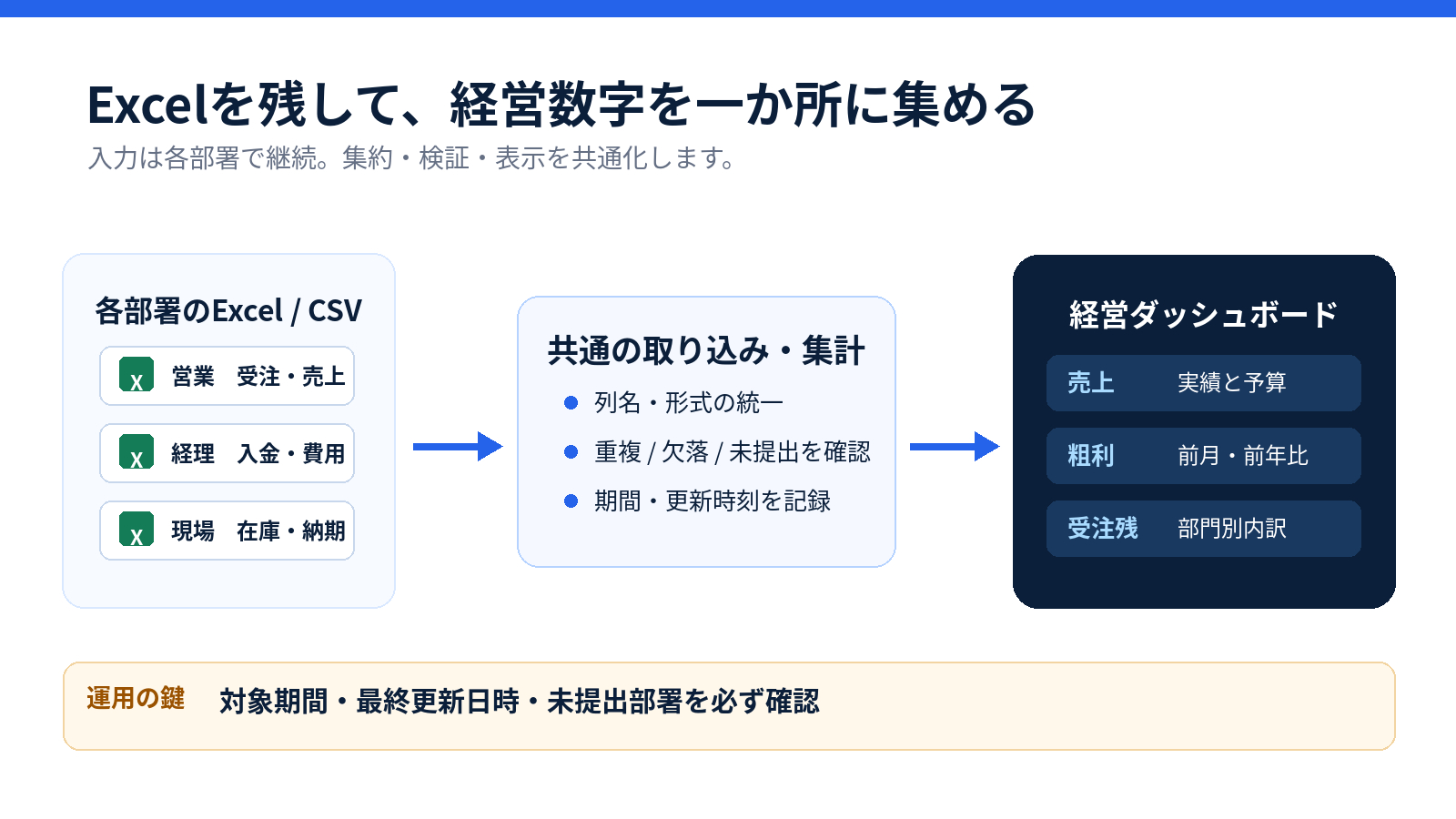
図1:既存Excelを残した集約・検証・表示の基本構成。実際のシステム構成ではなく設計例です。
注意したいのは、ファイルを置いた瞬間に必ず最新になるわけではないという点です。手動で更新する仕組みもあれば、条件に応じて定期実行する仕組みもあります。画面には「対象期間」「最終更新日時」「未提出の部署」を表示し、古い数字を新しいものと勘違いしない設計にします。
手順1:社長が毎朝見る数字を5つ程度に絞る
最初に決めるのはグラフの色や画面デザインではありません。「今朝、その数字を見て何を判断するのか」です。
たとえば、売上・粗利・粗利率・受注残・資金残高のような指標が候補になります。ただし、業種によって必要な指標は変わります。売上が伸びていても粗利が下がっているなら価格や原価を、受注残が増えているのに納期遅延が多いなら供給能力を確認したい、といった具合です。
最初の画面には、指標の現在値だけでなく、前期や予算との差、推移、異常の有無を配置すると判断につながります。指標を大量に並べるより、見たあとに確認・行動する項目を先に決める方が実用的です。
手順2:部署ごとに違うExcelの「集計用の列」を合わせる
営業部が「取引日・取引先・金額」、別部署が「日付・顧客名・売上高」と記録していると、そのままでは自動集計が不安定になります。そこで画面上の様式を全面変更するのではなく、集計に必要な列だけを標準化します。
例えば、日付、部門コード、伝票ID、取引先コード、金額、原価、更新日時です。伝票IDは重複の判定、更新日時は古いデータの発見に役立ちます。粗利を出すには売上と対応する原価の範囲・計上タイミングも合わせる必要があります。
セル結合や途中の小計行が多い帳票は、そのまま取り込むより、別シートに「1行=1明細」の集計用テーブルを設けた方が扱いやすい場合があります。現場の入力負担まで増やさないことが、運用を続ける条件です。
手順3:取り込みと集計を一か所へまとめる
同じ形式のExcelやCSVが複数あるなら、Excel標準のPower Queryが候補です。指定フォルダ内のファイルを結合・整形し、更新する方法がMicrosoft公式にも案内されています。少数部署で、集計条件が比較的安定しているなら、これだけで改善できる場合があります。
一方、ファイルごとに列名が違う、複数システムからCSVを出力する、複雑な変換やエラーログが必要といった場合は、Pythonなどで専用の取り込み処理を作る選択肢があります。複数人がブラウザで閲覧したり、部署ごとの閲覧権限を分けたりするなら、Power BIなどのBIツールやWebアプリも検討対象です。
重要なのは、正常なデータを足し合わせることだけではありません。未提出・重複・列の欠落・更新失敗を検出し、どの数字まで信用できるかを示すことです。確認が必要なデータを黙って除外すると、見栄えのよい誤集計が生まれます。
手順4:経営ダッシュボードは「1画面+詳細」にする
最初の画面は、経営指標の概要と異常の発見に集中させます。例えば上段に売上・粗利・粗利率・受注残、下段に月次推移と部門別比較、右側に未更新情報を配置します。詳細を知りたい場合だけ、部門や商品別の明細に移動できれば十分です。
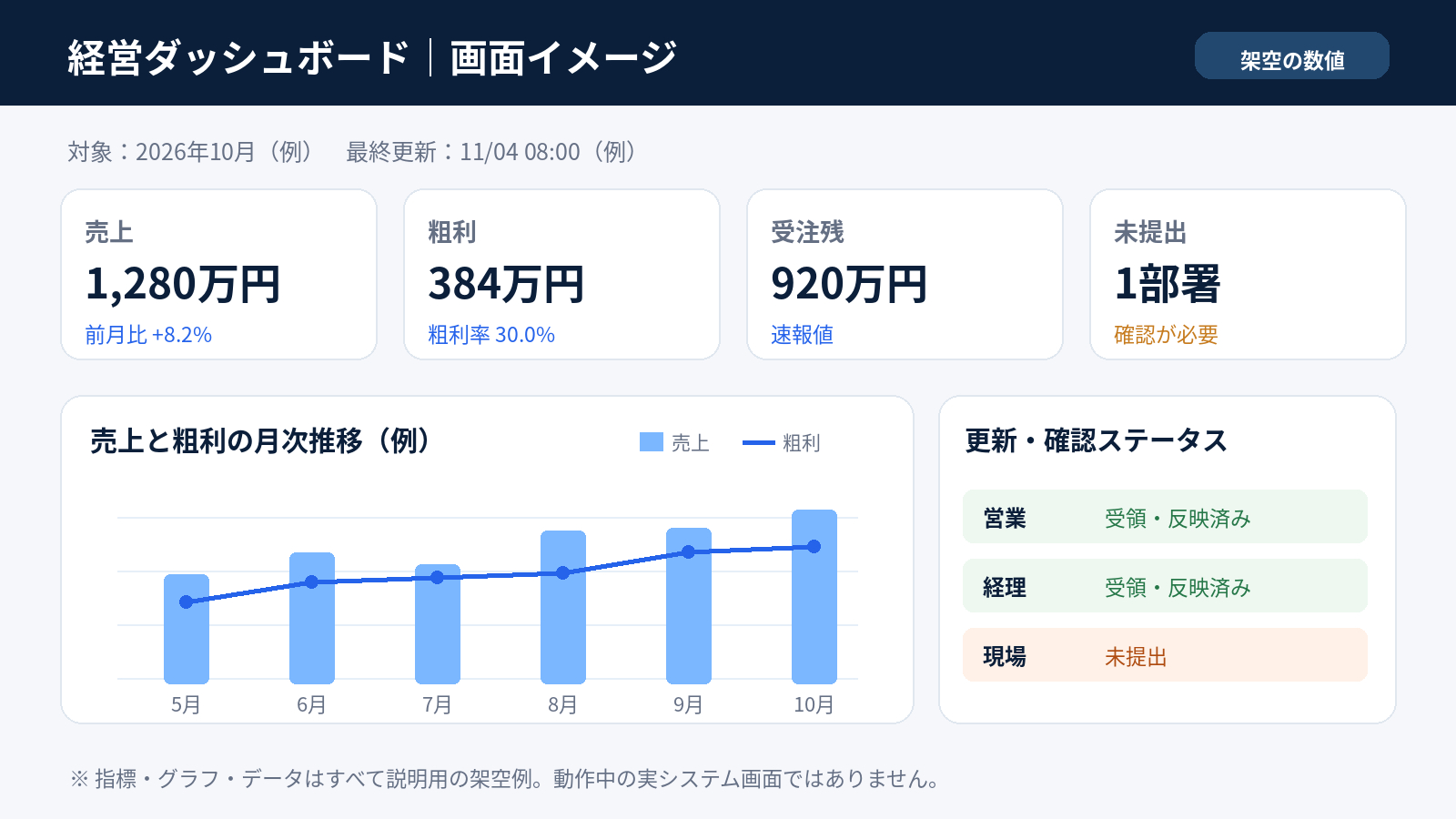
図2:数値はすべて説明用に作成したダミーで、実在企業のデータや動作確認済みアプリの画面ではありません。
ここでの落とし穴は、見た目が整っていても、元データの定義が異なることです。月次確定値と当日の速報値を混ぜて前年比を出せば、比較そのものが不適切になります。「速報」「確定」「未更新」を区別して表示する設計が必要です。
手順5:毎朝の運用と、更新失敗時の対応を決める
「自動化したのに、誰も更新していなかった」という状態を避けるため、運用を先に決めます。
・ 各部署は何時までに、どこへファイルを保存するか
・ 集計は手動更新か、指定時刻の自動実行か
・ 未提出・エラーが出たとき、誰が確認するか
・ 確定値と速報値をいつ切り替えるか
・ 経営画面を誰が閲覧し、元データを誰が修正できるか
例えば、「前営業日のデータが全てそろったら朝のレポートを更新し、未提出があれば画面に警告を出す」と決めれば、ただのグラフ集ではなく業務の仕組みになります。
Power BIなどのクラウドサービスには更新スケジュールやライセンス、データ接続の条件があります。自動更新を前提とする場合は、接続元や利用プランを確認してから設計します。
Excelだけで作るか、専用ツールにするか
Excel+Power Query向き:数部署の同形式ファイルをまとめ、担当者が更新ボタンで最新化できればよい場合。既存環境を活用しやすい反面、運用端末やファイル配置に依存する場合があります。
Pythonなどの集計ツール向き:形式の異なるCSV・Excelを照合し、重複判定や例外処理、更新ログを細かく扱いたい場合。処理の自由度は高くなりますが、実行環境や保守方法の設計が必要です。
BIツール・Webアプリ向き:経営陣や部門長が同じ画面を閲覧し、期間・部門別の分析やアクセス権限管理を行いたい場合。共有・更新の仕組みと利用条件を含めて検討します。
必ずしも最初から大規模なシステムへ進む必要はありません。**「1部署分のデータを自動集計→更新時刻を表示→経営画面へ広げる」**という順番なら、元データの問題も発見しやすくなります。
依頼するときは、完成画面より先にこの3点を整理する
外注を検討する場合、詳しい仕様書がなくても相談は可能です。まずは「現在のExcelの種類と部署数」「社長が見たい数字」「いつの情報を、どのくらいの頻度で見たいか」の3点があると、必要な仕組みを検討しやすくなります。
ココナラでの小規模・単機能の業務ツール開発は、私の提供方針では原則10,000円からを目安としています。ただし、複数部署のデータ統合、Web画面、アクセス権限、外部システム連携、更新監視を含む経営ダッシュボード一式は別途個別見積りとなります。すべてを10,000円で制作できるという意味ではありません。
購入前のメッセージ相談は無料です。元ファイルを見せる場合は、顧客名や金額などの機密情報を伏せたサンプルで構いません。
社長が本当に欲しいのは、集まったExcelそのものではなく、判断できる時点の、信用できる数字のはずです。現場のExcelを残しても、その数字へたどり着く手間を減らすことはできます。