ワードプレスで記事を書いたら、文字に色をつけたり大きさを変えたりしてみよう!

記事
ビジネス・マーケティング
ブログ記事投稿の基本操作はこちらで紹介しています!
今回は文字にちょっとしたアクセントをつけてみたいと思います。

強調したい文字に色をつけたり文字のサイズを大きくしたりして、メリハリのある文章にしていきます。

使用するテーマ(テンプレート)によってカスタマイズできる幅が異なりますが、ワードプレスをインストールした時に標準装備されている無料のテーマで出来る範囲の編集方法をご紹介します。


1.文章の色を変更する

①編集画面を開き、文字を変更したい行をクリックして選択します。
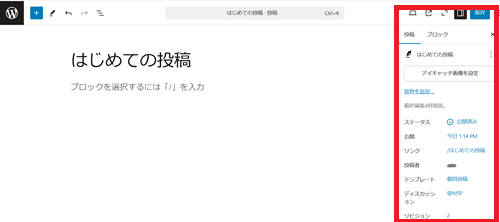
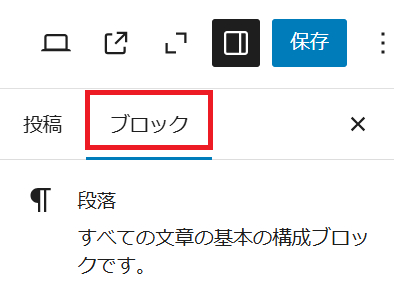
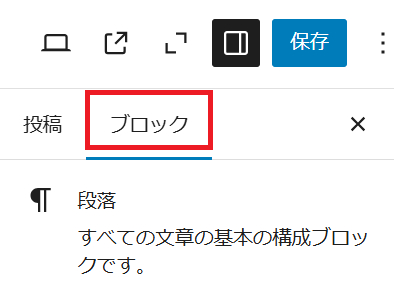
②編集画面の右サイドメニューから「ブロック」を選択します。
スクリーンショット 2025-02-12 180044.png

スクリーンショット 2025-02-12 141527.png

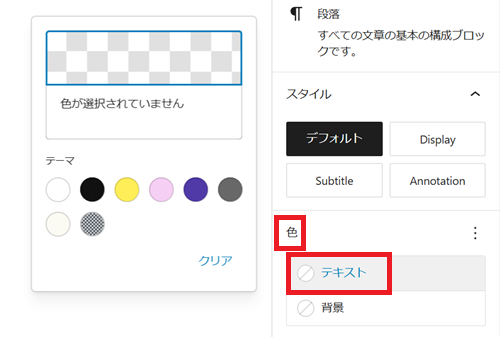
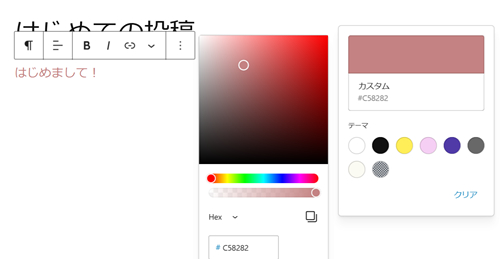
③右サイドメニューの中に「色」という項目があります。「テキスト」をクリックします。カラーパレットの中から好きな色をクリックします。
スクリーンショット 2025-02-12 131042.png

好みの色がない場合は、チェック柄の部分をクリックすると更に詳細なカラーパレットが表示されるので、好きな色を選択します。
スクリーンショット 2025-02-12 131101.png

2.文章の一部分だけ色を変更する

①色を変更したいテキスト部分を選択します。
【windowsの場合】右クリックしてドラッグ
【Macの場合】commandキーを押しながらドラッグ

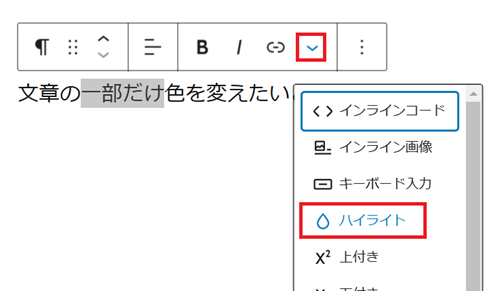
②横長の書式バー(ブロック・文書ツール)から下向きの矢印をクリックして「ハイライト」を選択します。

スクリーンショット 2025-02-12 131145.png


③カラーパレットが表示されるので「1.文章の色を変更する」と同様に好きな色を選択します。黄緑色にしてみます。


スクリーンショット 2025-02-12 144838.png

一部だけ色が黄緑色に変わりました。

3.文字を太字にする

①太字にしたい行を選択します。(一部分だけ太字にしたい場合は「2.文章の一部分だけ色を変更する」の手順で変更したい箇所を選択します)
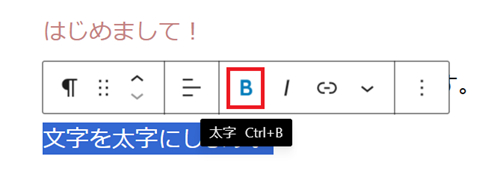
②横長の書式バー(ブロック・文書ツール)の「B」をクリックします。

スクリーンショット 2025-02-12 131245.png

4.文字サイズを変更する

①文字サイズを変更したい行を選択します。
②編集画面の右サイドメニューの「ブロック」を選択します。

スクリーンショット 2025-02-12 141527.png

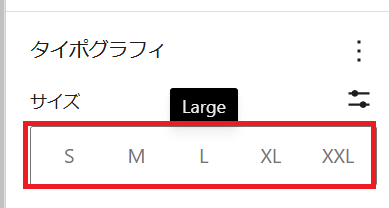
③「タイポグラフィ」から好みの大きさを選択します。

スクリーンショット 2025-02-12 131320.png


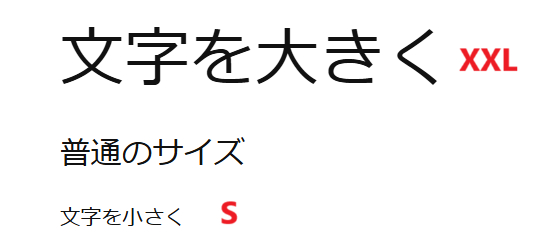
「XXL」を選択した時と「S」を選択した時の印象はこんな感じです!

スクリーンショット 2025-02-12 151633.png

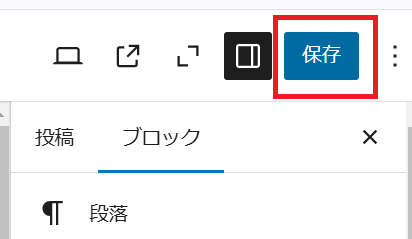
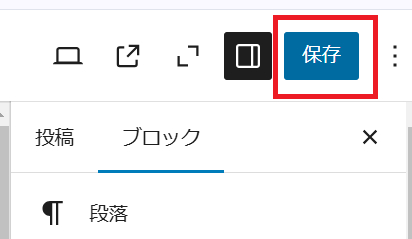
④変更を保存します。

スクリーンショット 2025-02-12 131424.png


5.打消し線をひく

下図のような打消し線をひいてみます。
スクリーンショット 2025-02-12 152646.png

①打消し線をひきたい部分を選択します。
【windowsの場合】右クリックしてドラッグ
【Macの場合】commandキーを押しながらドラッグ
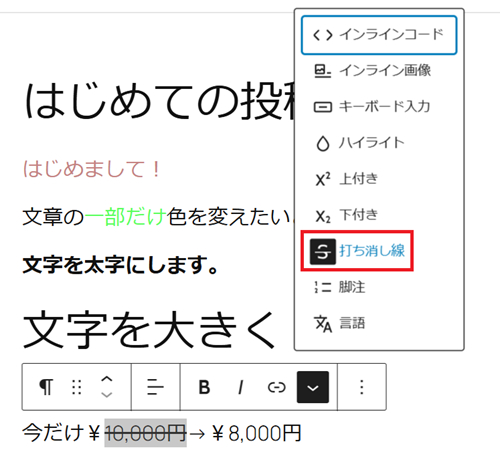
②横長の書式バー(ブロック・文書ツール)から下向きの矢印をクリックして「打消し線」を選択します。

スクリーンショット 2025-02-12 140935.png

③変更を保存します。

スクリーンショット 2025-02-12 131424.png


以上、簡単な文章の編集方法でした!

更に文章を装飾する方法はこちらの記事でご紹介しています。


ご自身でブログを更新できるホームページにご興味がありましたら、ぜひお気軽にご相談ください!


サービス数40万件のスキルマーケット、あなたにぴったりのサービスを探す ココナラコンテンツマーケット ノウハウ記事・テンプレート・デザイン素材はこちら