ワードプレスでの記事の書き方。もっと色んな機能を使ってみよう!

記事
ビジネス・マーケティング
ワードプレスの基本的な記事(投稿)の編集方法はこちらのブログ記事に書いています。
こんどは、もう少し記事に装飾をしてメリハリをつけてみましょう。

snow monkey editorのインストール

snow monkey editorという、より便利に記事を書けるようにするプラグインをインストールします。

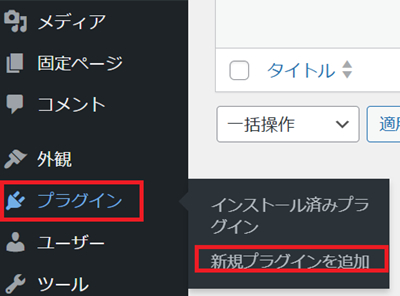
ワードプレス管理画面のサイドメニューから「プラグイン」>「新規プラグインを追加」をクリックします。
スクリーンショット 2025-02-28 223749.png

「プラグインの検索」に「snow monkey editor」と入力します。

スクリーンショット 2025-02-28 222816.png

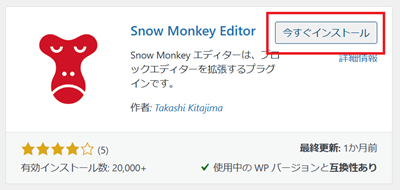
プラグインの一覧からsnow monkey editorを探し、「今すぐインストール」をクリックします。

スクリーンショット 2025-02-28 222739.png


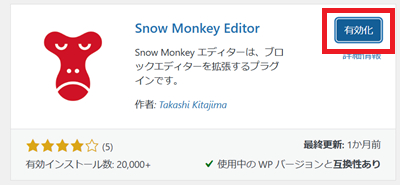
インストールが終わったら「有効化」をクリックします。

スクリーンショット 2025-02-28 222755.png

「投稿」から「新規投稿」を開くか「投稿一覧」から過去に編集した記事を開きます。

横長の書式バー(ブロック・文書ツール)にsnow monkeyのアイコンが追加されています。

スクリーンショット 2025-02-28 224835.png

文章の一部だけ文字を大きくする


スクリーンショット 2025-02-28 231316.png


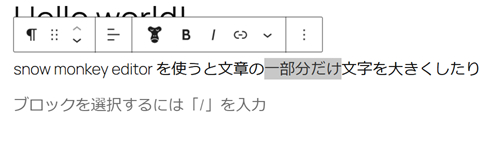
①大きさを変更したいテキスト部分を選択します。
【windowsの場合】右クリックしてドラッグ
【Macの場合】commandキーを押しながらドラッグ

スクリーンショット 2025-02-28 225338.png
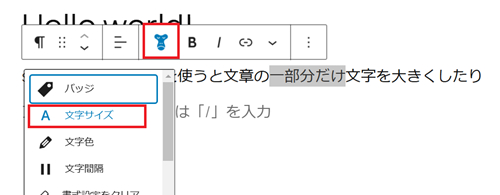
②snow monkey のアイコンをクリックし「文字サイズ」を選択します。

スクリーンショット 2025-02-28 223009.png

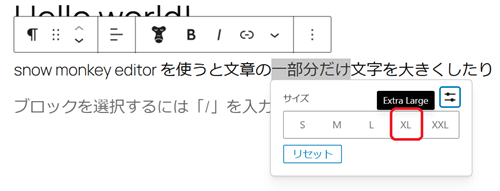
③「S~XXL」の中から変更したいサイズを選択します。

スクリーンショット 2025-02-28 223019.png

大きくなりました!

スクリーンショット 2025-02-28 231316.png

④最後に変更を保存します。


マーカーで線を引く


画像1.png

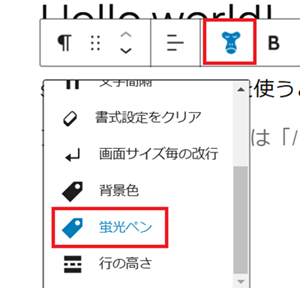
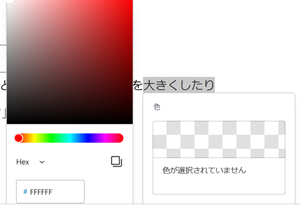
①文字サイズの変更と同様に、Snow Monkeyのアイコンをクリックして「蛍光ペン」を選択し、任意の色を選びます。

スクリーンショット 2025-02-28 230036.png

②好きな色を選択します

スクリーンショット 2025-02-28 230409.png

マーカーをひくことができました!

画像1.png

バッジをつける


強調したいテキストを色枠で囲むことができます。

画像2.png


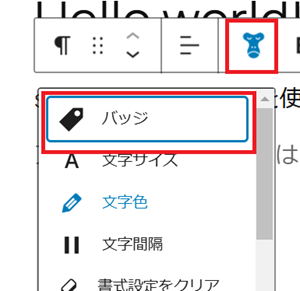
①Snow Monkeyのアイコンをクリックして「バッジ」を選択し、任意の色を選びます。

スクリーンショット 2025-02-28 230650.png

バッジをつけることができました!

画像2.png


以上、snow monkey editorの使い方の基礎でした!

ご自身でブログを更新できるホームページにご興味がありましたら、ぜひお気軽にご相談ください!


サービス数40万件のスキルマーケット、あなたにぴったりのサービスを探す ココナラコンテンツマーケット ノウハウ記事・テンプレート・デザイン素材はこちら