ブログに画像を載せたい!
もしくは、ブログに画像を貼り付けたけれど大きすぎるのでサイズを変更したい!
と言う方むけに画像の貼り方と画像サイズを変更する方法をご説明します。
画像の貼り方
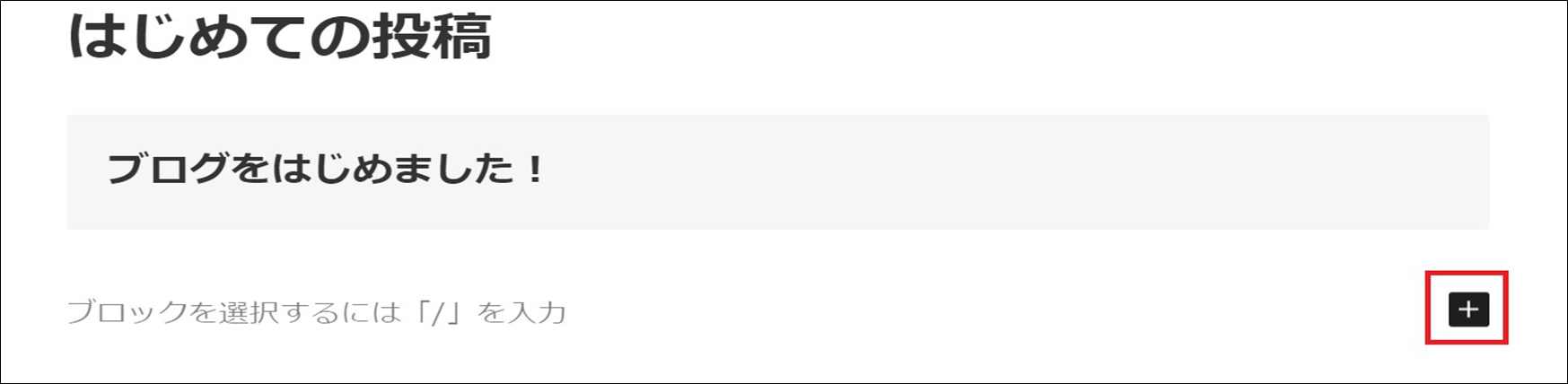
編集画面の「+」ボタンをクリックします。
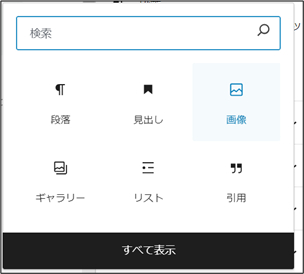
「画像」を選択します。
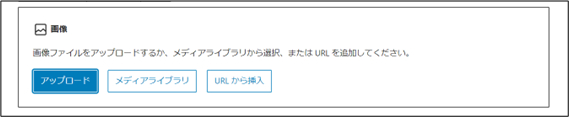
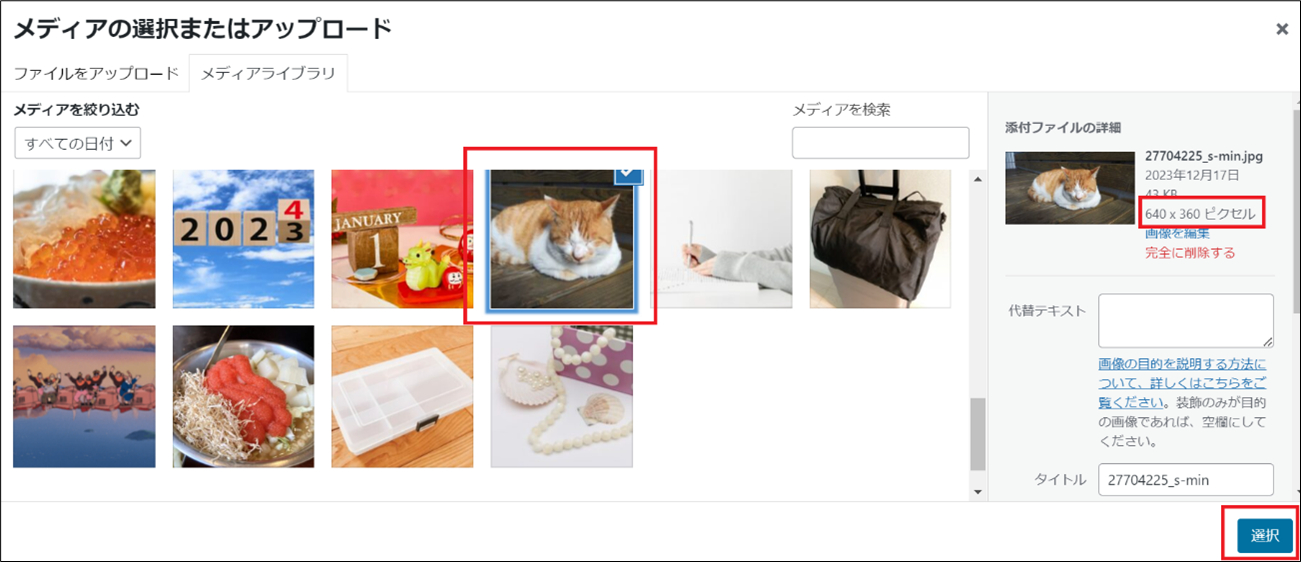
下図のようなウィンドウが開きます。
WordPressの中に保存されている画像を挿入するときは「メディアライブラリ」をクリックします。「メディアライブラリ」は画像や動画の保管場所のことです。
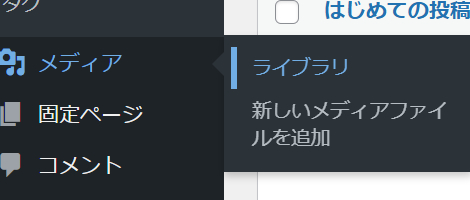
管理画面の左サイドに並んでいるメニューの「メディア」というタブをクリックすると表示されます。
まだWordPressに取り込まれていない画像をパソコンから呼び出したい時は「アップロード」をクリックします。一度呼び出された画像はメディアライブラリに保管されます。
メディアライブラリから画像を選択します。今回は猫の画像を選んでみました。
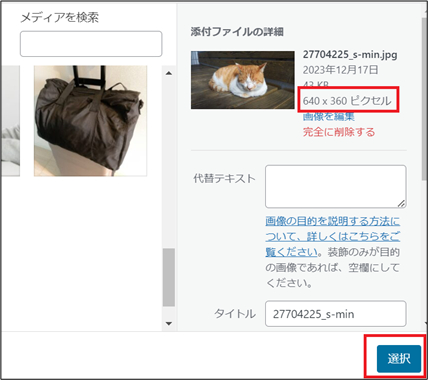
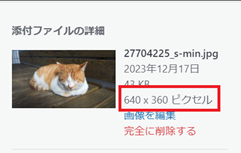
右上の「添付ファイルの詳細」という所を見ると画像のサイズが表示されています。
「640 × 360ピクセル」と書いてあります。画像サイズを確認したい時はここを見ます。
最後に「選択」をクリックします。
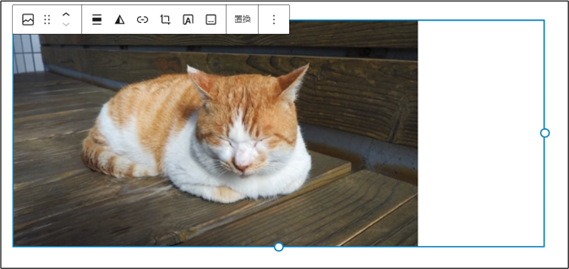
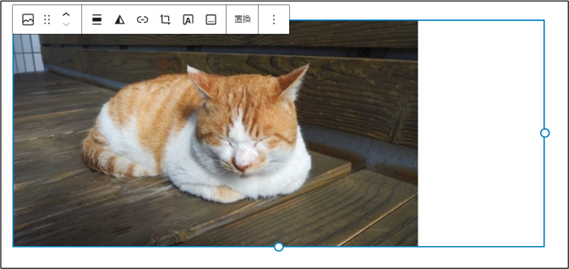
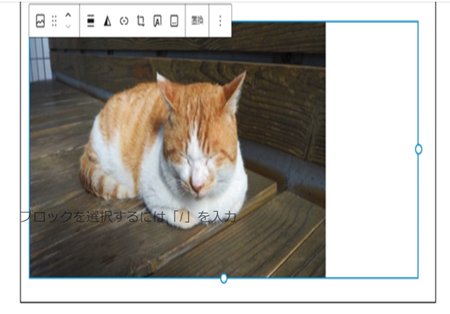
画像が挿入されました。
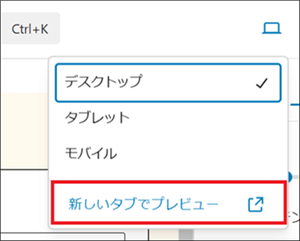
実際にブログを投稿した時、どんな風に見えるかを確認したい時はプレビューボタンで表示確認ができます。
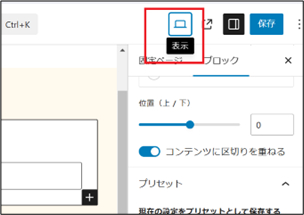
編集画面右上の「表示」ボタンをクリックします。
「新しいタブでプレビュー」をクリックし、プレビュー画面を確認します。
画像サイズの変更の仕方
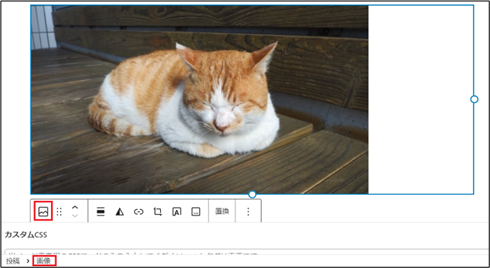
画像のサイズを変更したい時は、該当する画像をクリックします。
画像ブロックが選択されていると、青い枠で画像ブロック全体が囲われます。
その状態で、編集画面の右側にあるサイドメニューを見ます。
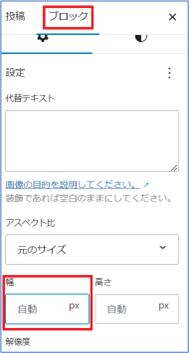
「投稿」と「ブロック」が切り替えられるようになっているので「ブロック」を選択します。
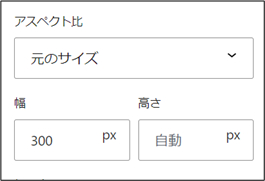
そのまま下へスクロールすると「幅」「高さ」という項目があります。
初期設定ではどちらも「自動」になっています。
「幅」を任意のサイズに変更します。どれくらいのサイズにするかはプレビュー画面を見ながら調整します。
メディアライブラリから画像を挿入した時、この画像サイズは横幅が640ピクセルでした。
そのため、画像を小さくするには640ピクセル以下にした方が良いということになります。(元の画像サイズより小さくすることはできますが、大きくすると画像が歪んでしまいます)
試しに横幅を1000ピクセルにすると画像が伸びてしまいます。
今度は横幅を300ピクセルにしてみます。
このとき、横幅だけを指定し「高さ」は自動のままにしておきます。すると横幅のサイズに合わせて自動で高さを適切なサイズに変更してくれます。
【サイズ変更前】
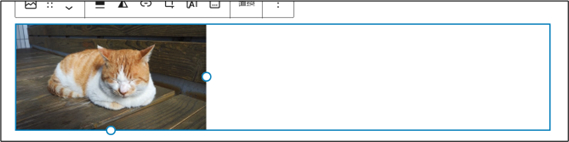
【サイズ変更後】
右側の余白が多くなり画像が小さくなったことが分かるでしょうか?
◆画像を中央に配置したい時
初期設定では、挿入した画像は画面の左端に配置されます。
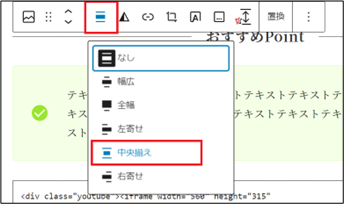
画面の中央に表示させたい時は、書式バーから「中央揃え」を選択します。
以上、画像の貼り方・画像サイズの変更の仕方でした。
ご自身でブログを更新できるホームページにご興味がありましたら、ぜひお気軽にご相談ください!