❷Canvaで【モクモク】をイイ感じにつくる方法!

コンテンツ
デザイン・イラスト
こんにちは🤗
Canvaで画像制作を行っている、はなです🌻

▼私の自己紹介です \ぜひ、ご覧ください😄/

みなさんはCanvaを使っていますか?
私は、大好きなCanvaを使って下記のようなサービスを出品しています😊

\よければ覗いてみてください👇/

突然ですが…
Canvaを使っていて、こんなコトを思ったことはないでしょうか?
👤モクモクで装飾したいのに、ちょうどいい大きさの素材がない…
👤色やサイズも変えられる方法はないのかな?
そんな方には、コチラ👇の方法がありますよ😊

✅モクモクをイイ感じに自分でつくる!【第2弾】
5.png

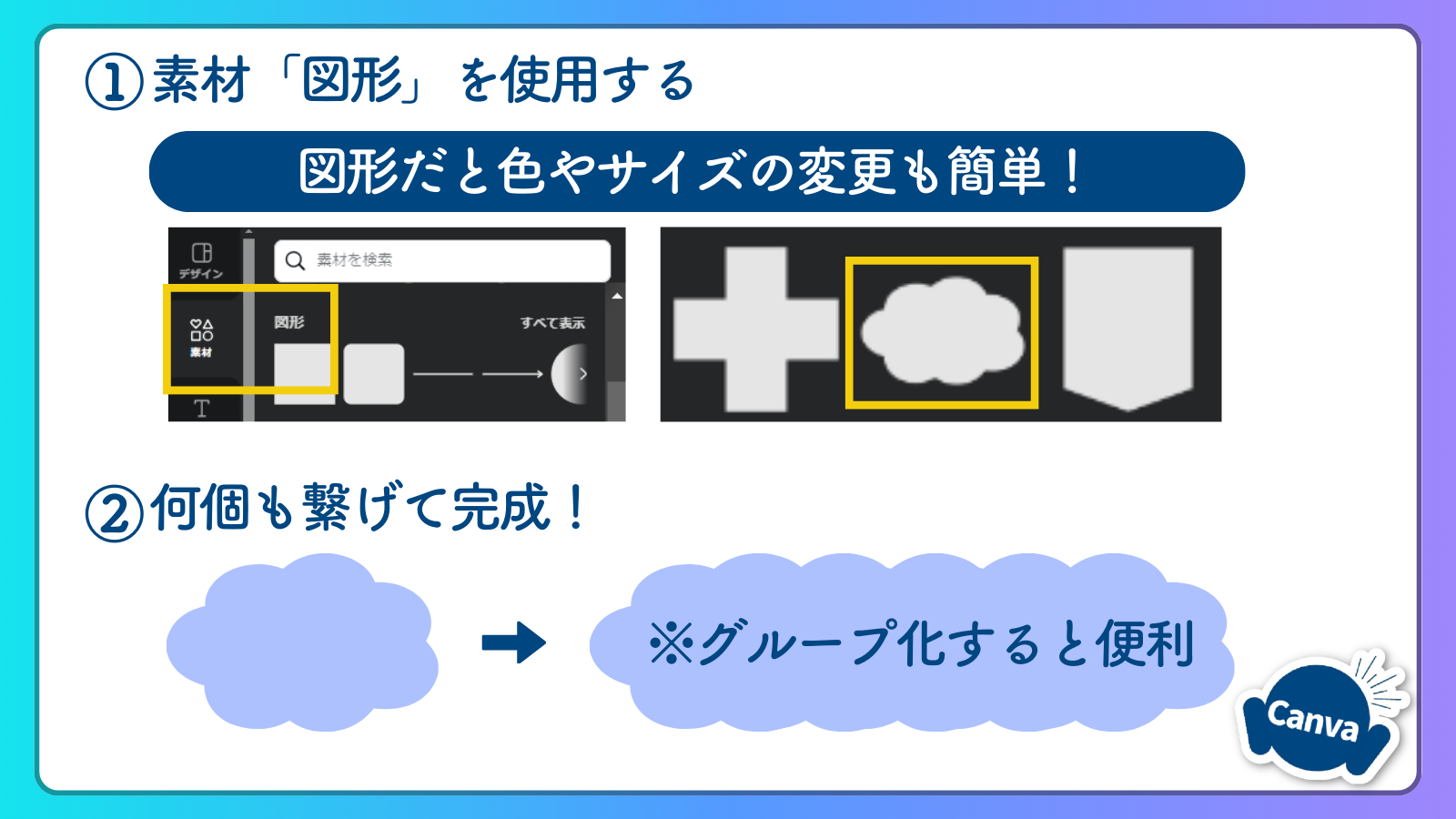
①素材の「図形」を使用します!
 ※図形は色やサイズの変更も簡単にできるのでオススメです!

②モクモク素材を何個も繋げていくと完成!
 ※グループ化をしておくと移動や大きさを変える時に便利です!
  ➡グループ化の仕方
   1.「素材」+「shift」+「素材」で複数選択した状態で右クリック
   2.メニューが表示されるので、グループ化を選択

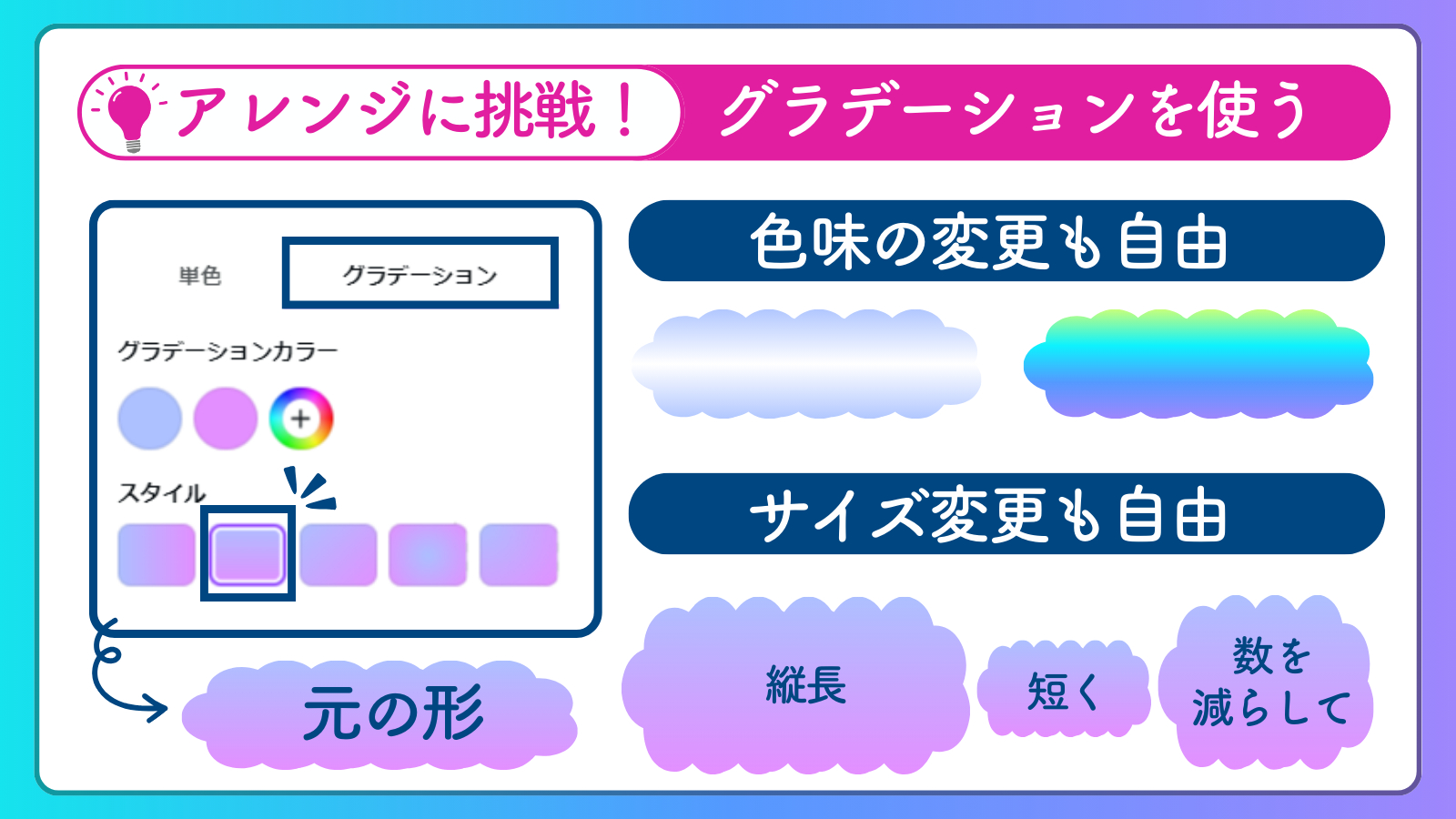
✅アレンジしてみましょう!
6.png

①素材を選択した状態で、上部のカラーボタンを選択

②グラデーションカラーを選択
 ➡お好みの色でグラデーションを作成

③スタイルの選択
 ➡必ず左から2番目を選択してください!

👤この方法を使うメリットは?
✅図形を使用しているため、単色だけでなくグラデーション機能も使用できます!
✅サイズも、縦長、短い長さ、数量を減らして形を調整することもできます!
✅丸の図形と組み合わせれば、第1弾でも登場した吹き出し風のアレンジも可能です!

モクモクをイイ感じにつくる方法【第1弾】はコチラ!

もし、お困りの方がいらっしゃいましたら、
この方法を試してみて下さいね😊

この記事が、少しでもCanvaを楽しむきっかけになれたら嬉しいです🥰
今日も、最後までご覧頂き、ありがとうございました🙇

▼忙しいあなたに!テンプレートで毎日投稿のお手伝い!

▼X投稿用画像をまるっとお手伝い!

▼自分のサービスに集中できる!ココナラ出品者さんを応援します!


サービス数40万件のスキルマーケット、あなたにぴったりのサービスを探す ココナラコンテンツマーケット ノウハウ記事・テンプレート・デザイン素材はこちら