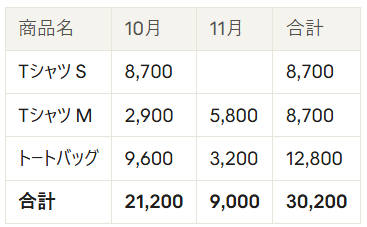
ネットショップの注文CSVから、「月別 × 商品別」の売上表を、ピボットテーブルで作る手順を説明します。表自体は数クリックでできます。結果を左右するのは、その前の「整え方」です。完成形は次のとおりです。
(サンプルデータです。単位は円です)
この表から、「どの商品が、いつ、どれだけ売れたか」が一目で分かります。今回の例では、10月はトートバッグ、11月はTシャツ Mがいちばん売れています。
始める前の3つのチェック
ピボットテーブルは、元の表が整っているほど正しく動きます。作る前に、次の3つを確認してください。
1. 日付が「日付」になっているか:左寄せになっているときは文字列の可能性
があり、月でまとめられません。直し方は、11/4の記事「ネットショップ
の注文CSVで日付が集計できない?文字列になる原因と直し方」にまとめて
います。
2. 金額と数量が「数字」になっているか:文字列のままだと、ピボットの値が
「合計」ではなく「個数(行の数)」になります。左寄せで表示されている
か、=ISNUMBER(セル) がFALSEになっているときは、文字列です。
3. 商品名の表記ゆれがないか:「Tシャツ S」と「Tシャツ S」のように、
全角・半角やスペースが違うと、ピボットでは別の商品として数えられま
す。表記ゆれについては、10/2の記事「Excelの表記ゆれを放置すると集計
結果がズレる理由」をご覧ください。
あわせて、見出しが1行目にあること、表の途中に空白の行や「合計行」がないことも確認してください。
手順:ピボットテーブルで月別・商品別の表を作る
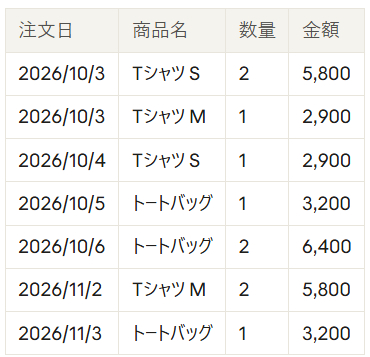
次のサンプルデータ(7行)で説明します。
(サンプルデータです)
1. 表の中のセルを1つクリックします
2. 「挿入」タブの「ピボットテーブル」を押します。範囲が表全体になって
いることを確認し、「新規ワークシート」を選んで「OK」を押します
3. 右側のフィールド一覧から、「商品名」を「行」の枠にドラッグします
4. 「注文日」を「列」の枠にドラッグします
5. 「金額」を「値」の枠にドラッグします。「合計 / 金額」と表示されれ
ば、金額が数字として読み取られています
6. 日付が「10月」「11月」のようにまとまっていれば完成です
日付が月にまとまらず、日ごとに並んでいるときは、日付のセルを右クリックして「グループ化」を選び、「月」を選んで「OK」を押します(前の章のチェック1ができていないと、ここで「グループ化できません」とエラーになります)。データが複数年にまたがる場合は、「年」も一緒に選ぶと、年ごとの月に分かれます。
売れた個数も見たいときは、「数量」も「値」の枠にドラッグすると、金額と並べて表示できます。画面の名前は、Excelのバージョンで少し異なる場合があります。
合計が合わないときの確認ポイント
まず、元データの金額の合計(=SUM(D2:D8) など)と、ピボットの「総計」を比べます。サンプルなら、どちらも 30,200円になります。ここが合わないときは、次の順で確認してください。
1. 重複した行がないか:複数のCSVをつなげたときなどに、同じ注文が2回入
っていることがあります。注文番号の列があれば、それを手がかりに探しま
す。同じ日に同じ商品が別の注文で入ることもあるので、すべての列が同じ
行だけを重複とみなします。
2. 数字が文字列になっていないか:文字列の金額は合計に含まれず、ピボット
でも「個数」になります。前の章のチェック2をもう一度確認してくださ
い。
3. ピボットの範囲が古くなっていないか:後から行を足したのに、表に反映さ
れていないときは、ピボットを右クリックして「更新」を押します。それで
も増えない場合は、ピボットのデータ範囲を広げます。
なお、商品名の表記ゆれがあると、合計は合っていても、同じ商品が「Tシャツ S」と「Tシャツ S」のように2行に分かれて表示されます。商品の行が予想より多いときは、表記ゆれを疑ってください。
来月からの更新のしかた
毎月の集計をらくにするには、元データを「テーブル」にしておくと便利です。
1. ピボットを作る前に、表の中のセルをクリックして Ctrl + T を押し、
「OK」を押し、「テーブル」の作成をします(Macは ⌘ + T)
2. この表をもとにピボットを作ります(上の手順と同じです)
3. 来月は、新しいCSVの行を、同じ列の並びで表の下に貼り付けます
4. ピボットを右クリックして「更新」を押すと、新しい月が列に追加されま
す
貼り付ける行の日付と金額が文字列になっていないかは、毎月確認してください。毎月の作業を「手順」にしてらくにする方法は、12/9の記事で書く予定です。
自分で作るのが大変なときは
行数が多い、商品名や日付の表記がばらばらで、集計の前の整えで時間がかかる。そんなときは、整形から集計表づくりまで、お任せいただくこともできます。
ネットショップの売上・注文CSVの整形から集計表づくりまで、代行しています。ファイルを見てのご相談・お見積りは無料です。
▶ ココナラの出品ページ: