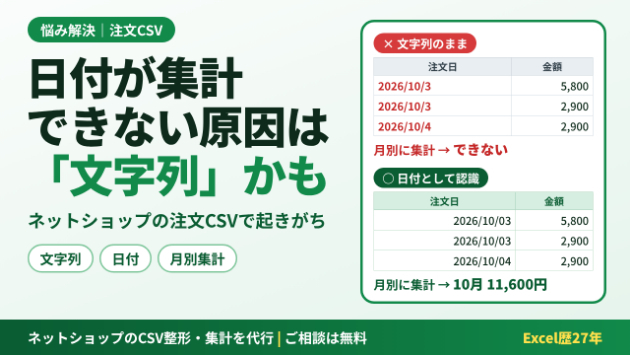
注文CSVの日付がうまく集計できないとき、原因の多くは、日付がExcelに「日付」として認識されず、「文字列」のまま入っていることです。この記事では、見分け方と、3つの直し方を、サンプルデータで説明します。
こんな症状、ありませんか?
ネットショップの注文CSVをExcelで開いて、月別の売上を出そうとしたときに、次のようなことは起きていませんか。
• ピボットテーブルで日付を「月」にまとめようとしても、
グループ化できない
• 日付で並べ替えると、「2026/10/10」が「2026/10/2」より
前に来るなど、順番がおかしい
• 日付のセルだけ、左寄せで表示されている
• 日付どうしの引き算をしても、エラーになる
1つでも当てはまるなら、日付が「文字列」になっている可能性が高いです。
原因は、日付が「文字列」になっていること
CSVは、中身が文字だけのファイルです。「これは日付」「これは数字」という情報は持っていません。Excelが開くときに推測して変換しますが、次のような場合は日付として読まれず、文字列のまま入ることがあります。
• 「20261003」のように、8桁の数字で書かれている
• 「2026/10/3(土)」のように、曜日がくっついている
• セルの表示形式が、あらかじめ「文字列」になっている
• 和暦(R8.10.3)や「.」区切りなど、Excelの想定と違う形になっている
ショップのシステムや出力の設定によって、形はさまざまです。見た目が日付と同じでも、Excelにとっては「ただの文字」なので、月ごとにまとめたり、日付順に並べたりができません。
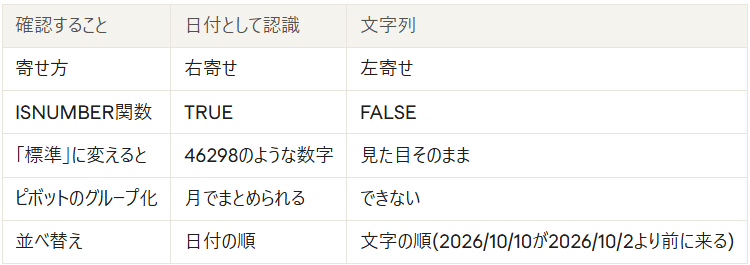
文字列かどうかの見分け方(3つのチェック)
次の3つのどれかで、すぐに確認できます。
1. 寄せ方を見る:日付は通常、右寄せで表示されます。
左寄せなら文字列の可能性が高いです(配置を手で変えている場合は
当てになりません)。
2. ISNUMBER関数を使う:空いているセルに =ISNUMBER(A2) と入力し
ます。TRUEなら日付、FALSEなら文字列です。
3. 表示形式を「標準」にする:日付なら「46298」のような数字(シリアル
値)に変わります。文字列のままなら、見た目は変わりません。
違いをまとめると、次のとおりです。
直し方(3つの方法)
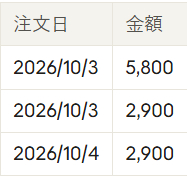
作業の前に、元のファイルをコピーして保存しておくと安心です。以下は、次のサンプルデータで説明します。
(サンプルデータです。月別に集計できれば、10月は11,600円になります)
なお、セルの表示形式を日付に変えるだけでは、すでに入っている文字列は日付に変わりません。次のどれかを試してください。
方法1:区切り位置を使う(関数なし・いちばん手軽)
1. 日付の列を選びます
2. 「データ」タブの「区切り位置」を押します
3. 「次へ」を2回押します
4. 「列のデータ形式」で「日付」を選び、「YMD」にします
5. 「完了」を押します
形によっては、うまく変わらないことがあります。その場合は方法2、方法3へ進んでください。
方法2:DATEVALUE関数を使う
1. 空いている列に =DATEVALUE(A2) と入力し、下までコピーします
(A2が文字列のときだけ使えます。すでに日付なら、この作業は不要です)
2. 「46298」のような数字が出ます。その列を選び、表示形式を日付
(「短い日付形式」など)にします
3. その列をコピーし、同じ場所に「値」で貼り付けます。これで数式が
消え、日付だけが残ります
4. この列を新しい日付列として使い、元の列は削除します(先に「値」に
しておかないと、削除したときに数式がエラーになります)
方法3:形が違うときは、関数で取り出す
• 8桁の数字(20261003):
=DATE(LEFT(A2,4),MID(A2,5,2),RIGHT(A2,2))
• 曜日つき(2026/10/3(土)):
=DATEVALUE(LEFT(A2,FIND("(",A2)-1))
(括弧が全角の場合は、式の中の括弧も全角にします)
• 和暦など:先に、西暦の「2026/10/3」の形に直してから、
方法1か2を行います
関数を使ったあとも、方法2の手順2〜4と同じです。日付の表示形式にして「値」で貼り付け、その列を日付列として使い、元の列は削除します。画面の名前は、Excelのバージョンで少し異なる場合があります。
直したあとの確認
直したら、次の2つを確認しましょう。
1. 全部の行が日付になったか:
=COUNT(A2:A1000) と =COUNTA(A2:A1000) を比べます
(範囲はデータの行数に合わせてください)。同じ数なら、すべて日付で
す。違うときは、日付になっていない行が残っています
2. 月別の合計が合うか:ピボットテーブルを作り、日付を右クリックして
「グループ化」→「月」を選びます。月ごとの合計を足して、元データの
合計と一致すれば完了です(サンプルなら、10月が11,600円)
月別の集計は、ピボットテーブルの使い方とあわせて、11/11の記事で詳しく書く予定です。
関連記事
• 「CSVデータの前処理とは?集計前にやるべきことを解説」(9/25)
• 「Excelの表記ゆれを放置すると集計結果がズレる理由」(10/2)
自分で直すのが大変なときは
行数が多い、日付の形が行ごとにバラバラ、商品名の表記ゆれもある。そんなときは、整形から集計表づくりまで、お任せいただくこともできます。
ネットショップの売上・注文CSVの整形から集計表づくりまで、代行しています。ファイルを見てのご相談・お見積りは無料です。
▶ ココナラの出品ページ: