CSS グリッドレイアウトの構築は、理解するのは難しくありませんが、きれいに実行するのは難しい場合がございます。列のスケッチは簡単でございますが、ページ間のスパン、ギャップ、ブレークポイントの同期を維持することが、多くの方が行き詰まるポイントでございます。
嬉しいことに、本格的なグリッドを構築する方法はいくつかございます。CSS を手動で記述したり、WordPress ブロックを使用したり、ページビルダープラグインを利用したりできます。コードを記述する代わりに、コントロールを使ってグリッド上にアイテムを配置したい場合は、Divi 5 を使用することもできます。
どれも機能いたしますが、その方法は異なります。中には完全な制御ができるものもありますが、イテレーションの速度を低下させます。また、セットアップ時は高速に作業できますが、レイアウトが複雑になると制限されてしまうものもございます。適切な選択は、コード作成の習熟度とプロジェクトに必要なカスタマイズの程度によって異なります。
以降に関しましては、それぞれの方法について詳しく説明し、何が機能し、何が機能しないかを説明してまいります。
構築する前にグリッドを理解する
コードやページビルダーに取り組む前に、CSS グリッドの実際の仕組みをもう一度確認しておくことをお勧めいたします。その構造を理解することで、今後の試行錯誤に費やす時間を節約できます。
CSS グリッドは、交差する線で構成された隠れたフレームワークでございます。縦の線は列を、横の線は行を定義いたします。コンテンツは、これらの線が交わるスペースに整然と配置されます。
多くの方が戸惑われるのは、3 列のグリッドを作成するときに、3 つのボックスを扱うわけではないということです。4 本の縦線と、その間の隙間を扱います。列自体は、それらの線で囲まれた空白部分でございます。
次の 3 つの基本的な考え方を使用して、各要素がその構造上のどこに配置されるかを定義いたします。
- 開始 – 要素が始まる行でございます。
- スパン – いくつの列または行にまたがるかでございます。
- 終了 – 終了する行でございます。
次の例を見てみましょう。要素を 1 列目から開始し、2 列にまたがって 3 行目で終了するように指示いたします。これにより、要素は 1 つのセルに収まるのではなく、1 列目と 2 列目にまたがって表示されます。開始ラインを変更すると、余白や追加のラッパーを必要とせずに要素の位置が移動いたします。スパンを変更すると、グリッド内で要素が拡大または縮小されます。このラインベースの配置により、手作業でコーディングする場合やビジュアルツールを使用する場合でも、グリッドは安定性、柔軟性、予測可能性を実現いたします。
箱ではなく線で考え始めると、レイアウト構築がスムーズに進むようになります。配置のすべてに論理的な根拠があるため、推測する必要がなくなります。
これから説明する内容は、同じ行を設定および制御する別の方法だけです。CSS を手動で記述する場合でも、Gutenberg を使用する場合でも、Divi 5 で視覚的に構築する場合でも、内部的には同じ処理が行われます。
ウェブサイトに CSS グリッドを構築する 4 つの方法
グリッドがレイアウトの下でどのように機能するかがわかったので、実際にグリッドを構築するさまざまな方法を見てまいりましょう。
1. コードで CSS グリッドレイアウトを構築する
ページビルダーが登場する以前は、グリッドを作成する唯一の方法は CSS でございました。今日でも、CSS は内部で何が起こっているかを理解するための最も直接的な方法でございます。自分で書いてみると、構造の各部分がどのようにつながっているかがわかります。
まず、コンテナが必要でございます。コンテナをグリッドに変換するには、display: grid というプロパティを設定するだけで済みます。このプロパティは、ブラウザにコンテナをグリッドとして扱い、トラックに分割するよう指示いたします。
グリッドがアクティブになったら、列と行を使ってグリッドの基本構造を定義いたします。列は垂直方向のトラックを、行は水平方向のトラックを形成し、これらを組み合わせることでコンテンツの配置方法が決まります。grid-template-columns プロパティと grid-template-rows プロパティは、コード内でグリッド構造を可視化するものでございます。
これにより、3 つの均等な列と 2 つの行(それぞれ高さ 120px)を持つグリッドが作成されます。値 1fr は利用可能なスペースの 1/1 の割合を意味するため、各列はコンテナを埋めるように均等に伸縮いたします。gap プロパティはアイテムとトラック間の間隔を制御し、個々のアイテムに余白を設ける必要性を減らします。
この段階では、アイテムはセルごとに 1 つずつ、左から右、上から下へと自動的にグリッドに流れ込みます。CSS グリッドの真のメリットは、グリッドラインを使って各アイテムの配置位置を制御し始めた時に発揮されます。ここで、grid-column と grid-row が役立ちます。
この例では、画像は 1 列目から 3 行目まで配置されており、2 列にまたがっております。テキストは 3 列目に画像の隣に配置されており、どちらも 1 行目にきちんと整列しております。これで、追加のラッパーや配置のトリックを一切使用せずに、カスタムレイアウトを作成できました。
レイアウトをレスポンシブにするには、メディアクエリを使用して、さまざまな画面でのグリッドの動作を再定義いたします。これにより、作成した構造が小型デバイスに合わせて適応します。
ここでは、画面幅が 768 ピクセルを下回ると、ブラウザにレイアウトを 1 列に折りたたむように指示いたします。同じ要素は横並びではなく縦に積み重なります。これは、構造を書き換えることなくレイアウトをレスポンシブにするシンプルかつ強力な方法でございます。
CSS グリッドを手で記述することで、完全な制御が可能になります。要素の配置方法、伸縮範囲、各ブレークポイントでの動作を正確に決定できます。しかし、その制御にはグリッド構文、行ベースの配置、小数点単位の理解が必要でございます。また、反復処理にも時間がかかります。調整のたびに編集、保存、更新、テストを繰り返します。列数の変更などの小さな更新にもコードの編集が必要です。開発者にとって、この精度は理にかなっております。
視覚的なフィードバックを好むデザイナーにとっては、これはやり過ぎに感じるかもしれません。その部分はビジュアルツールが担ってくれます。まずは WordPress を試してみましょう。Gutenberg エディタを使えば、CSS を 1 行も書かずにグリッドスタイルのレイアウトを作成できます。
2. Gutenberg でレイアウトを構築する
CSS を触ることなく WordPress 内で視覚的にグリッドを構築したいという方のために、Gutenberg には本格的なグリッドオプションが搭載されております。WordPress のバージョンと有効な機能に応じて、サイドバーからグリッドブロックの挿入、自動または手動の列モードの選択、最小列幅の設定、列間隔の調整などを行うことができます。
シンプルなカードグリッドやギャラリーには、この方法が最適でございます。セルにコンテンツをドロップし、列数を調整し、間隔を設定するだけで、エディター内で結果をプレビューできます。自動モードは、設定した最小列幅に基づいてグリッドがリフローするため、小さい画面で便利でございます。この動作はグリッドレイアウトタイプに組み込まれております。
シンプルさゆえに高速化が期待できますが、レイアウトが複雑になると、その限界に直面することもございます。ビジュアルインターフェースは使いやすいですが、コントロールは手作業でコーディングするほど深く掘り下げられておりません。具体的には、以下の 2 つの点で問題が発生する場合がございます。
「列を 5 つ設定し、2 行目の高さを自動調整し、2 列目から 4 列目までをまたぐアイテムを 1 つ配置し、タブレットサイズでレイアウト全体を変更する」といった詳細なテンプレートを定義することはおそらく不可能でしょう。UI は列数、最小幅、そしてカードの均一性に重点を置いております。カスタムのスパンや不均一な行がある場合は、カスタム CSS を追加するか、別の方法に切り替える必要がございます。
レスポンシブな動作はデフォルトでシンプルでございます。グリッドブロックは、設定した最小列幅に基づいてアイテムを折りたたみますが、UI においてブレークポイントごとにグリッドテンプレートを完全に制御することはできません。レイアウトでブレークポイントごとに異なる動作をさせたい場合、このブロックでは必要なきめ細かな制御は提供されません。
3. Divi 5 の CSS グリッドを使う
Divi 5 はグリッドを後付けではなく、第一級のレイアウトシステムとして扱います。他のビルダーは、ネストされたコンテナのレイヤーや限られたプリセットを使ってグリッドをシミュレートいたします。Divi は、ビルダーに直接組み込まれた真の CSS グリッドコントロールを提供し、完全に視覚的でコードフリーでございます。
コンテナをグリッドレイアウトに切り替えると、右側のサイドバーが更新され、列、行、ギャップ、スパンのビジュアルコントロールが表示されます。grid-template-columns などのプロパティを入力する必要はもうございません。スライダーやドロップダウンを調整するだけで、画面上のレイアウトが瞬時に更新されます。
初心者向けに、Divi には 2 カラムレイアウト、カードグリッド、ヒーローセクション、ギャラリーなどのグリッド構造があらかじめ用意されております。その中から 1 つを選び、モジュールを追加するだけで、機能的なデザインを数秒で完成させることができます。
より細かく制御したい場合は、独自のグリッドを手動で定義できます。各モジュールには、列の開始、範囲、終了を指定するビジュアルフィールドが含まれております。これらは CSS グリッドと同じロジックに基づいており、コードを一切変更することなく、モジュールを正確かつ明確に移動できます。
Divi のグリッドはプラグインではなくシステムの一部であるため、Divi の他のすべての機能と統合できます。レイアウト手法を組み合わせることで、サイト全体で一貫性のあるカスタムデザインを作成できます。グリッドは構造を、Flexbox は配置を処理し、両方が 1 つの場所で連携いたします。
このアプローチにより、余分なラッパーやスペース調整のテクニック、セクションの繰り返しが不要になります。レイアウトは軽量ですっきりとしており、調整も簡単でございます。
あらかじめ構築されたグリッドレイアウトでより速く開始
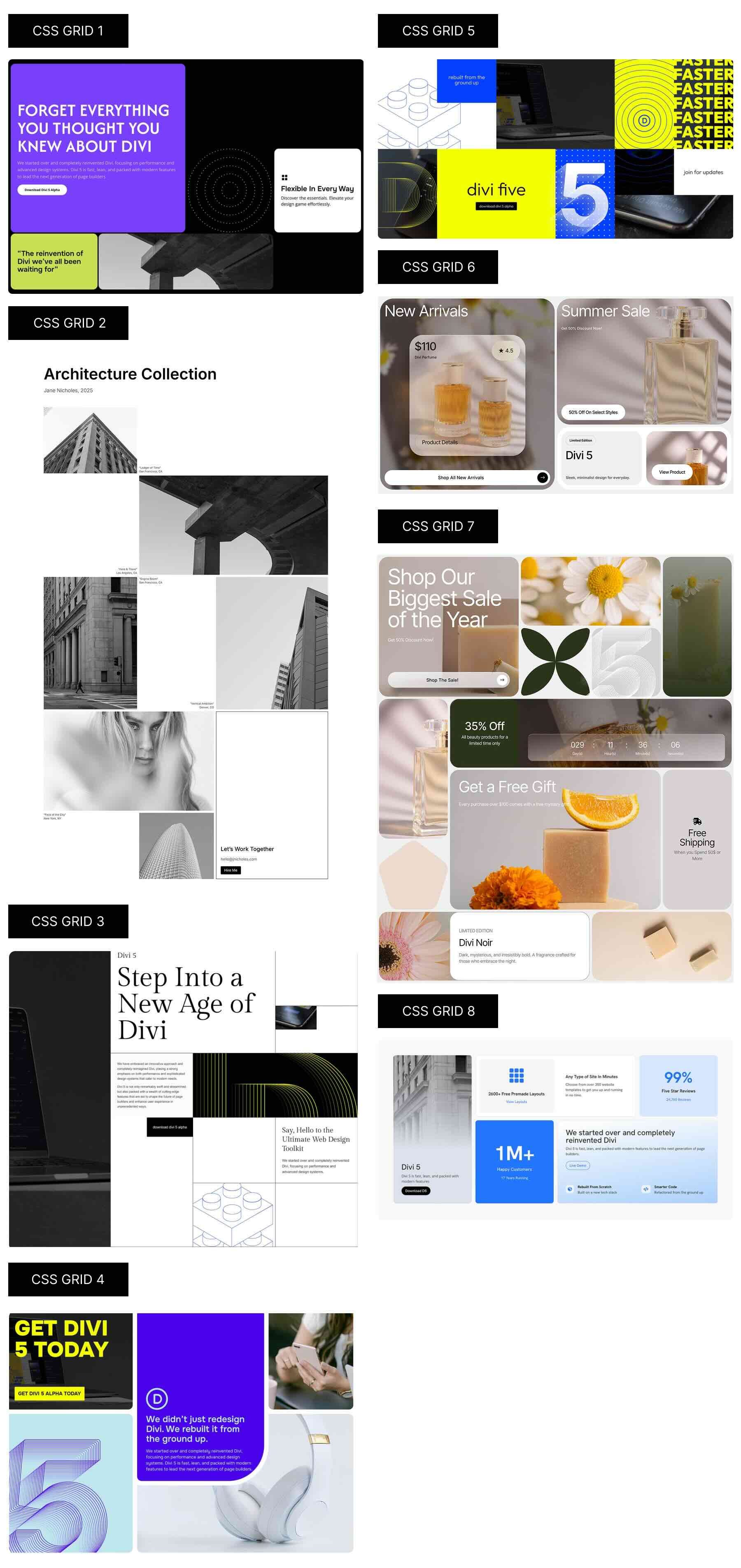
セットアップを完全に省きたいですか?すぐに使える Divi Grid セクションを 8 つご用意いたしました。これらは、スタイル設定済みの CSS グリッドレイアウトで、どのページにも配置してカスタマイズできます。ダウンロードしてサイトにインポートし、コンテンツを配置するだけで、グリッド構造は既に構築されております。ゼロから始めるのではなく、カスタマイズするだけです。
4. 他の人気のページビルダーを使用する
ページビルダーは、コーディングとノーコードのギャップを埋めるツールでございます。Gutenberg よりも視覚的な自由度が高く、CSS の学習曲線を簡素化いたします。多くのページビルダーは、セクション、列、ネストされた列というモデルを採用しております。
まずセクションを作成し、それを列に分割いたします。レイアウトの精度を高める必要がある場合は、さらに列をネストします。直感的に操作できるので、誰でも視覚的に適切なグリッドを構築でき、ほとんどの最新のウェブサイトレイアウトに対応できる柔軟性も備えております。
このアプローチは、手作業や Gutenberg に依存することで生じる多くのフラストレーションを解消いたします。変更をリアルタイムで確認し、スライダーで幅を調整し、視覚的に間隔を調整し、要素をドラッグして好きな場所に配置できます。ページビルダーは、基本的な WordPress ブロックよりもレスポンシブなスケーリングも適切に処理いたします。タブレットとモバイルのビューを即座にプレビューし、CSS に触れることなく各バージョンを微調整できます。
しかし、その利便性の裏には、すぐに重くなってしまう構造が隠されております。重なり合う画像、複数列のヒーロー、ずらしたギャラリーなど、クリエイティブな要素を追加するたびに、コンテナの中に別のコンテナがネストされることになります。1 つのセクションには、行、列、そして内部の列が含まれる場合があり、これらすべてが単一のグリッドを構成するために使われております。
新しいアイデアが生まれるたびに、層が一つ増えていきます。これを 10、20 セクションと重ねていくと、構造は表面的に見えるよりもはるかに重厚なものになります。
間隔の調整にも余分な手間がかかります。マージン、パディング、ギャップはそれぞれ別のパネルにあるため、1 枚のカードを調整するだけでも、適切な間隔にするために複数のレイヤーを行き来しなければならないことがよくございます。
レスポンシブレイアウトは一貫性に欠ける場合がございます。ビルダーごとにスタッキングの扱いが異なり、カスタムスパンやタブレットサイズでの新しいレイアウトが必要な場合、デバイスごとにセクションを複製して非表示にすることがよくあります。これは機能としては機能しますが、重量とメンテナンスのオーバーヘッドが増加いたします。
Elementor のようなページビルダーは、強力なビジュアルコントロールを提供いたします。複雑なレイアウトには、多くのページビルダーが依然としてネストされた Flexbox 構造に大きく依存しておりますが、一部のページビルダーではグリッドスタイルのコンテナも提供されております。Divi 5 は CSS グリッドをコアレイアウトシステムに直接組み込んでいるため、深いネスト構造を必要とせず、正確な 2 次元コントロールが可能でございます。
是非 Divi 5 の CSS グリッドをお試しください
CSS Grid の理解はボトルネックではございません。真の鍵は、何をすれば良いのかが分かれば、どれだけ速く開発できるかでございます。
手作業でコーディングすれば制御は可能になりますが、作業速度は低下いたします。Gutenberg は簡単にできますが、柔軟性は制限されます。従来のページビルダーは機能を追加しますが、複雑さが増します。どの方法も、うまく機能しなくなるまではうまくいきます。
Divi 5 は、コードや回避策を必要とせずに、ネイティブの CSS グリッド機能を提供いたします。ビジュアルコントロール、レスポンシブなブレークポイント、再利用可能な構造、そしてあらかじめ構築されたレイアウトがすべて連携して動作いたします。グリッドシステム自体を基盤として構築するのであり、グリッドシステムを迂回して構築するのではございません。
本記事では、CSS グリッドを構築する 4 つの方法について詳しく解説いたしました。それぞれの方法には長所と短所がございますが、プロジェクトの要件とご自身のスキルレベルに応じて最適な方法を選択していただくことで、効率的かつ効果的なウェブサイト構築が可能となります。
Divi 5 の CSS グリッドは、コードを書くことなく、視覚的な操作だけでプロフェッショナルなレイアウトを実現できる強力なツールでございます。ぜひ、実際に試してみて、その柔軟性と使いやすさを体験していただければと存じます。
本稿が、皆様のウェブサイト構築・運用の一助となれば幸いでございます。





.jpg)