はじめまして、なりゅうです。
VTuberのキャラクターデザインからLive2Dモデリングまでをワンストップで対応しているイラストレーターです。
配信画面、ちゃんと作っていますか?
VTuberデビューの準備というと、キャラクターデザインやLive2Dモデルに注目が集まりがちです。でも実は、配信画面のデザインもデビューの印象を大きく左右します。
初配信を見に来てくれた人が最初に目にするのは、待機画面です。配信中も、あなたのモデルと一緒に画面に映り続けるのが配信レイアウトです。
「とりあえず無料素材で済ませよう」と思っている方も多いですが、オリジナルの配信画面があるとないとでは、視聴者への第一印象がまったく変わります。
この記事では、配信画面の種類・必要な素材・作り方の選択肢を初心者向けにわかりやすく解説します。
配信画面の種類を知ろう
配信画面には大きく4種類あります。
1. 待機画面(スタンバイ画面)
配信開始前に流す画面です。「まもなく始まります」などのテキストとともに表示します。
視聴者が配信に入ってきたときに最初に目にする画面なので、チャンネルの顔ともいえる重要な素材です。
含まれる要素の例:
・背景イラスト
・「まもなく配信開始」などのテキスト
・カウントダウンタイマー(任意)
・SNSアカウント名
2. 配信中画面(メインレイアウト)
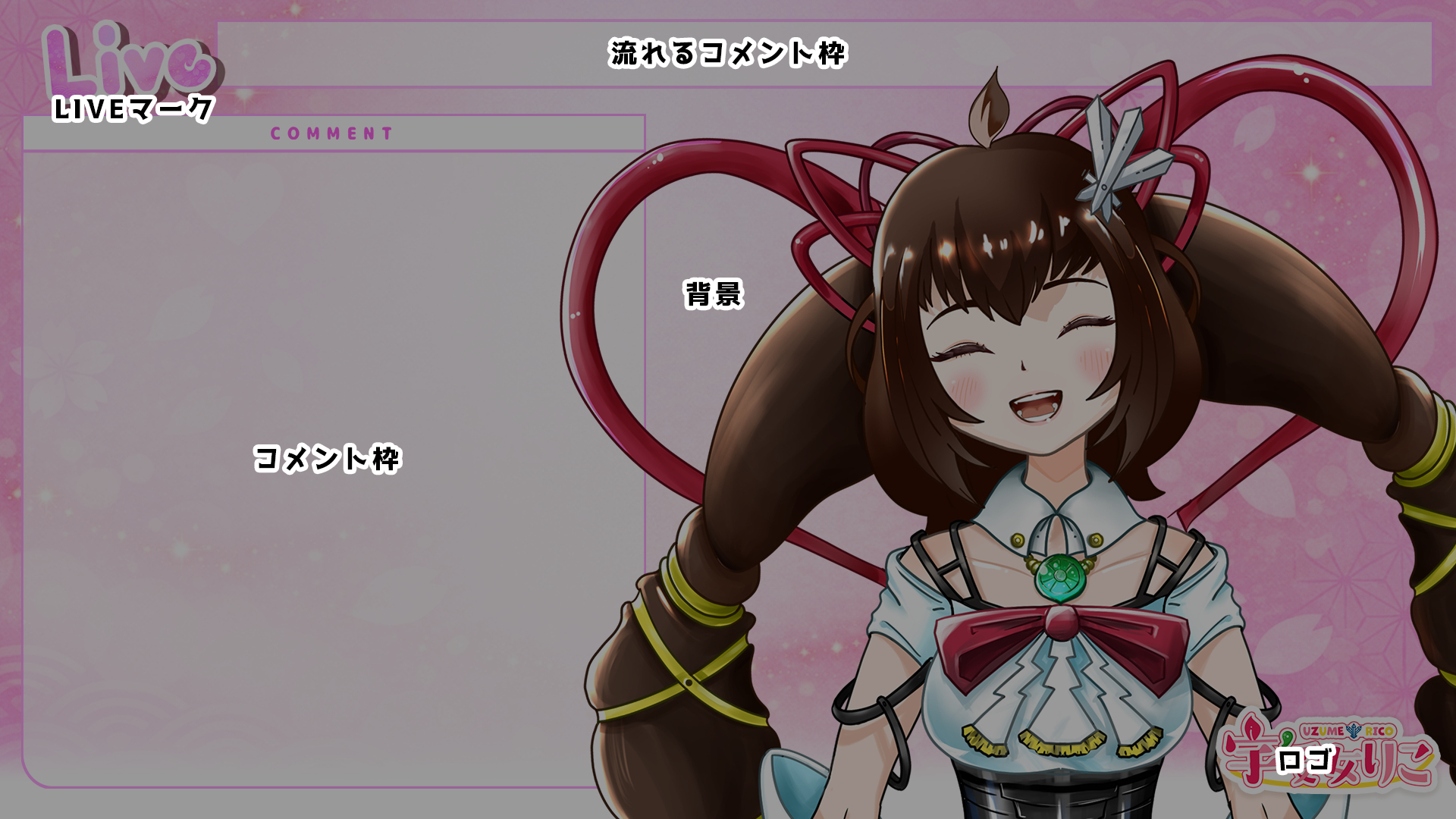
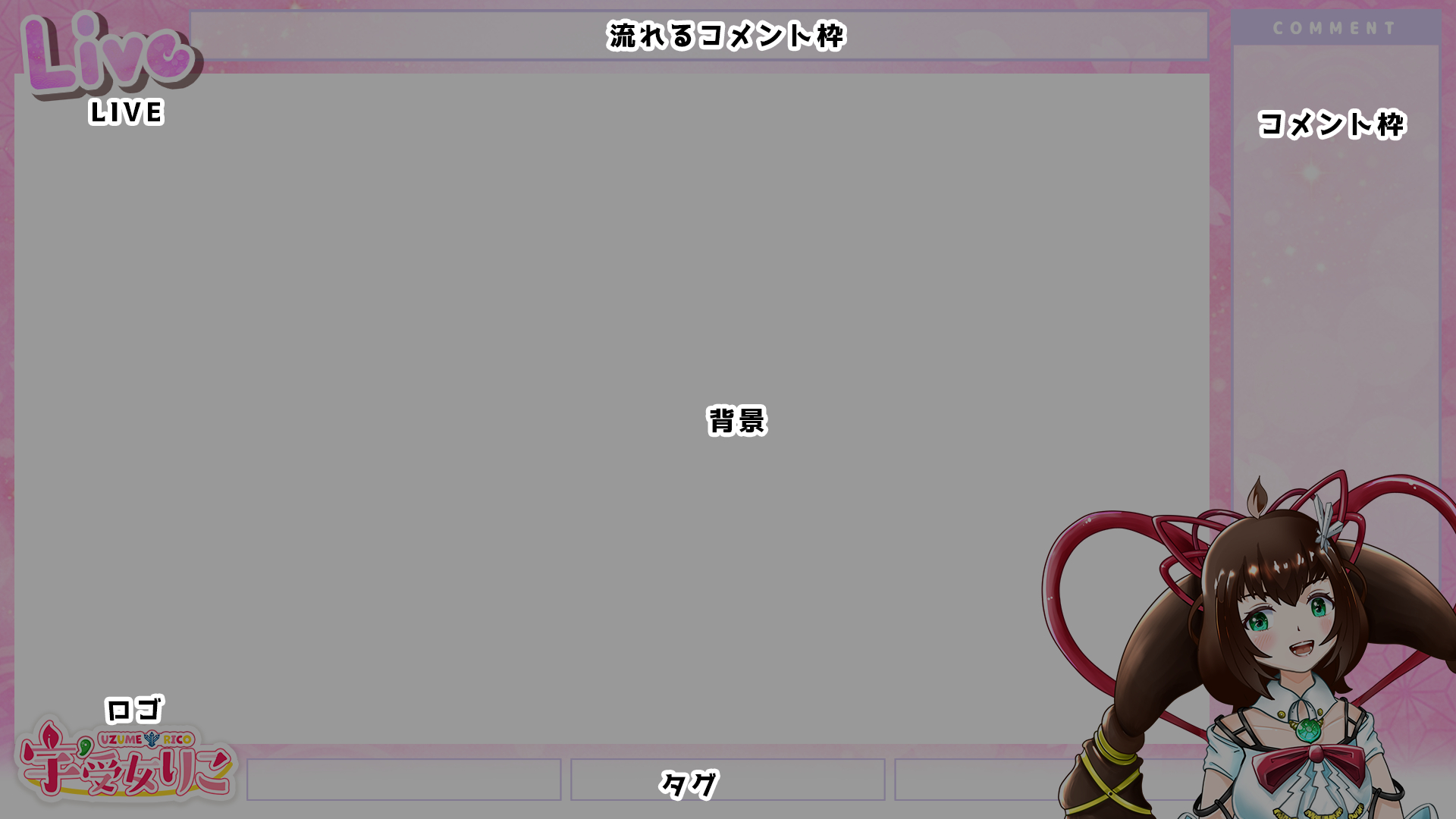
実際に配信しているときの画面構成です。Live2Dモデル・ゲーム画面・チャット欄などを組み合わせます。
主な構成要素:
・背景素材:モデルの後ろに表示する背景
・フレーム(枠):画面全体を囲む装飾
・名前プレート:配信者名を表示するパーツ
・チャット枠:視聴者コメントを表示するエリア
・アラート素材:フォロー・スパチャなどの通知表示
3. BRB画面(離席画面)
「Be Right Back」の略で、トイレや飲み物を取りに行くなど一時離席するときに表示する画面です。
待機画面と似たデザインにしておくと統一感が出ます。「少々お待ちください」などのテキストを入れるのが一般的です。
4. エンディング画面
配信終了時に表示する画面です。
「今日もありがとうございました!」などの締めのテキストや、次回配信の告知、SNSのフォローを促すテキストを入れることが多いです。
各素材の作り方:3つの選択肢
配信素材の入手・制作方法は主に3つあります。自分の予算やスキルに合わせて選びましょう。
選択肢① フリー素材を使う
配信用のフリー素材を配布しているサイトがいくつかあります。手軽に始めたい方や、まず配信に慣れることを優先したい方に向いています。
メリット
・無料または低価格
・すぐに使える
デメリット
・他のVTuberと被る可能性がある
・デザインのカスタマイズに限界がある
・自分のキャラクターとデザインが合わないことも
デビュー直後の「とりあえず配信を始める」段階ではアリですが、長期的にはオリジナル素材への切り替えをおすすめします。
選択肢② 自分で作る
CanvaやAdobe Expressなどのデザインツールを使って自作する方法です。
メリット
・自分の好みに完全に合わせられる
・コストを抑えられる
デメリット
・デザインの知識・センスが必要
・時間がかかる
・クオリティにばらつきが出やすい
デザインが得意な方にはおすすめです。ただし、キャラクターとの世界観の統一には注意が必要です。
選択肢③ イラストレーターに依頼する
プロのイラストレーターやデザイナーにオリジナル素材を制作してもらう方法です。
メリット
・キャラクターの世界観と統一した素材が作れる
・クオリティが高く、長期間使える
・自分の時間を節約できる
デメリット
・費用がかかる
・制作に時間がかかる(納期の調整が必要)
特にキャラクターデザインやLive2Dモデルと一緒に依頼すると、世界観を統一しやすくなります。
わたしなりゅうへのご依頼では、キャラクターデザイン・Live2Dモデリングに加えて、配信用の待機画面・配信中素材のご相談もお受けしています。まとめて依頼することで、統一感のある配信画面を実現できます。
また、配信画面、雑談画面が含まれたプランもご用意していますのでご遠慮なくご相談ください。
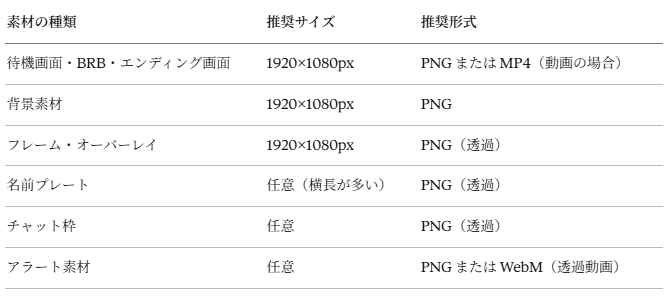
素材のサイズと形式
OBSなどの配信ソフトに設定する際、サイズと形式を間違えると画像がぼけたり、余白が出たりします。
透過が必要な素材(フレーム・名前プレート・チャット枠など)は必ずPNG形式で書き出しましょう。JPEGでは透過が保持されません。
OBSへの設定の基本的な流れ
素材が揃ったら、OBS Studio(配信ソフト)に設定します。基本的な流れだけ紹介します。
1.シーンを作成する(待機画面用・配信中用・BRB用・エンディング用)
2.各シーンにソースを追加する(画像ソース・ブラウザソースなど)
3.素材のサイズと位置を調整する
4.シーンの切り替えショートカットを設定する
OBSの詳しい設定方法は、別記事「VTuber向けOBS Studio設定完全ガイド」で解説予定です。
配信画面を作るときのデザインのポイント
最後に、デザインの観点から気をつけてほしいポイントをイラストレーター目線でお伝えします。
① キャラクターの世界観と合わせる
ポップなキャラクターなのに背景がダークだと違和感が生まれます。キャラクターのカラーパレット・雰囲気を配信画面にも引き継ぎましょう。
② 情報を詰め込みすぎない
配信画面に名前・SNS・コメント・ゲーム画面・モデルがすべて映ります。素材自体はシンプルにしておかないと、画面全体がごちゃごちゃした印象になります。
③ モデルが映えるレイアウトを考える
Live2Dモデルは動きます。フレームや背景のデザインが複雑すぎると、モデルの動きが埋もれてしまいます。モデルが主役になるよう、背景は引き算の発想で作るのがコツです。
④ 動画素材でループ演出を加えると印象アップ
待機画面やBRB画面をMP4などの動画ループ素材にすると、静止画よりも華やかな印象になります。パーティクルが流れるだけでも雰囲気が変わります。
配信画面もキャラクターと世界観を揃えて作りましょう
この記事で紹介した通り、配信画面はキャラクターの雰囲気と統一されているほど印象が強くなります。
なりゅうでは、キャラクターデザイン・Live2Dモデリングに加え、配信用素材(待機画面・配信中レイアウト)もまとめてお受けしています。
別々に依頼するより世界観が揃い、やりとりの手間も減ります。
デビュー準備を進めているなら、今すぐご相談ください。
👉 まずは無料でご相談
あわせて読みたい
●VTuberデビューまでの完全ロードマップ(2026年版)
●VTuber初期費用のリアルな内訳〜予算別に徹底解説〜
●VTuber向け機材選定ガイド〜予算別おすすめ構成〜
●VTuber初配信の準備と進め方
●なりゅうへの依頼はこう進む|全工程公開





.png)