「マニュアルはあるのに、結局だれも読んでいない」「新人さんに、毎回同じことを説明している」。そんな声をよく聞きます。
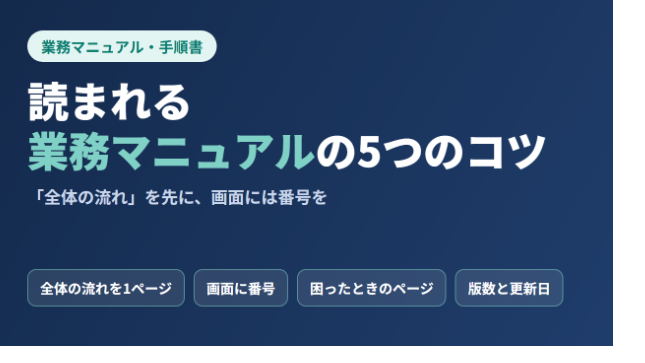
読まれないマニュアルには、共通点があります。どこから読めばいいかわからない、文字ばかりで画面のどこを押せばいいかわからない、そして、困ったときに答えが見つからない。この記事では、読まれる業務マニュアルを作るための5つのコツを紹介します。
コツ1:最初に「全体の流れ」を1ページで見せる
いきなり細かい手順から始めると、読む人は「今、全体のどこをやっているのか」がわからなくなります。
最初のページに、仕事の流れを4〜5個の箱と矢印で描きます。たとえば「準備 → 見積書を作る → 印刷・PDFで保存 → 請求書に写す」。これだけで、迷子になる人が減ります。
コツ2:1つの手順に、1つの操作。画面に番号を付ける
手順は「①取引先を選ぶ」「②件名を入れる」のように、1つの手順に1つの操作だけを書きます。
そして、画面の写真のどこを押すのかを、同じ番号で示します。文字で「右上のボタン」と書くより、写真に番号の丸を付けるほうが、ずっと早く伝わります。
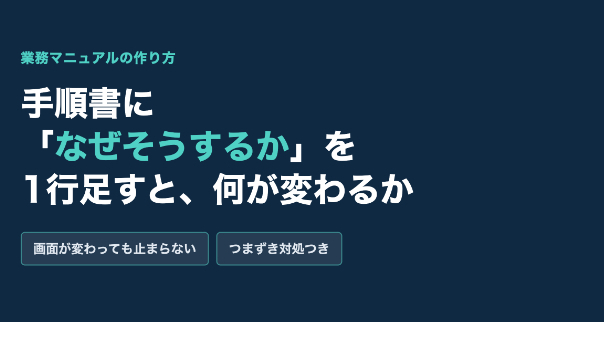
コツ3:「なぜそうするか」を一言そえる
「ファイル名は『見積書_取引先名_番号』にする」とだけ書くと、守られにくくなります。「あとで探しやすくするため」と理由を一言そえると、守ってもらいやすくなります。
コツ4:「困ったとき」のページを作る
マニュアルがいちばん読まれるのは、困ったときです。「こんなとき/考えられる原因/こうします」の3列の表で、よくある失敗と直し方をまとめておきます。
問い合わせを受けるたびに1行足していくと、同じ質問がだんだん減っていきます。
コツ5:版数と更新日を書き、変わったら直す
画面や手順は、いつか変わります。表紙に「第1版・2026年10月」のように版数と更新日を書いておくと、古いマニュアルかどうかがすぐわかります。
画面の写真の撮り方
Windows なら「Windows キー+Shift+S」で、画面の一部を切り取って保存できます。手順ごとに1枚ずつ撮っておくと、マニュアルづくりがとても楽になります。お客様の名前などが写っている場合は、隠してから使いましょう。
作ってほしいときは
ココナラで、業務マニュアル・手順書を作るサービスを出品しています。手順のメモと画面の写真をお送りいただければ、画面に番号を付けた手順書を、Word か PowerPoint と PDF でお渡しします。打ち合わせなし、メッセージのやり取りだけで進めます。









.png)