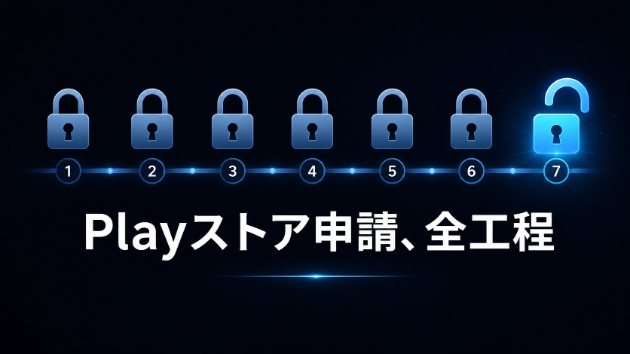
Playストアに出るまでに、関門が7つある。
「アプリができたら出すだけ」と思っていた自分が、全部で詰まった。
その記録を、順番に全部書く。
この記事を書いた理由
AIを使ってAndroidアプリ「StepLock」を作った。歩数をスマホ時間に変えるアプリだ。
Claudeとともに作ったので、わからないことはその場で聞けた。制作自体は2週間で終わった。
問題はその後だった。Playストアへの申請で、1ヶ月半かかっている(現在も進行中だ)。
「Play Console」「APK署名」「内部テスト」「製品版アクセス申請」——名前は知っている。でも、それぞれで何を求められるかが想像以上に多く、想像以上に細かかった。全工程をまとめて説明してくれる場所がないので、ここに書く。
Step1:Play Consoleで開発者として登録する
まず「Play Console(Googleが開発者向けに用意したアプリ管理ページ)」のアカウントを作る必要がある。
手順はシンプルだ。Googleアカウントでログインして、開発者登録フォームに必要事項を入力し、$25(約3,800円)を支払う。この$25は一回払えば以降は不要で、何本アプリを出しても追加費用はかからない。
$25を払った瞬間、「あ、自分は本当にやるんだな」という感覚があった。
1つ気をつけることがある。登録には本人確認が必要で、身分証明書の提出を求められる場合がある。数日かかることもあるので、「今日申請して今日出せる」とは思わない方がいい。Claudeに「Play Consoleの登録って何を準備すればいい?」と聞いて、必要書類のリストを出してもらいながら進めた。
Step2:APKファイルを作成・署名する
Play Consoleへの登録が済んだら、次はアプリの本体ファイルを用意する。
「APKファイル(Androidアプリの本体データをまとめた荷物のようなもの)」を作成し、「署名(誰が作ったアプリかを証明する電子印鑑のような処理)」を行う。ここでClaudeが本領を発揮した。
「署名ってどうやるの?」と聞くと、コマンドを一行ずつ説明してくれた。keytool(鍵を生成するツール)の使い方、jarsigner(署名を行うツール)の実行方法、zipalign(ファイルを最適化する処理)の手順——全部Claudeに聞きながら、でも自分でコマンドを確認しながら実行した。
重要な注意が1つある。署名に使った鍵ファイルは絶対に失くしてはいけない。 アップデートの際に同じ鍵でないと「別のアプリ」と判定されてしまう。失くしたら、それまでの実績ごとリセットされる。
Step3:内部テスト版を提出する
署名済みのファイルができたら、Play Consoleにアップロードする。ただし、いきなり一般公開はできない。まず「内部テスト(アプリを限られた人だけに公開して動作確認を行う段階)」として提出するところから始まる。
最初の壁はここで来た。作成したAPKファイルを提出しようとしたら、「有効なApp Bundleをアップロードしてください」とエラーが出た。APKではなく「AABファイル(APKをさらに最適化した配布形式)」が必要だったのだ。Claudeに聞いてAABの生成方法を教えてもらい、Android Studioで再ビルドして提出した。
ファイル以外にも、求められるものが多かった。
アプリのスクリーンショット(最低2枚以上)は、スマートフォン用・タブレット用それぞれサイズが決まっている。ストアページで実際に表示されるので、アプリの魅力が伝わる画面を選ぶ必要がある。
フィーチャーグラフィック(1024×500px)は、Playストアで特集に選ばれたときに表示されるメインバナーだ。使われるタイミングは自分では決められないが、出しておかないと対象外になる。
高解像度アイコン(512×512px)も別途必要になる。開発中に使っていたアイコンとは別に、この解像度で改めて用意しなければならない。
そしてプライバシーポリシーのURL。個人情報を扱うアプリには必須で、「どこかに公開されているページ」が必要になる。Claudeにひな形をつくってもらいNotionページとして公開した。
Step4:最初の審査を通す(最大の山場)
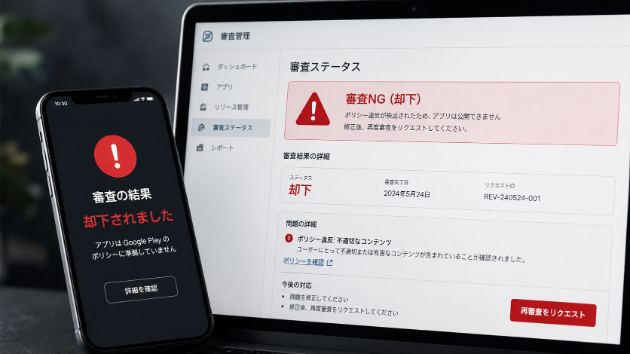
内部テスト版を提出すると、Googleの審査が始まる。ここが最大の山場だった。
「ポリシー違反」というより、「申告しなければならないことが次々に出てきた」という感じだった。
一番手間がかかったのがアクセシビリティ開示要件だ。StepLockはAndroidの「ユーザー補助サービス(Accessibility Services)」というAPIを使っている。このAPIを使うアプリには、「なぜこのAPIを使うのかをアプリ内で説明する画面」と「その画面を映した動画のURL」を提出する必要がある。
StepLockにその説明画面は存在しなかった。だからコードを修正して画面を追加し、実機(AQUOS)でワイヤレスADB接続して画面を録画し、YouTubeに限定公開してURLを提出した。開発が終わった後にコードを書くことになるとは思っていなかった。
他にも「フォアグラウンドサービス権限の申告」「歩数計測に必要な権限の申告」「健康カテゴリの申告」など、それぞれ「宣言に移動」→内容を記入→保存、という作業が積み重なった。
1つ解決したら次のエラーが出る。その繰り返しだった。
詳しい記録は別の記事「アプリ完成後に待ち受ける審査地獄の話」にも書いたので、気になる方はそちらも読んでほしい。
Step5:内部テスト公開・テスターさんを集める
審査を通過すると、内部テストとしてアプリが公開できる状態になる。でもここで次の関門が来た。
Playストアの正式公開に進むには、テスターさんを集めて、実際にインストールしてもらう実績が必要だった。 条件は「12名以上のテスターさんが14日間以上継続して使うこと」だ。
自分は知人に声をかけて12名のテスターさんを集めた。募集をかけると選別に時間がかかると判断したからだ。
このテスト期間が、想定外に価値があった。テスターさんたちから、次々と率直な指摘が届いた。
動作不具合:OSのバージョンによってアプリが起動しない端末があった
バッテリー問題:特定のAndroid端末(Xiaomi)でバッテリーの消費が異常に大きかった
機能提案①:「歩数の目標をレベルで選べたら」というアイデア
機能提案②:「毎日固定じゃなくランダムな目標にしたら面白い」という提案
これらを全部修正・実装して、アプリが一回り良くなった。テスト期間がなければ気づかなかった問題ばかりだった。
Step6:製品版アクセスを申請する
テスターさんの条件を満たすと、「製品版アクセスの申請」ができるようになる。これは「一般公開のための最終審査を受けていいですか」とGoogleに申請する工程だ。
印象に残ったのは、クローズドテスト(内部テスト)に関する質問だった。「どうやってテスターを集めたか」「テスターからどんな指摘があったか」「その指摘を受けてアプリをどう改善したか」——Googleはテスターの人数だけでなく、テストを通じた品質向上の過程を見ているようだった。
テスターさんたちからもらった指摘と改善内容を整理して、Claudeに「この質問、何を書けばいい?」と聞きながら1問ずつ答えていった。
2026年7月11日、申請を完了した。
現在:本申請の審査待ち中
現在、Googleからの審査結果を待っているところだ。通常7日以上かかるらしい。結果がどうなったかは、また別の記事で書く。
アプリの制作は2週間で終わった。でも、Playストアに出るまでに1ヶ月半かかっている。今もまだ終わっていない。
「アプリを作る」と「Playストアに出す」は、時間感覚が全然違う。作ることへの熱量は一気に注げる。でも申請は、1つ解決するたびに次の壁が出てくる長期戦だ。
この時間感覚を知っておくだけで、心の準備が全然違うと思う。
AIを使ってアプリを作ってみたい、でも一人では申請まで自信がない——
そんな方のご相談を、coconalaで受け付けています。