サービス
サービスを探す
プロ人材を探す
仕事を探す
ブログを探す
サービス
サービスを探す
プロ人材を探す
仕事を探す
ブログを探す
購入・発注したい方
サービスを探す
プロ人材を探す
ノウハウ・素材を探す
ブログを探す
仕事・求人を投稿して募集
エージェントに人材を紹介してもらう
受注・働きたい方
出品する
単発の仕事を探す
継続 (時給/月給) の仕事を探す
エージェントに仕事を紹介してもらう
カテゴリ一覧
イラスト作成・漫画制作
デザイン制作
Web制作・HP作成・EC構築
動画編集・映像制作
集客・マーケティング相談
ビジネス代行・事務代行
音楽制作・ナレーション
IT相談・システム開発
ライティング・翻訳
コンサルティング・士業
生成AI活用・開発・制作
占い
悩み相談・カウンセリング
学習指導・資格・キャリア相談
住まい・美容・生活相談
オンラインレッスン・習い事
ハンドメイド制作
出張撮影・出張サービス
資産運用・副業の相談
弁護士検索・法律Q&A(法律相談)
サポート
はじめての方へ
ご利用ガイド
お困りのときは
ログイン
会員登録
サービスを探す
イラスト作成・漫画制作
デザイン制作
Web制作・HP作成・EC構築
動画編集・映像制作
集客・マーケティング相談
ビジネス代行・事務代行
音楽制作・ナレーション
IT相談・システム開発
ライティング・翻訳
コンサルティング・士業
生成AI活用・開発・制作
占い
悩み相談・カウンセリング
学習指導・資格・キャリア相談
住まい・美容・生活相談
オンラインレッスン・習い事
ハンドメイド制作
出張撮影・出張サービス
資産運用・副業の相談
プロ人材を探す
ノウハウ・素材を探す
ブログを探す
求人募集を投稿する
人材を紹介してもらう
仕事を探す
出品する
仕事を探す
仕事を紹介してもらう
出品する
仕事を紹介してもらう
求人募集を投稿する
人材を紹介してもらう
ブログを投稿
会員登録で10%割引クーポンを獲得!
会員登録で10%割引クーポンを獲得!
ココナラブログ
ホーム
ブログトップ
ブログ
ビジネス・マーケティング
💡ドライブの「迷子ファイル」にサヨナラ!Gemini 拡張機能で仕事効率
記事
ビジネス・マーケティング
課題解決_eiichiro
2024/09/10 16:05
皆さーん、無理無駄ムラないですか?
コストカッター@えーちゃんです
楽しくコストカットしていますか?
DXすなわちペーパーレスこそ
コストカットの一丁目一番地です
紙の資料が多いと
紙を買って、機密文書処理という
コストの高い廃棄物の費用や
インク代、複合機の電気代などなど
ペーパーある部署ほどコストカットしがいがありますよね
はじめに
「あれ、あのファイルどこだっけ?」 そんな経験、誰しもあるのではないでしょうか。
特に私のような、
直感やアート思考で突き進むタイプの人間にとっては、
ファイル整理は至難の業。
しかし、Geminiの登場で、
私のGoogleドライブとの付き合い方は一変しました。
今回は、Geminiの拡張機能を活用して、
ドライブ内のファイル整理の悩みを解決した話を共有したいと思います。
私の悩み:ドライブ内のファイル「迷子問題」😩
私は、思いついたことをどんどん形にするタイプ。
そのため、ドライブには、
企画書、議事録、アイデアメモ、画像ファイルなどが
雑多に保存されていました。
いけませんねー☺️
必要なファイルを探すたびに、
フォルダを行ったり来たり。
まるで迷路の中にいるような気分でした。🔍
解決策:Gemini 拡張機能という優秀な相棒
そんな時、Geminiの拡張機能を知りました。
「整理整頓が苦手な私でも、この機能なら使いこなせるかも!」
そう直感し、
早速試してみることに。
結果:ドライブが劇的に使いやすく
拡張機能は、私の期待を裏切りませんでした。
必要なファイルを探す時に、
その最大のパワーを発揮します
Geminiに質問するだけで、瞬時に探し出してくれます。
まるで優秀なアシスタントが、
私の代わりにドライブを整理してくれているかのようです。
まとめ:Geminiでドライブとの付き合い方が変わる
Geminiの登場により、
Googleドライブの使い方が大きく変わりました。
もう、ファイル整理に時間を取られることはありません。
「整理する」よりも、「優秀な相棒と仲良くなる」。
そんな新しい働き方を、Geminiが教えてくれました。
最後に
この記事が、
同じようにファイル整理に悩む
ビジネスパーソンの助けになれば幸いです。
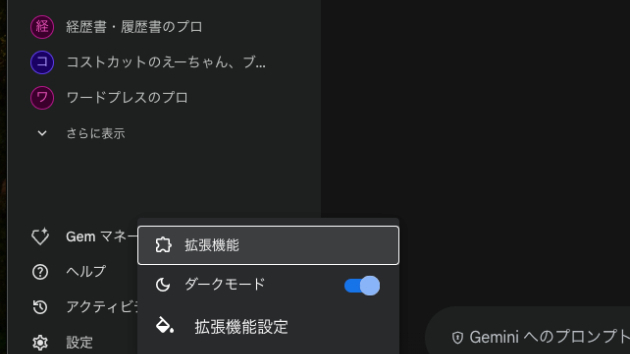
Gemini Gem拡張機能を活用して、あなたもドライブの迷子ファイルにサヨナラしましょう!
そして時間というコストをカットしませんか?
コストカットにつながるポイントをお伝えします
お気軽にお声がけください
キーワード: #Gemini、#Gemマネージャー、#Googleドライブ、#ファイル整理、#仕事効率化
#コストカット
#業務改善
#収益力
#収益力拡大アイデア
リーマンショックの頃と現在
一覧に戻る
このブログを見た人にオススメ
AIモデル競争の次は「現場へ実装する人」――Anthropicが1億ドルで1万人のFDE...
記事
IT・テクノロジー
SIN|AI活用・業務設計
2026/10/04 09:57
「Excelで足りてる」に返す|作業時間の数え方と費用比較
記事
ビジネス・マーケティング
KYO|元金融系SE・業務アプリとEA
2026/10/04 09:10
7つのムダ削減 操作のムダ 手待ちのムダ 「準備時間の半分がムダ!」 阪大教授の動作分析...
記事
ビジネス・マーケティング
visualsmooth
2026/10/04 06:30
情報管理の課題が多すぎる…最初の3つをどう決める?|総務・経理が確認したい5つの視点
記事
IT・テクノロジー
情報管理ラボ|AI実務設計室
2026/10/03 19:32
問い合わせメール、AIにどこまで任せる?「返信案はAI・約束は人」の分け方
記事
IT・テクノロジー
情報管理ラボ|AI実務設計室
2026/10/03 19:02