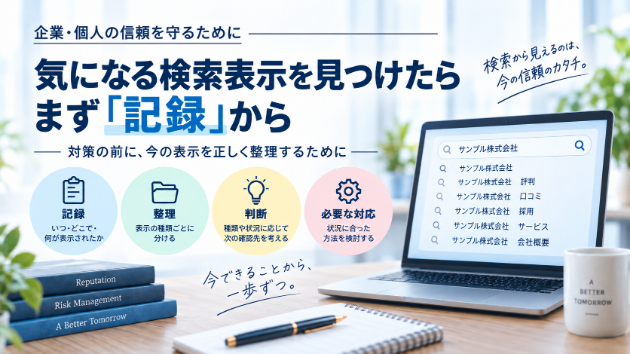
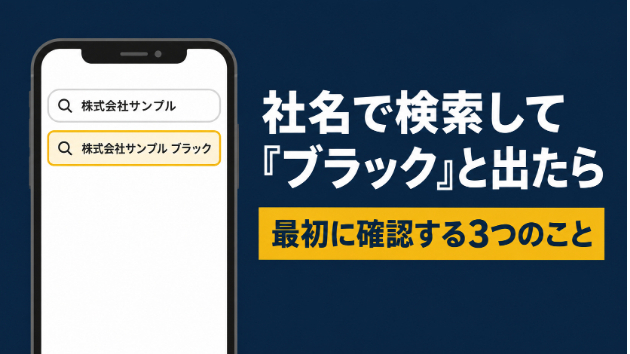
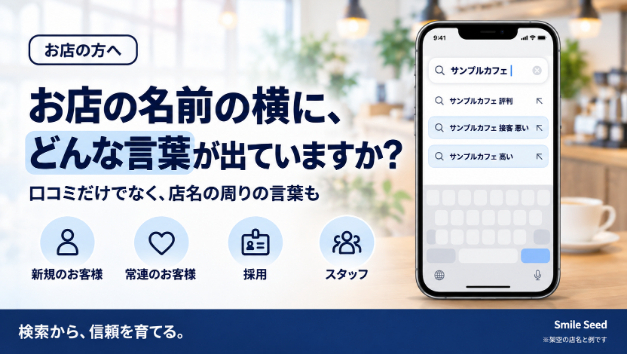
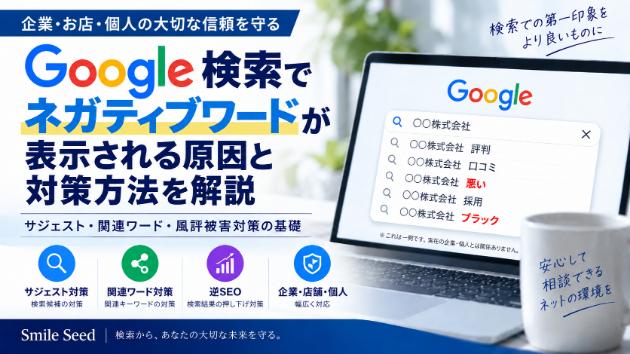
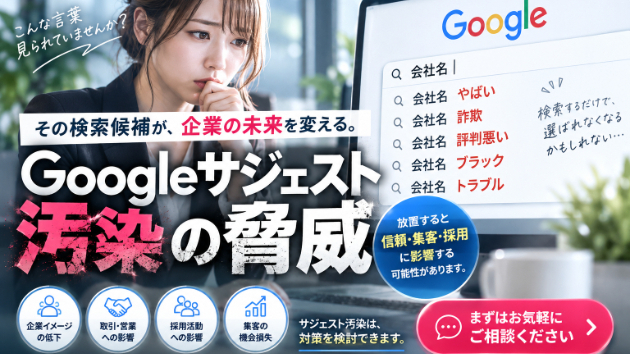
自社名やサービス名を検索したときに、気になる言葉やページが表示されることがあります。
そんなとき、
「消せるのか」
「何か対策が必要なのか」
「すぐに対応した方がいいのか」
と考えたくなるかもしれません。
ただ、その前にやっておきたいのが、今の表示状況を正しく記録することです。
検索画面には、見た目が似ていても性質の違う表示があります。
代表的には、
・検索候補
・検索窓に文字を入力している途中で表示される候補
・関連する検索
・検索結果ページ内に表示される関連語
・通常の検索結果
・実際に表示されるWebページや記事
があります。
同じ「検索で出てきた言葉」でも、どこに表示されているかによって、その後に確認すべきことは変わります。
そのため、最初から対策方法を決めるより、まず現在の状態を残しておくことが大切です。
1.検索エンジン・入力した言葉・表示された言葉
最初に残したいのは、
何を使って、何と検索し、何が表示されたか
です。
たとえば、
・検索エンジン:Google
・入力した言葉:サンプル株式会社
・表示された言葉:サンプル株式会社 評判
という形です。
入力する言葉が違えば、表示される候補や検索結果も変わることがあります。
2.どこに表示されたか
次に確認するのが、表示場所です。
・検索候補
・関連する検索
・通常の検索結果
のどこに出たのかを分けて記録します。
通常の検索結果に表示されたWebページであれば、そのページのURLも一緒に残しておくと、あとから確認しやすくなります。
3.確認した条件
同じ検索語でも、確認する環境によって表示が同じとは限りません。
最低限、
・PCかスマートフォンか
・ログインしているか、していないか
は残しておくとよいでしょう。
必要に応じて、地域やシークレットウィンドウの利用有無も記録しておくと、後から比較しやすくなります。
4.確認した日時
検索表示は、常に同じ状態で固定されているとは限りません。
そのため、
確認した日付+できれば時刻
まで残しておくのがおすすめです。
後から見返したときに、最初の状態と比較しやすくなります。
5.画面全体のスクリーンショット
気になる言葉だけを切り抜くのではなく、
検索窓・表示位置・周辺が分かる画面全体
を保存しておくのがおすすめです。
画面全体を残すことで、
・何と検索したのか
・どこに表示されていたのか
・周辺にどのような情報があったのか
を後から確認しやすくなります。
ただし、第三者に共有する場合は、通知、タブ、ブックマーク、個人情報などが映っていないか確認してください。
記録したあとは「整理」
記録ができたら、次は表示の種類ごとに分けます。
検索候補なのか。
関連する検索なのか。
通常の検索結果に表示されている記事やページなのか。
表示の種類によって、次に確認すべき場所や考え方は変わります。
つまり、
記録 → 整理 → 判断
の順番で見ることが大切です。
すべてのケースに同じ対策が当てはまるわけではありません。
マスターのワンポイント
「何が出たか」だけでなく、「どこに・どんな条件で出たか」まで残す。
これだけでも、その後の状況整理がしやすくなります。
ご相談について
「自社の場合、どの表示をどう整理すればいいのか分からない」
という場合は、ココナラのメッセージからご相談ください。
今回の5項目を、分かる範囲で添えていただけると、状況を確認しやすくなります。
すべて揃っていなくても問題ありません。
注意事項
検索表示は、検索エンジンの仕様、ご利用環境、確認時期などによって変わることがあります。
特定の表示の非表示化や順位変更を保証するものではありません。
また、削除請求や損害賠償など、法的判断を伴う内容については、弁護士等の専門家へご相談ください。