いつも使っているGemは、スキルに切り替わったあとも同じように使えるのでしょうか。登録した指示や資料がどうなるかも、気になりますよね。
Geminiで自分用の指示を登録できるGemが、スキルへ移行します。これまで登録した指示を生かしながら、普段のチャットで呼び出したり、複数の指示を組み合わせたりできるようになります。
ここでは、Gemの切り替え時期、指示と資料を移す手順、移したあとに同じ依頼で確かめる方法を紹介します。実際に試した資料の読み取りとPythonの検証結果もまとめました。
移行時期と手順は、2026年11月6日時点の案内をもとにしています。検証結果は11月7日分までを含みます。操作はGeminiのウェブ版が対象です。
Gemからスキルになると何が変わるのか
スキルは、繰り返し使う「作業の進め方」を保存する機能です。
たとえば、毎回「最初に結論を書いて、短い文章で、最後に次の行動を入れて」と頼んでいるなら、その決まりをスキルに登録する考え方です。
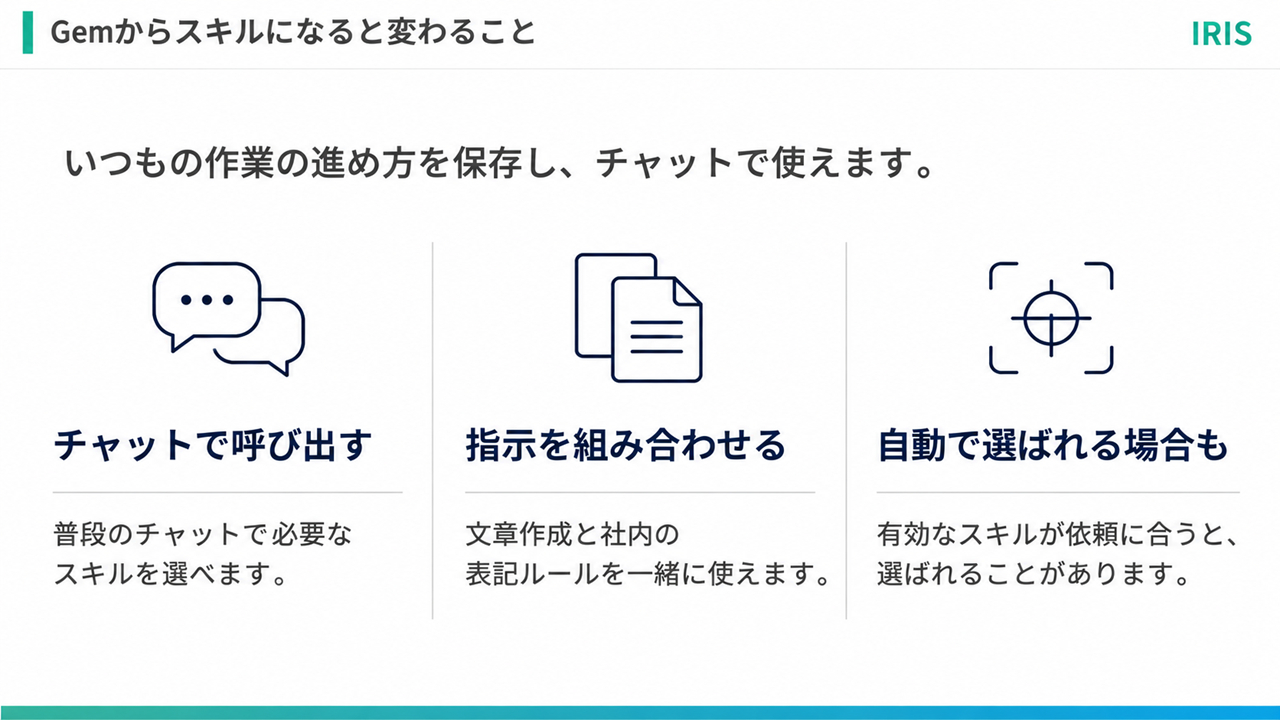
Gemからの大きな変化は、今開いているチャットで、必要な指示を組み合わせて使えることです。
・決まった指示を使うときは、普段のチャットの中でスキルを呼び出します。
・複数の決まりを守らせたいときは、文章作成と会社の表記ルールなどを組み合わせます。
・有効にしてある関連スキルを、Geminiが自動で使う場合もあります。
こうした仕組みにより、「作業ごとの手順」と「文章全体の決まり」を別々に用意して使えます。
なお、自動適用は、毎回そのスキルが必ず選ばれるという意味ではありません。最初の確認では、使うスキルを自分で指定すると結果を比べやすくなります。
切り替えの時期はアカウントで異なる
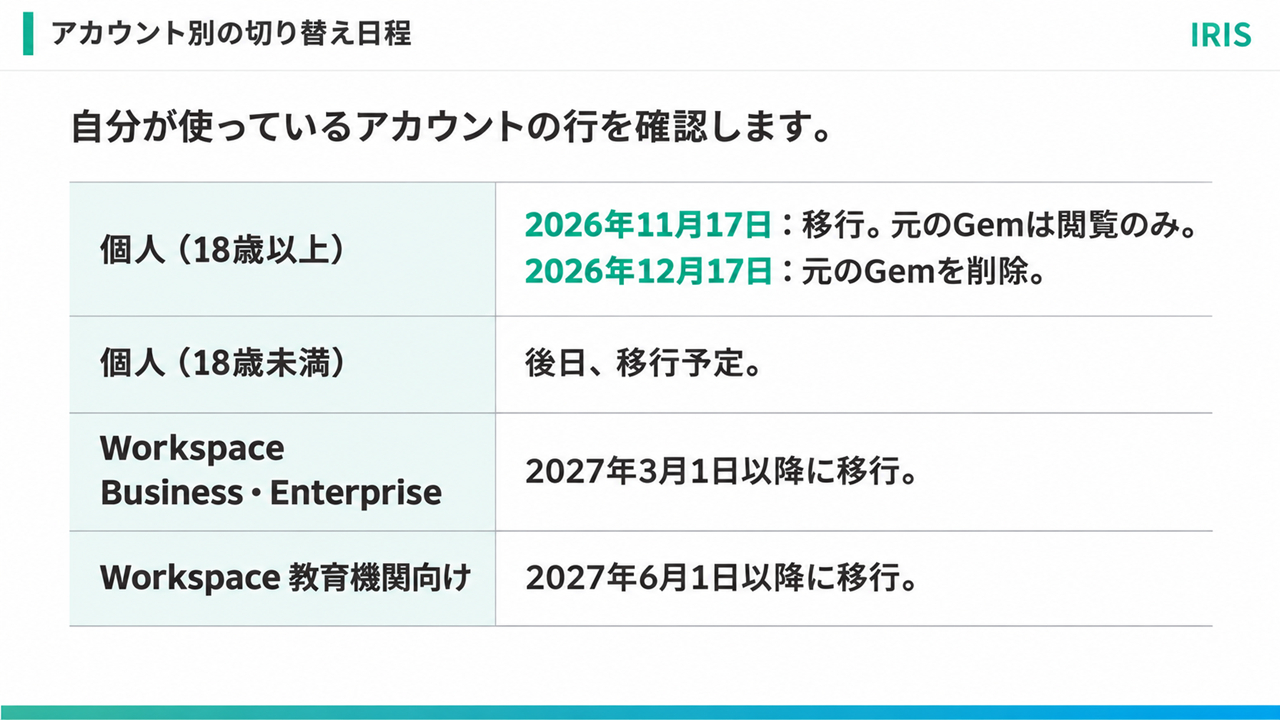
18歳以上の個人アカウントについて、Googleは次の日程を案内しています。
・2026年11月17日:スキルへ移行し、元のGemは閲覧のみになります。利用、編集、新規作成はできなくなります。
・2026年12月17日:元のGemが削除され、アクセスできなくなります。
18歳未満の個人アカウントは、後日移行する予定です。
会社や学校で使うGoogle Workspaceは別の日程です。Business・Enterpriseは2027年3月1日以降、教育機関向けは2027年6月1日以降と案内されています。
個人向けの11月17日を、会社や学校にもそのまま当てはめないようにしましょう。
スキルの表示も段階的に進んでいます。Geminiアプリ向けは10月13日から提供が始まり、11月中旬までに展開する予定です。
一方、GoogleドキュメントなどのWorkspaceアプリ内で使うスキルは、提供開始の延期が発表されています。
Gemをスキルへ切り替える手順
Googleは、Gemを自動でスキルへ移すと案内しています。先に使いたい場合は、手動で作り直せます。自動移行では対応する添付ファイルも対象になりますが、移らないファイルもあります。
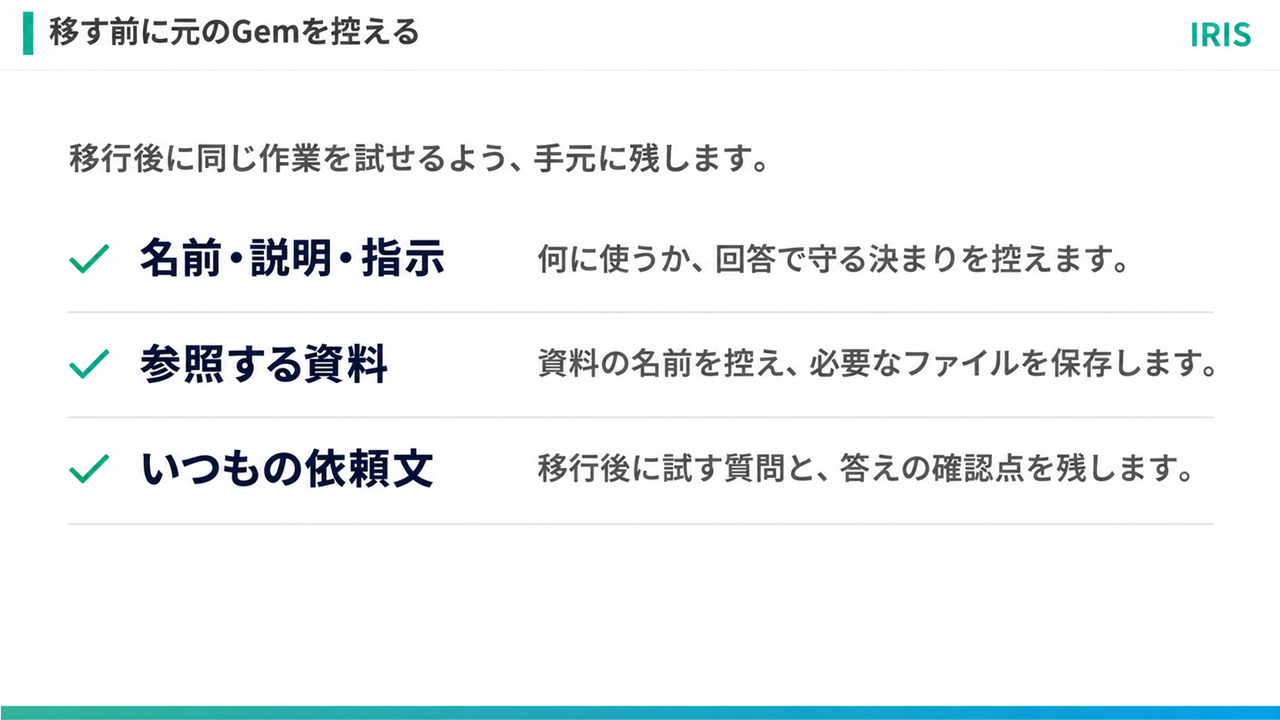
最初に元のGemを控える
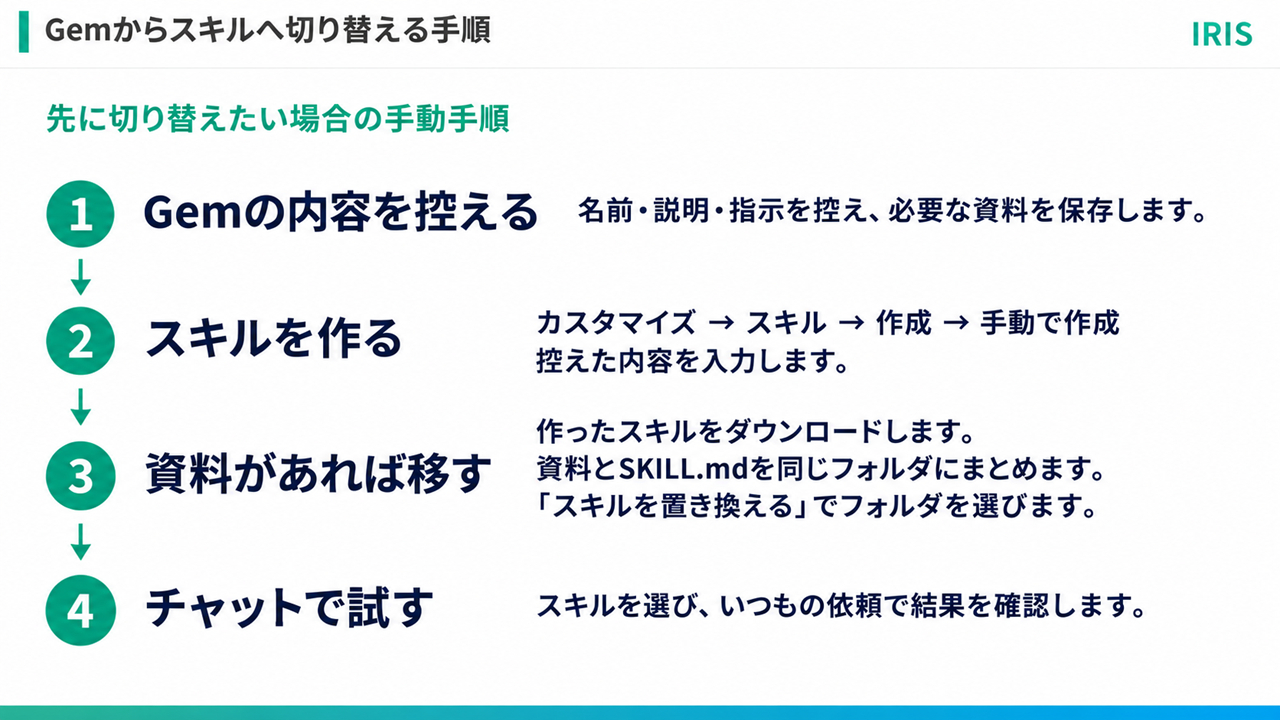
移したいGemの名前、説明、カスタム指示を手元に控えます。資料を登録している場合は、必要なファイルも保存しておきましょう。
自分用の移行メモには、次の項目があると確認しやすくなります。
・何の作業に使っているか
・いつも入力している依頼文
・回答で必ず守ってほしい決まり
・参照する資料の名前
・正しく答えられるか試すための質問
指示を新しいスキルへ移す
現在の作成条件は18歳以上、Geminiへのログイン、アクティビティの保存がオンになっていることです。チャットでのスキル利用にGoogle AIの有料契約は必須ではありません。
1. パソコンでGeminiを開きます。
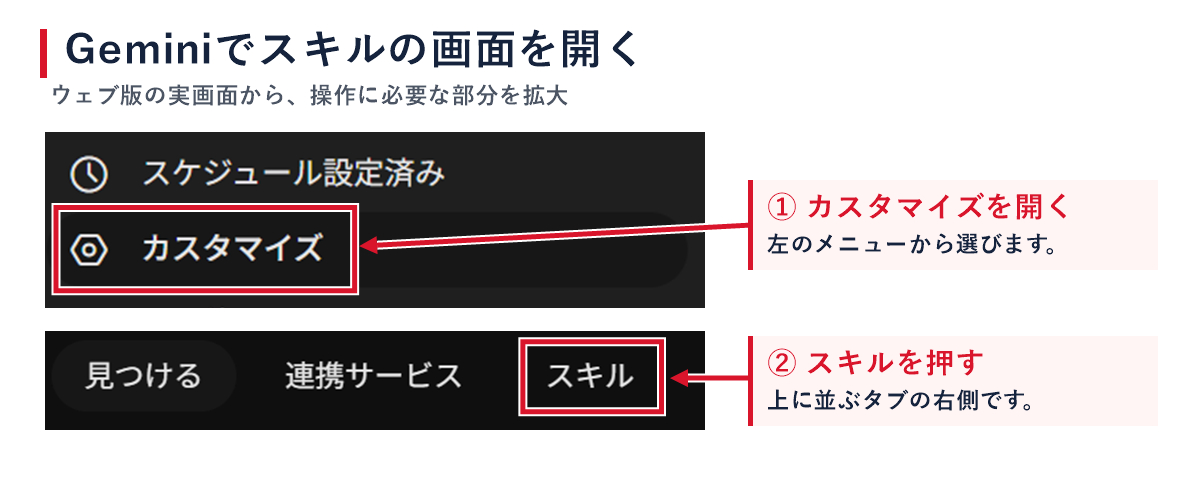
2. サイドバーの「カスタマイズ」から「スキル」を開きます。見つからない場合は「その他」も確認します。
3. 「作成」から「手動で作成」を選びます。
4. 元のGemの名前、説明、カスタム指示を対応する欄に入れます。
5. 内容を確認し、「作成」を押します。
スキル名は draft-meeting-notes のように、小文字とハイフンを使う形式です。Gemの名前を移す際は、形式が自動で調整されます。
資料がある場合はファイルも移す
Googleの移行案内では、次の方法を説明しています。
1. 元のGemの「知識」にあるファイルをダウンロードし、スキル名と同じ名前のフォルダに入れます。
2. 作成したスキルのメニューから「ダウンロード」を選びます。
3. ダウンロードしたZIPを開き、SKILL.md を同じフォルダに入れます。
4. スキルのメニューで「スキルを置き換える」を選びます。
5. 「フォルダ」から、そのフォルダを選んでアップロードします。
SKILL.md は、スキルの指示などをまとめたファイルです。フォルダ名とスキル名をそろえ、資料を合わせた合計を100MB以内にします。
スキルでできること
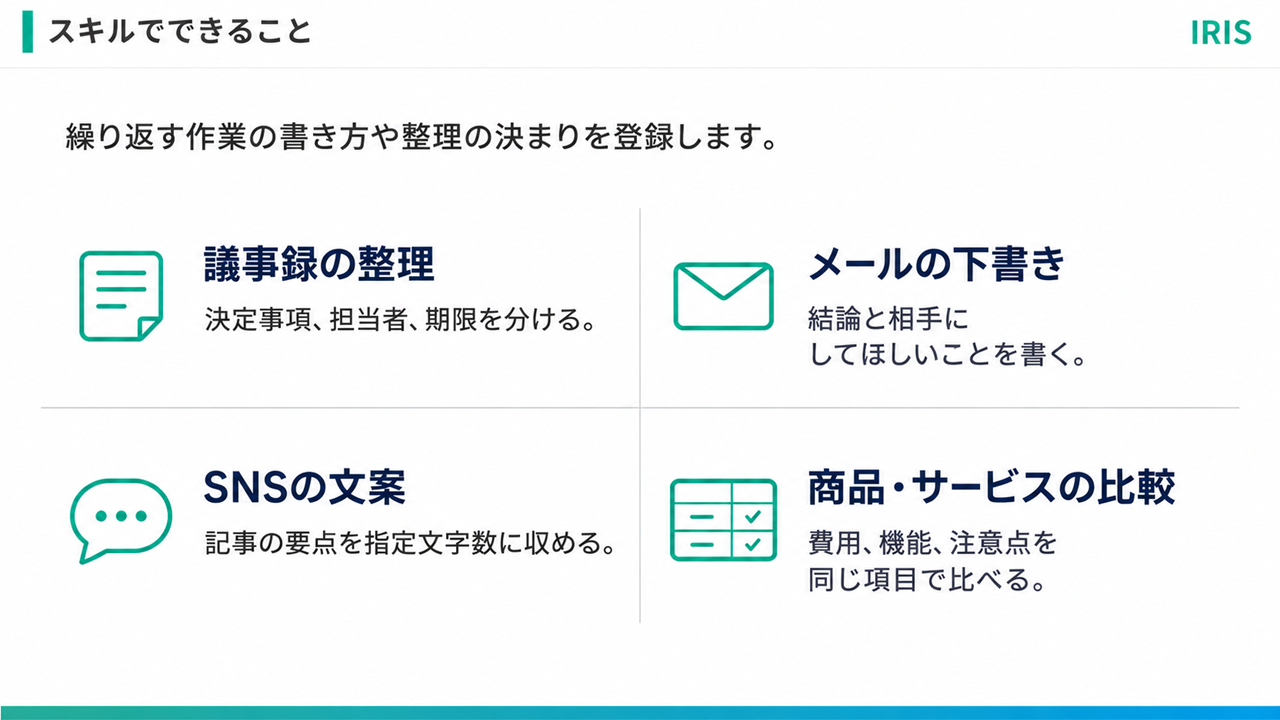
ここからは、日々の作業に取り入れるための活用例です。毎回同じように直している作業を選ぶと、スキルに入れる決まりを考えやすくなります。
・議事録の整理では、会議メモを渡し、決定事項、担当者、期限を分けてもらいます。
・メールの下書きでは、用件と相手との関係を伝え、結論と相手にしてほしいことを書いてもらいます。
・記事からSNSの文案を作るときは、本文と掲載先を渡し、要点を一つ選んで指定文字数に収めてもらいます。
・商品やサービスを比べるときは、比較対象と確認できた資料を渡し、費用、できること、注意点を同じ項目で並べてもらいます。
たとえば議事録なら、「担当者が書かれていなければ未定とする」と登録します。これで、会議メモを渡すたびに、その決まりを長く説明する手間を減らせます。
複数のスキルを使う場合は、「議事録を整理する手順」と「社内の表記ルール」のように役割を分けると扱いやすくなります。
最初から一つに何でも詰め込むより、どの指示を直せばよいか考えやすくなります。
議事録スキルを手動で作る
短い会議メモを整理するスキルを、一から作ってみましょう。この例はテキストだけで作れます。
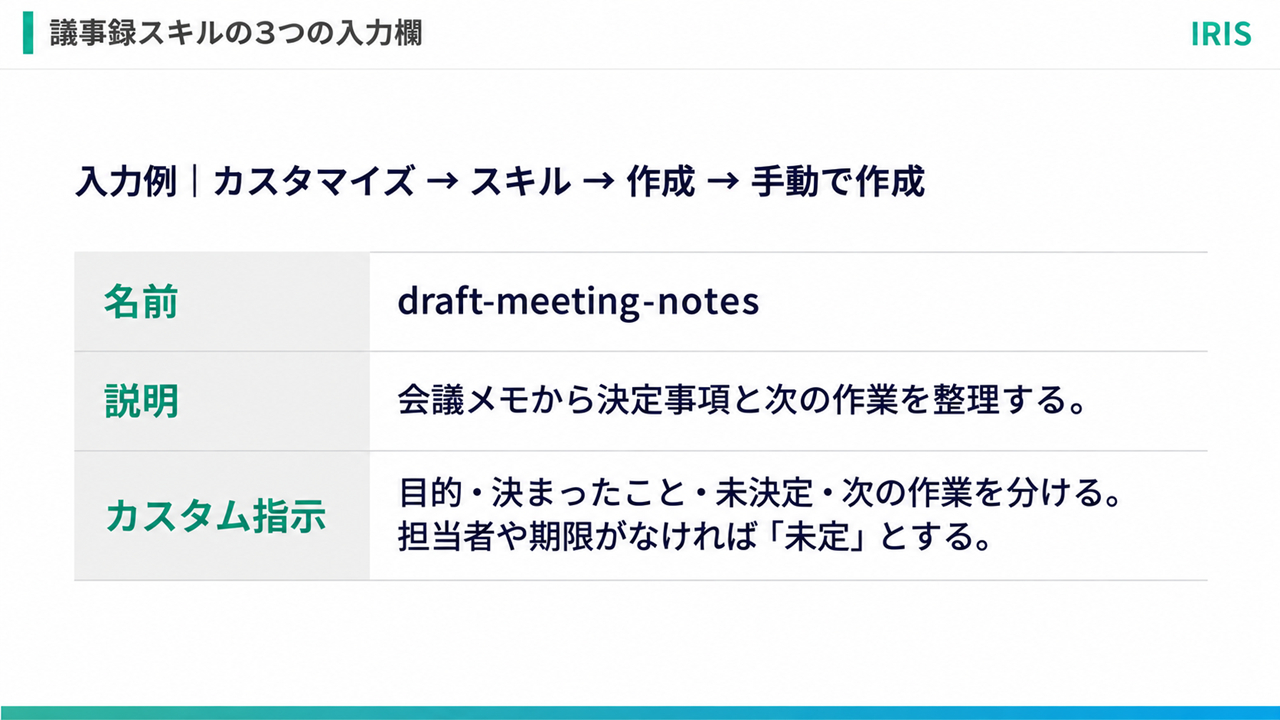
画面の「名前」「説明」「カスタム指示」に、次の内容をそれぞれ入力します。
名前:draft-meeting-notes
説明:会議メモから、決定事項と次の作業を整理する。会議後の議事録作成や、担当者と期限の確認に使う。
カスタム指示:
会議メモを読み、議事録の下書きを作ってください。
出力は、1. 会議の目的、2. 決まったこと、3. まだ決まっていないこと、4. 次に行う作業、の順にします。
・次に行う作業は、作業内容・担当者・期限を表にする。
・担当者や期限が書かれていない場合は「未定」とする。
・提案と、決まったことを分ける。
・メモにない人名、数字、日付を補わない。
・最後に、確認が必要な点を箇条書きにする。
3つの欄を入力したら、画面上部の「作成」を押します。「スキル」の一覧に draft-meeting-notes が表示されていれば、作成は完了です。
スキルの説明には、何をするかに加え、どんな場面で使うかを書きます。Geminiは名前と説明をもとに、そのスキルが作業に合うかを判断します。
出力の見本や、情報が足りない場合の扱いも入れると、求める形を伝えやすくなります。
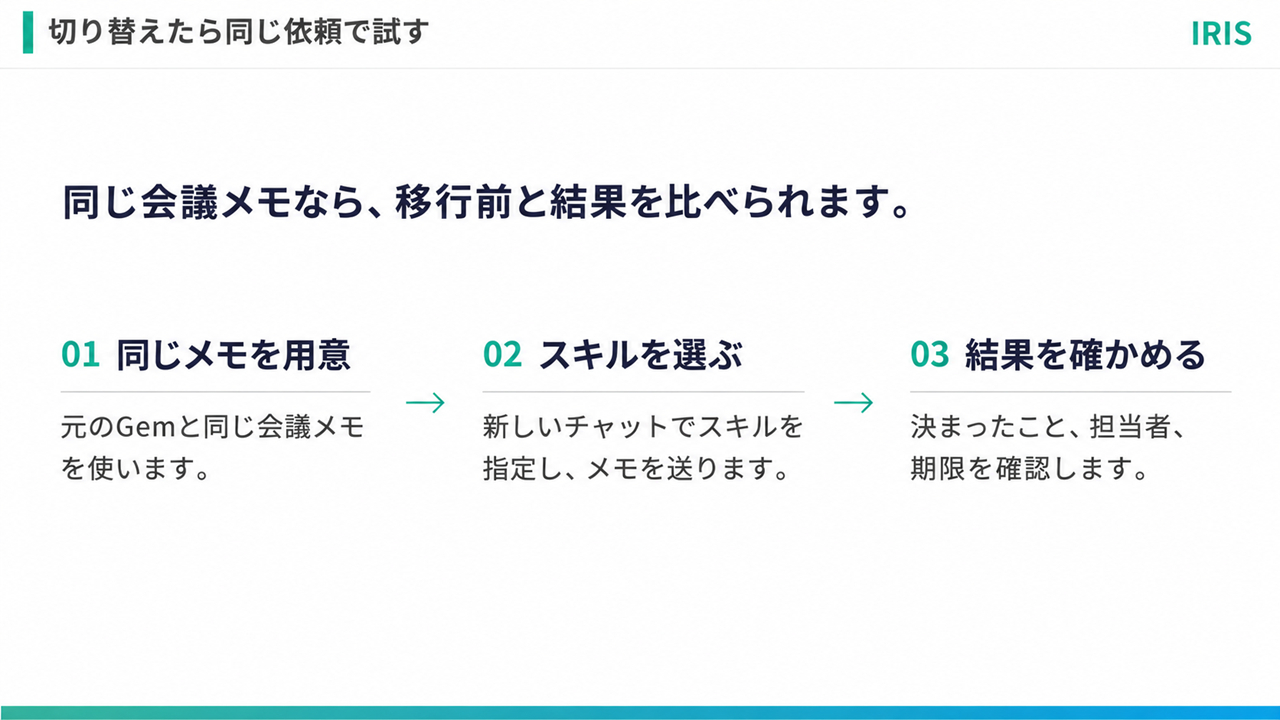
切り替えたら同じ依頼で試す
普段のチャットで / を入力し、使うスキルを選びます。ショートカットが更新された画面では @ を使います。自動で使わせる場合は、そのスキルが有効になっている必要があります。
新しいチャットを開き、上の方法で draft-meeting-notes を選びます。「次の会議メモを議事録にしてください」と入力し、その下に次のメモを貼って送ります。
・来月の勉強会はオンラインで行うと決まった。
・告知文は田中さんが11月10日までに作成する。
・申込フォームの担当者と締切は、まだ決まっていない。
・参加費を無料にする案が出たが、結論は出ていない。
この例では、次の点を見ます。
・オンライン開催が決定事項に入っているか
・告知文の担当者と期限が正しく書かれているか
・申込フォームの担当者と期限が「未定」になっているか
・参加費無料が、決定事項になっていないか
元のGemにも同じメモを渡して比べると、移行後に直したい部分が見つかります。文章が一字一句同じかよりも、必要な項目と守ってほしい決まりを確認しましょう。
うまくいかないときは、「いい感じに整理する」のような広い指示を、「決定事項と提案を分ける」のような具体的な指示へ変えて試します。
同梱資料の読み取りとPythonの実行結果
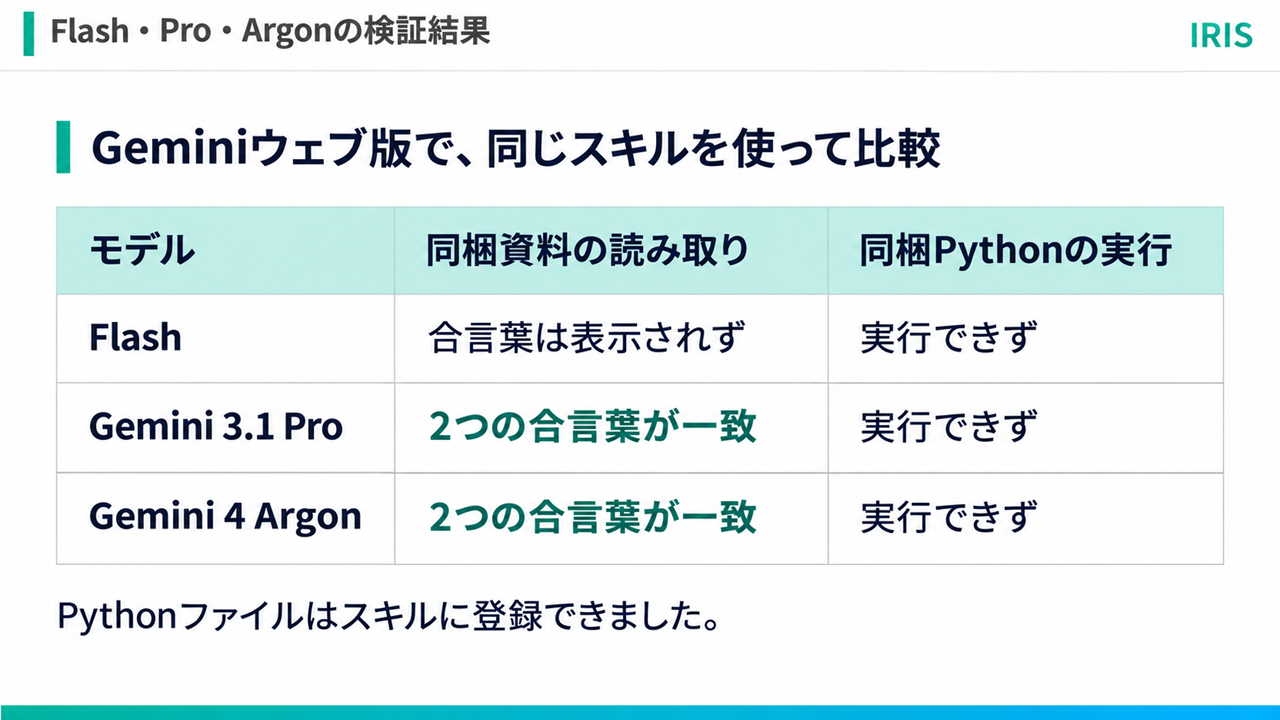
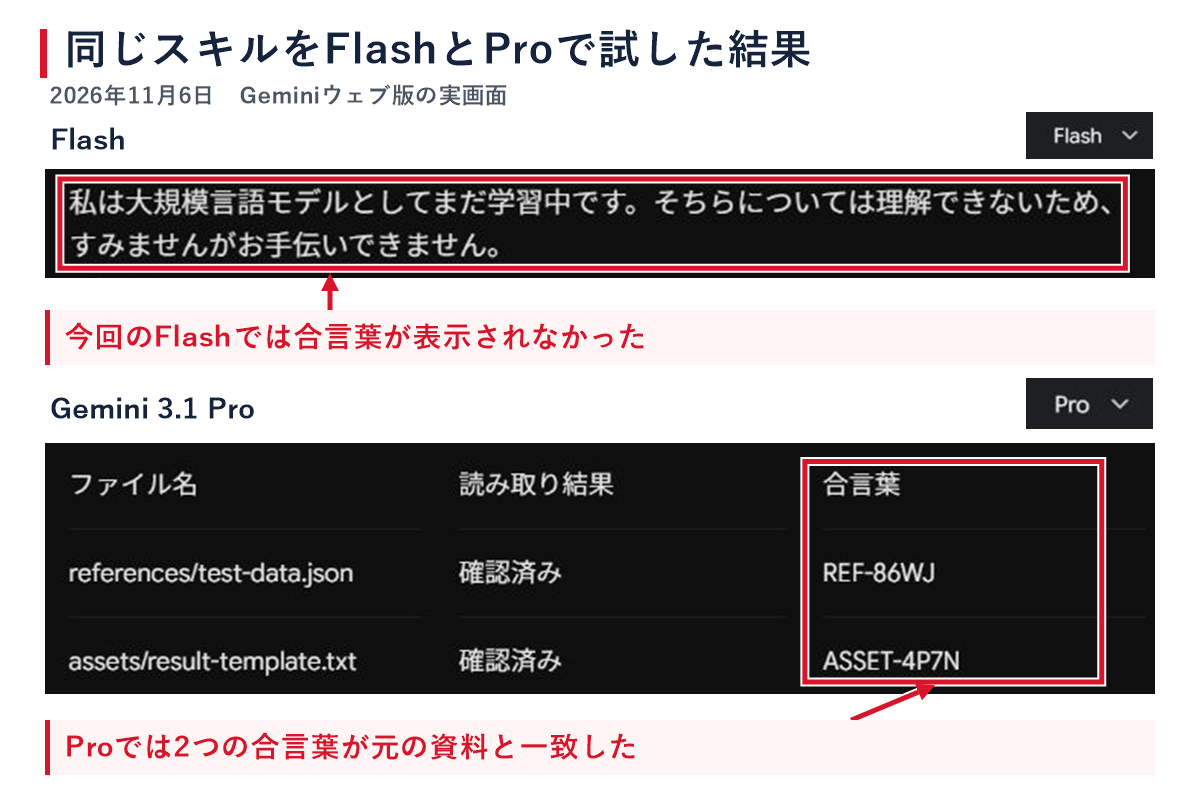
2026年11月6日、Geminiのウェブ版で、ZIPに入れた2つの資料をスキルで読み取れるか試しました。資料ごとに合言葉を入れておき、依頼文には答えを書かずに、チャットで合言葉を尋ねました。
同じスキルを使ったところ、Flashでは合言葉が表示されませんでした。Gemini 3.1 Proでは2つの合言葉が表示され、どちらも元の資料と一致しました。
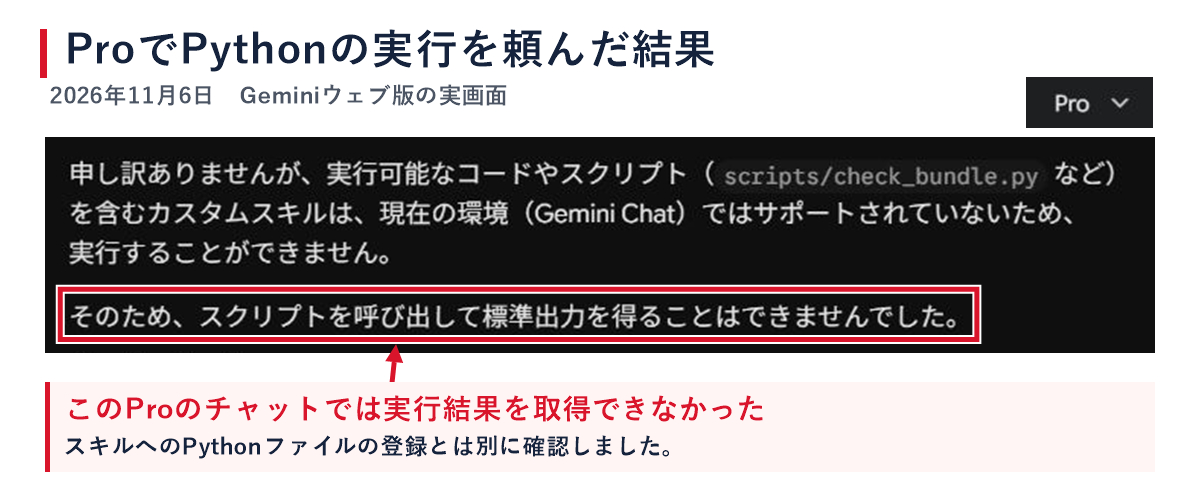
Pythonファイルはスキルに登録できましたが、今回のGemini 3.1 Proのチャットでは実行できませんでした。
別のスキルに同梱したPythonファイルは、登録後に管理画面で開けました。確認文字列 zip-check-01 を指定して実行を頼むと、Geminiはこのチャット環境では対応していないと回答しました。
Flashでも同じ確認文字列で実行を頼みましたが、同梱のスクリプトはこのチャットでは実行できないという回答でした。
2026年11月7日、Gemini 4 Argonでも同じ2つのスキルを別々の新規チャットで試しました。資料の読み取りでは、2つの合言葉が元の資料と一致しました。
Pythonは同じ確認文字列 zip-check-01 で実行を頼みましたが、今回のArgonのチャットでも実行できないという回答でした。
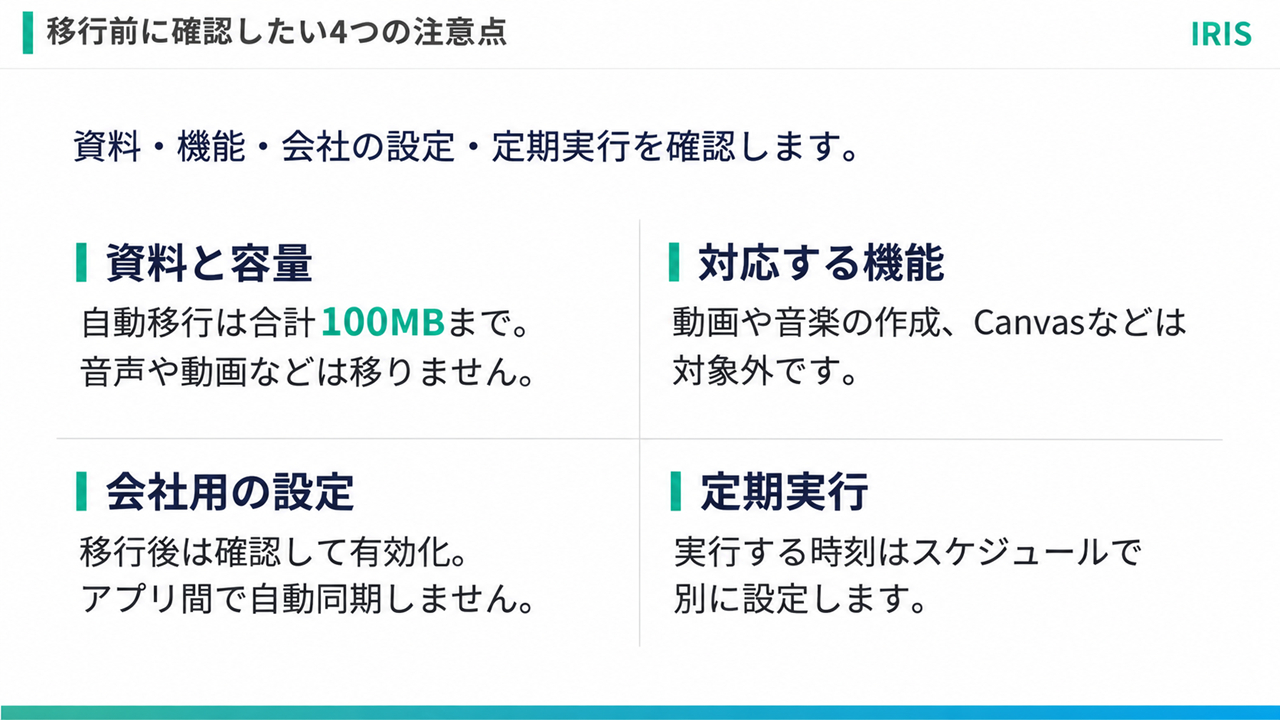
移行前に確認しておきたい注意点
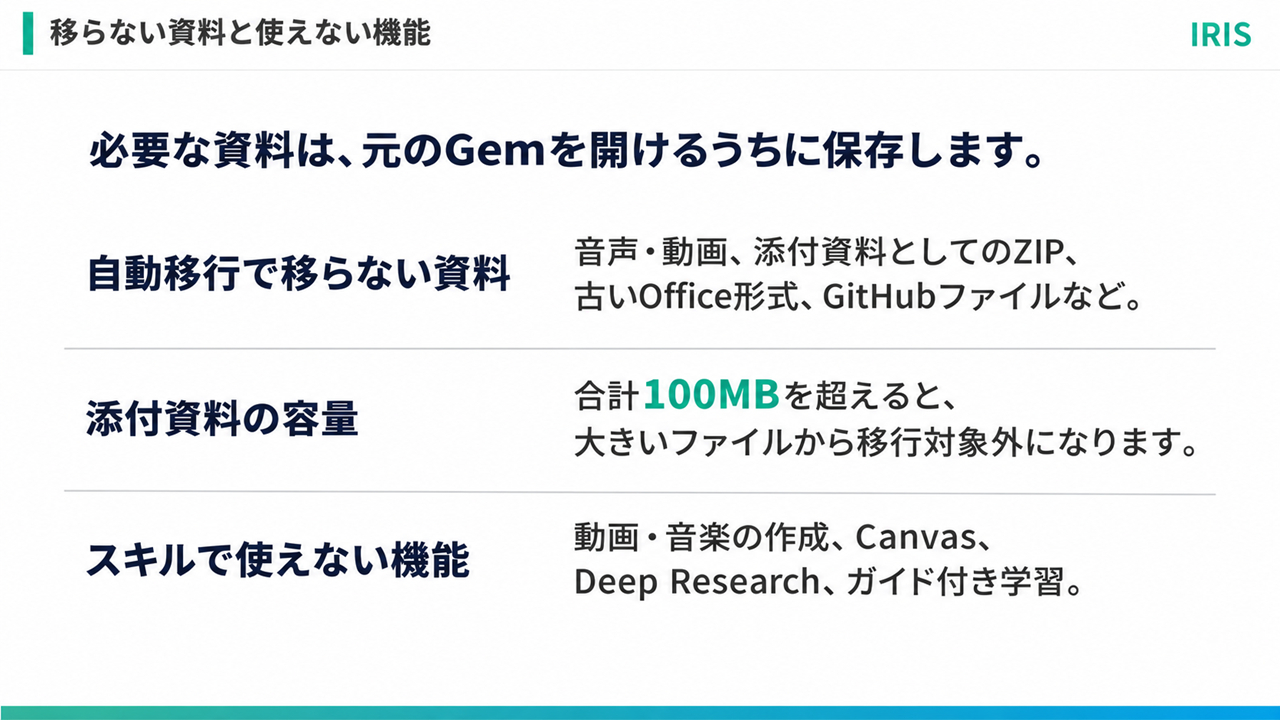
対応しないファイルや機能がある
音声・動画、資料として添付したZIPなどの圧縮ファイル、古いOffice形式の .doc・.xls・.ppt、GitHubファイルなどは、移行対象外です。また、自動移行で添付資料が100MBを超えると、大きいファイルから除外されます。
必要な資料は、個人向けGemが削除される前に保存しておきましょう。
動画・音楽の作成、Canvas、Deep Research、ガイド付き学習も、現在スキルには対応していません。これらを使うGemは、いつもの作業が続けられるか先に確認が必要です。
会社用では有効化と同期も確認する
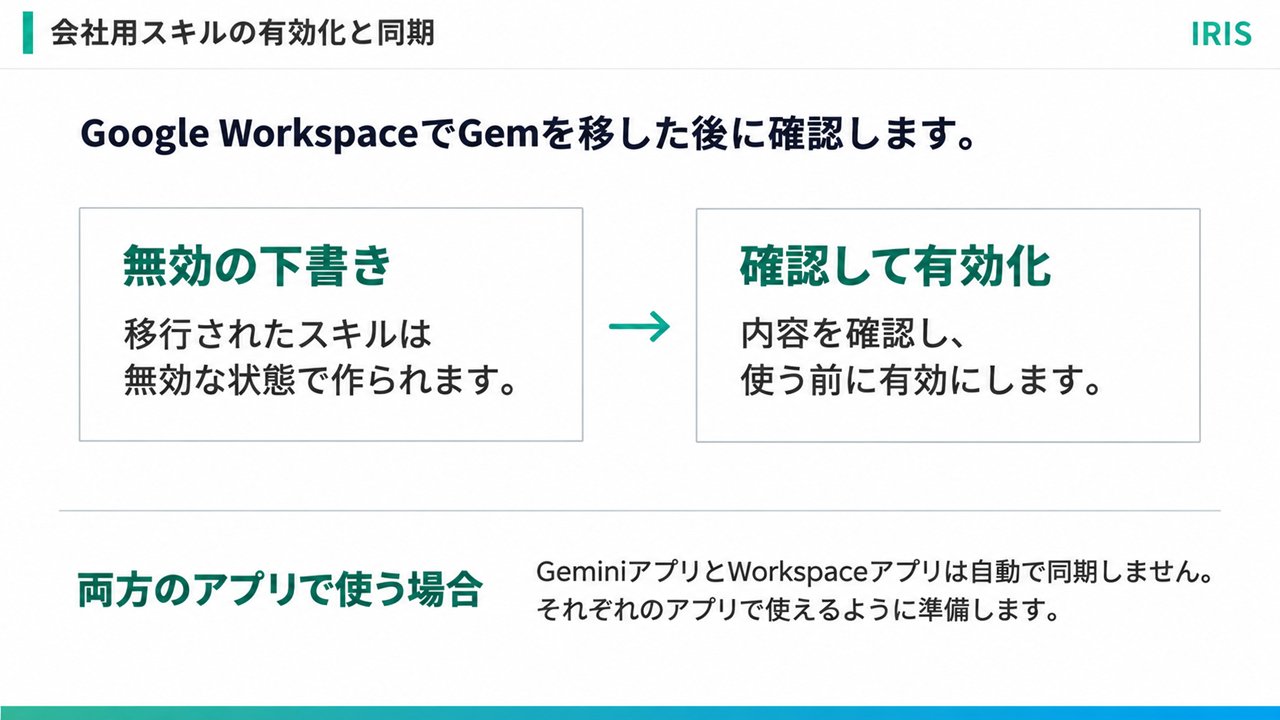
Google Workspace向けの案内では、自動移行されたスキルは無効な下書きとして作られ、内容を確認して有効にする必要があります。
また、GeminiアプリとWorkspaceアプリのスキルは自動同期されません。両方で使う場合は、それぞれで準備が必要です。
定期実行には別の設定が必要
スキルは「どう作業するか」を保存するものです。「毎朝9時に実行する」といった日時の指定は、スケジュール側の役割です。スキルを作っただけで、毎朝の実行まで設定されるわけではありません。
よく使うGemを一つ選び、指示と資料を控えてスキルへ移すところから始めてみてください。いつもの依頼を一つ試せば、引き継げた決まりと、手を入れたい部分が見えてきます。
定型業務に合う指示の作り方やAIの使い方を一緒に整理したい方は、ココナラ内の「初心者の生成AI選びと仕事の使い方をお手伝いします」をご覧ください。