初心者用に簡単にはじめられるように手順書的なものを
まとめてみました。
Codexのデスクトップアプリを導入し、活用するための手順を解説。
操作画面の構成やボタンをイメージしやすいように、具体的に説明します。
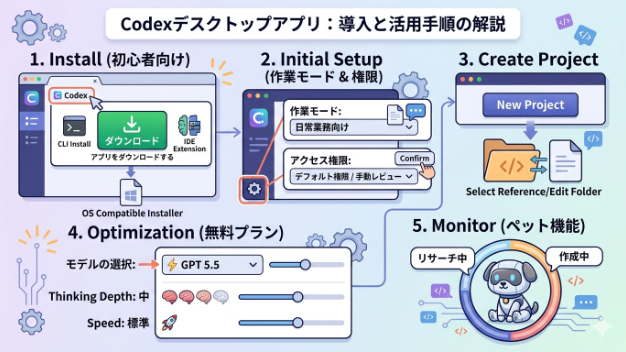
1. Codexデスクトップアプリのインストール手順
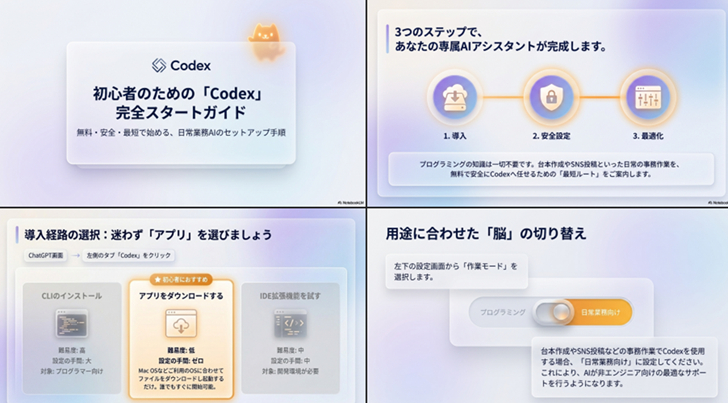
初心者の方にとって、デスクトップアプリ版は他の方法
(CLIやIDE拡張機能)よりも設定が簡単で、
すぐに使い始めることができます。
1. _ChatGPTの画面を開く: ブラウザでChatGPTにログインし、
画面左側のサイドバーにある**「Codex」**というタブをクリック。
2. _ダウンロードを選択: 画面に「CLIのインストール」「アプリを
ダウンロードする」「IDE拡張機能を試す」の3つが表示されるので、
**「アプリをダウンロードする」**をクリックします。
3. _OSに合わせたファイルを保存: PC(Mac OS用など)に対応した
ファイルをダウンロードし、インストール後にアプリを起動。
2. 初期設定(作業モードと権限)
アプリを起動したら、自分の用途に合わせて最適化を行う。
1._作業モードの選択: 画面左下の設定アイコンから「作業モード」
を選び、プログラミング以外の事務作業(台本作成やSNS投稿)で
使用する場合は、**「日常業務向け」**に設定するのが効率的。
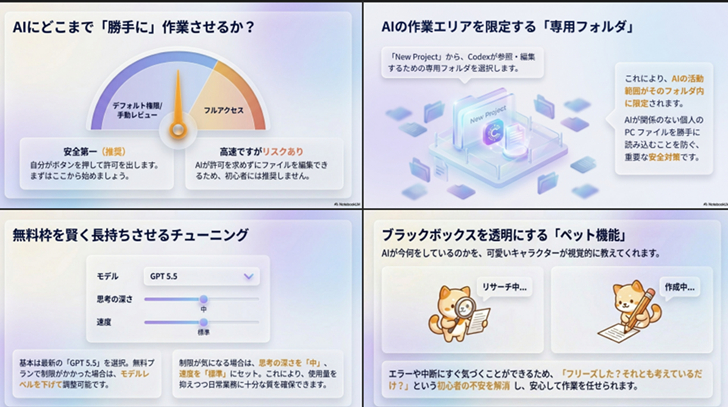
2._アクセス権限の設定: AIがPC内のファイルの操作範囲を決める。
デフォルト権限 / 手動レビュー: AIが編集を行う際に、
その都度ユーザーがボタンを押して許可を出す設定。
初心者はまずここから始めるのが安全です。
3._フルアクセス: 許可なしでAIがファイルを編集できるため
高速ですが、リスクを理解した上で使用する必要があります。
3. プロジェクトの作成
Codexがどのファイルを読み書きするかを指定。
1._New Projectをクリック: アプリ内の「New Project」ボタンから、
Codexが参照・編集するための専用フォルダを選択します。
これにより、AIがそのフォルダ内の情報を元に作業を進められる。
4. 無料プランでの最適化テクニック
Codexは無料で利用可能ですが、制限を回避しながら賢く
使うためのポイント。
1._モデルの選択: 基本は最新の**「GPT 5.5」**で問題なし。
無料プランの利用制限がかかった場合は、モデルのレベルを
少し下げることで調整が可能。
2._思考の深さと速度: 使用量を抑えたい場合は、設定から
**思考の深さを「中」、速度を「標準」**に設定しておく。
5. 作業状況の確認(ペット機能)
Codexには、作業の進捗を視覚的に表示してくれるユニークな
**「ペット機能」**があります。
画面上に可愛いキャラクターが登場し、「リサーチ中」「作成中」
といった現在のステータスを教えてくれます。
これにより、AIが順調に動いているか、あるいはエラーで止まって
いるかが一目でわかるため、安心して作業を任せることができます。
これらの手順でデスクトップアプリを設定することで、初心者の方
でもスムーズにCodexの機能を活用し始めることができます。
最低限の内容を書きましたが、別途有料で詳しいマニュアルを
ご提供の予定です。