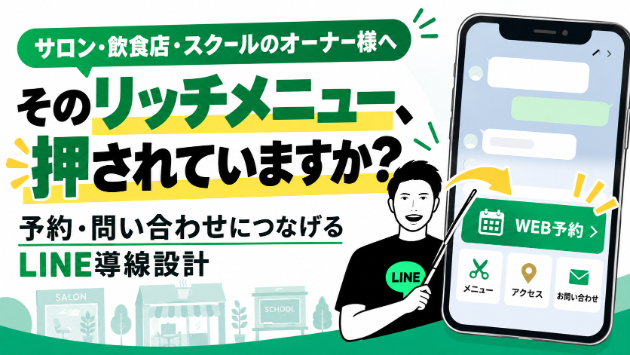
リッチメニューは、LINEのトーク画面の下に表示される、あの大きなメニューのことです。
UTAGE(ウタゲ)では、この設定を管理画面の中から行えます。
私はUTAGE構築サポートを50社以上でお手伝いしてきましたが、設定自体は難しくありません。ただし、画像の規格と保存時のエラーでつまずく方が一定数います。
■ 先に用意するもの:画像
UTAGEの公式マニュアルで指定されている画像の規格は次のとおりです。
・サイズ:横2500px × 縦1686px、または 横2500px × 縦843px
・形式:JPGまたはPNG
・容量:1MB以下
縦1686pxが大きいメニュー、縦843pxが横長の薄いメニューです。
デザインを外注する場合も、この数字をそのまま伝えれば話が早く済みます。
■ 設定画面の場所
上部メニュー「メール・LINE配信」→ 対象のアカウントを選択 → 左メニュー「LINEリッチメニュー」を開きます。
リッチメニュー一覧が表示されるので、「追加」をクリックします。
■ 入力する項目
● 管理名称
リッチメニュー一覧に表示される管理用の名前です。
● メニュー開閉ボタンのテキスト
トーク画面でメニューを開くときに表示される文字を設定します。
● デフォルトメニューに指定
「する」「しない」から選びます。
ここは後述するトラブルに直結するので、少なくとも1つは「する」にしておいてください。
● 初期表示状態
「メニューを表示する」「メニューを表示しない」から選びます。
● レイアウト
分割のパターンを選びます。
「エリア追加」「エリア削除」でメニュー数をカスタムでき、エリアの範囲も調整できます。
■ メニューを押したときの動作を決める
各エリアに、押されたときの動作を割り当てます。
選べる動作は次のとおりです。
・何もしない
・URLを開く
・メッセージを送信
・LINE友だち側からメッセージを送信
・アクションを実行
・テンプレートを送信
・リッチメニューを切り替え
設定が終わったら保存します。メッセージが表示されれば設定完了です。
■ つまずきやすいポイント1:保存でエラーになる
新規保存しようとしてエラー画面が出る場合、原因はURL欄にあることが多いです。
公式マニュアルには、動作設定で「URLを開く」を選び、URL欄に置き換え文字(%free1% など)や、LINE公式アカウントのAPI仕様上で使えない文字列を入れているとエラーになる、と書かれています。
とくに「%」を含む置き換え文字が主な原因です。
対処は、URL欄から「%」などの使えない文字列を削除して、設定し直すことです。
■ つまずきやすいポイント2:表示が突然消える
設定したリッチメニューが、ある日いきなり表示されなくなることがあります。
公式マニュアルによると、デフォルトメニューが存在しない状態で、リッチメニュー動作やアクション経由で「デフォルトメニューに変更」を指定した場合に起こります。
参照先のリッチメニューが存在しないため、表示されていたメニューが非表示になる、という仕組みです。
対処法は2つあります。
・どれか1つをデフォルトメニューに指定する:LINEリッチメニュー設定でメニューを選び、「デフォルトメニューに指定」を「する」に変更して保存します
・「デフォルトメニューに変更」以外を指定する:リッチメニュー動作の設定で、具体的なリッチメニュー名を選びます。アクション管理側で「LINEリッチメニューを変更」を使う場合も同様に、メニュー名を指定します
■ 関連してできること
リッチメニューには、切り替えの仕組みも用意されています。
・表示を消したい(非表示化したい)
・条件に応じて自動で切り替えたい
・手動で切り替えたい
それぞれ公式マニュアルに専用ページがあるので、使う場面が来たら参照してください。
■ まとめ
・画像は横2500px × 縦1686px、または横2500px × 縦843px。JPGまたはPNGで1MB以下
・設定場所は「メール・LINE配信」→ アカウント →「LINEリッチメニュー」→「追加」
・動作は7種類から選べる
・保存エラーの多くは、URL欄の「%」を含む置き換え文字が原因
・デフォルトメニューを1つ指定しておかないと、表示が消えることがある
ここまで読んで「自分でやるのは不安だな」と感じた方へ。
初期設定だけでなく、UTAGEの構築をLINE連携まで2週間でまるごと代行するサービスをやっています。設定でつまずく時間をなくして、売上の自動化を早く形にしたい方はこちらをどうぞ。
▼詳しくはこちら