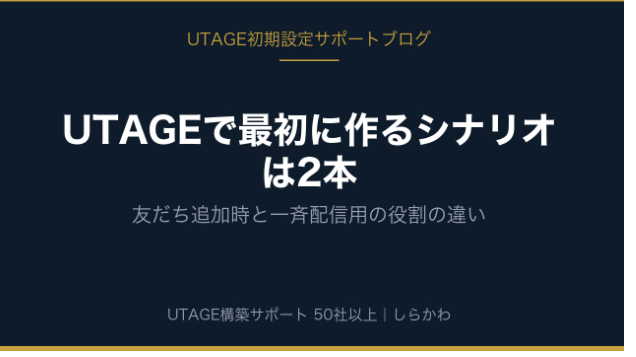
「UTAGEにシナリオという言葉が出てくるけれど、何本作ればいいのか分からない」
初期設定でいちばん手が止まるのが、ここです。
シナリオとは、UTAGE(ウタゲ)で配信内容と読者をまとめて管理する入れ物のことです。
メールもLINEも、このシナリオの中に作っていきます。
初期設定の段階では、2本だけ作れば十分です。
私はUTAGE構築サポートを50社以上でお手伝いしてきましたが、最初にこの2本を用意しておくと、そのあとの運用がぶれません。
■ シナリオの作り方(共通)
まず作り方です。
1. 上メニューの【メール・LINE配信】を開く
2. 対象の配信アカウントをクリックする
3. 左メニューの【シナリオ一覧】を開く
4. 【+追加】をクリックし、管理用のシナリオ名を入力して保存する
シナリオ名は自分が管理しやすい名前で大丈夫です(お客様には見えません)。
なお、配信アカウントがまだない場合は、アカウント一覧の【追加】から作ります。
種類は「LINE配信のみ」「メール配信のみ」「メール・LINE併用」の3つがあり、両方使う予定なら「メール・LINE併用」を選んでおくと後がラクです。
■ 1本目:友だち追加時シナリオ
1本目は、UTAGEの外から友だち追加された人の受け皿です。
LINEのID検索で見つけて追加した人や、LINE公式アカウント側で発行した友だち追加URLから来た人は、UTAGEのどのシナリオにも属していない状態になります。
この人たちを受け止めるのが、この1本です。
設定場所は、【メール・LINE配信】→対象アカウント→【LINEアカウント】→【LINEアカウント設定】の中にある「シナリオ設定」です。
ここに、次の3つの指定欄があります。
・友だち追加後に登録されるシナリオ(UTAGE外から追加された人の登録先)
・ブロック解除時に登録されるシナリオ
・システム導入前からの友だちが登録されるシナリオ
まずは1つ目に、作ったシナリオを指定してください。
ここが未設定だと、UTAGE外から追加された人はどのシナリオにも登録されません。
つまり、名簿に残らないまま流れていってしまいます。
■ 2本目:一斉配信用シナリオ
2本目は、LINE登録ページから登録してくれた人を集める箱です。
UTAGEでLINE配信を行うときは、シナリオごとに用意される「LINE登録ページ」のURLやQRコードを配ります。
そこから登録した人は、そのシナリオに入ります。
そして一斉送信は、このシナリオ単位で送る形になります。
だから、お知らせをまとめて送りたい相手が入る箱を、最初に1本決めておくわけです。
配信方法は、目的に応じて3種類あります。
・一斉送信:シナリオの登録者にまとめて送る
・ステップ配信:登録直後・1日後・3日後など、決めたタイミングで自動送信する
・リマインダ配信:イベント開催日を基準に、3日前・前日などに自動送信する
■ 作ったら、テスト登録まで通す
2本作ったら、動作確認をしておいてください。
テスト用にステップ配信を1通作り、送信タイミングを「シナリオ登録直後」、ステータスを「稼働中」にします(下書きのままだと配信されません)。
そのうえで左メニューの【LINE登録ページ】を開き、表示されたQRコードを自分のスマホで読み取って友だち追加します。
トーク画面にメッセージが届き、UTAGEの【LINE友だち一覧】に自分が表示されれば成功です。
なお、登録直後のステップ配信に「同じシナリオへ登録する」アクションを設定するのは避けてください。
登録がループして、大量に配信されてしまいます。
■ まとめ
・シナリオは配信内容と読者をまとめる入れ物
・1本目は「友だち追加後に登録されるシナリオ」に指定する受け皿
・2本目はLINE登録ページから集める、一斉配信用の箱
・未設定だと、UTAGE外から来た友だちがどこにも登録されない
・作ったらテスト登録まで通して確認する
ここまで読んで「自分でやるのは不安だな」と感じた方へ。
初期設定だけでなく、UTAGEの構築をLINE連携まで2週間でまるごと代行するサービスをやっています。設定でつまずく時間をなくして、売上の自動化を早く形にしたい方はこちらをどうぞ。
▼詳しくはこちら