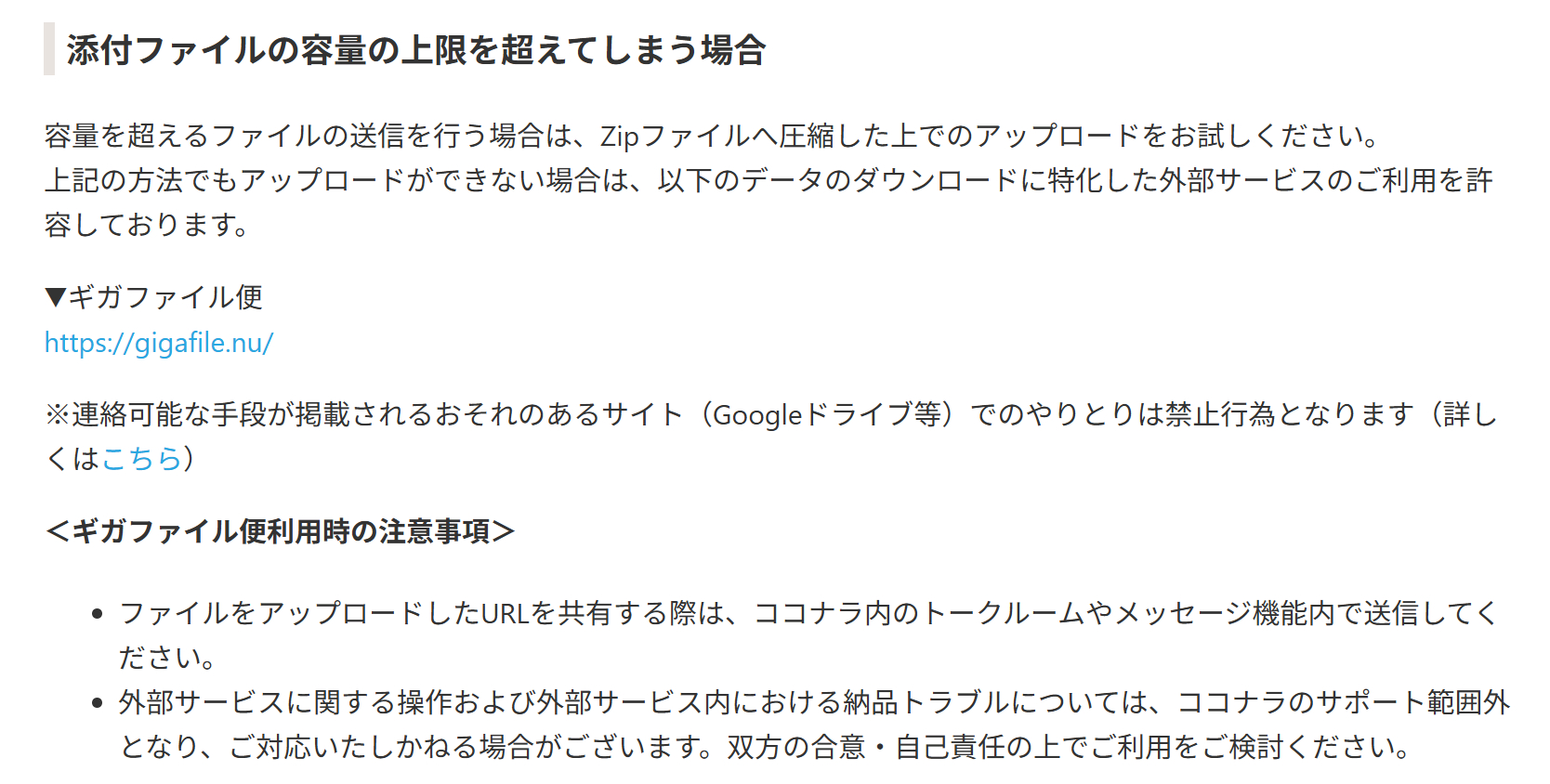
ココナラでは、Googleドライブなどの外部ツールの使用が禁止されているのですが、例外として「ギガファイル便」の使用は正式に許可されています。
本記事では、この「ギガファイル便」の使い方を解説しておりますので、参考になる部分があれば幸いです。
(※ココナラヘルプ「ファイル添付機能について」より引用)
ギガファイル便とは?
ギガファイル便は、登録不要・無料で大容量のファイルを転送できるサービスです。1ファイルあたり300GBまでという非常に大きなデータに対応しており、動画や高画質の画像、多数のファイルなどを一度に送りたい場合に大変重宝します。
ウェブサイトにアクセスしてファイルをアップロードし、生成されたURLを相手に伝えるだけで、簡単にファイルを共有できます。
1つのファイルをアップロードする方法
まずは、基本となる1つのファイルの送り方です。
ギガファイル便のサイトにアクセスします。
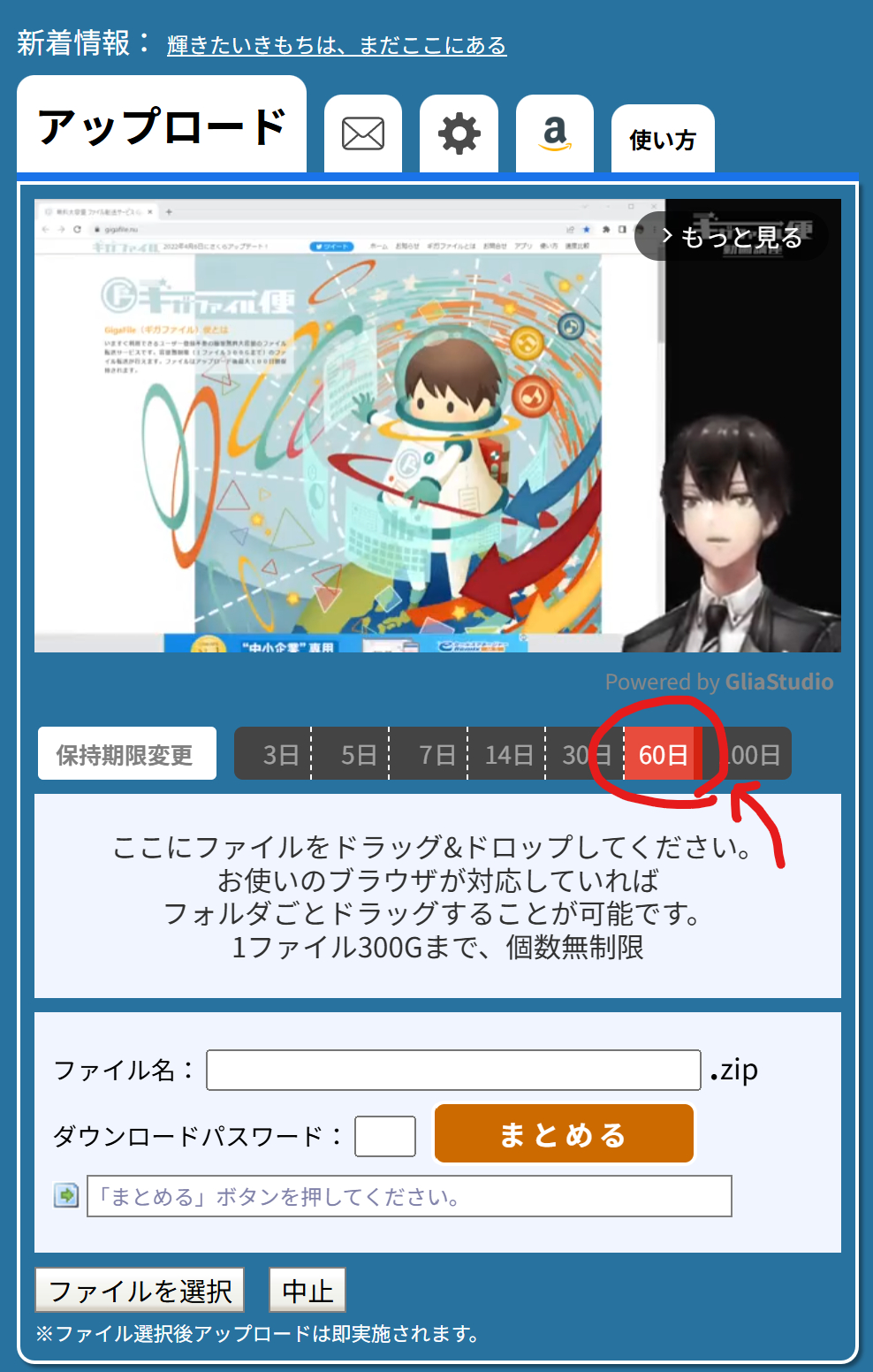
ファイルの保持期限を選択します。 すぐにリンクが切れてしまうと不便なので、「60日」あたりを選択しておくのがおすすめです。
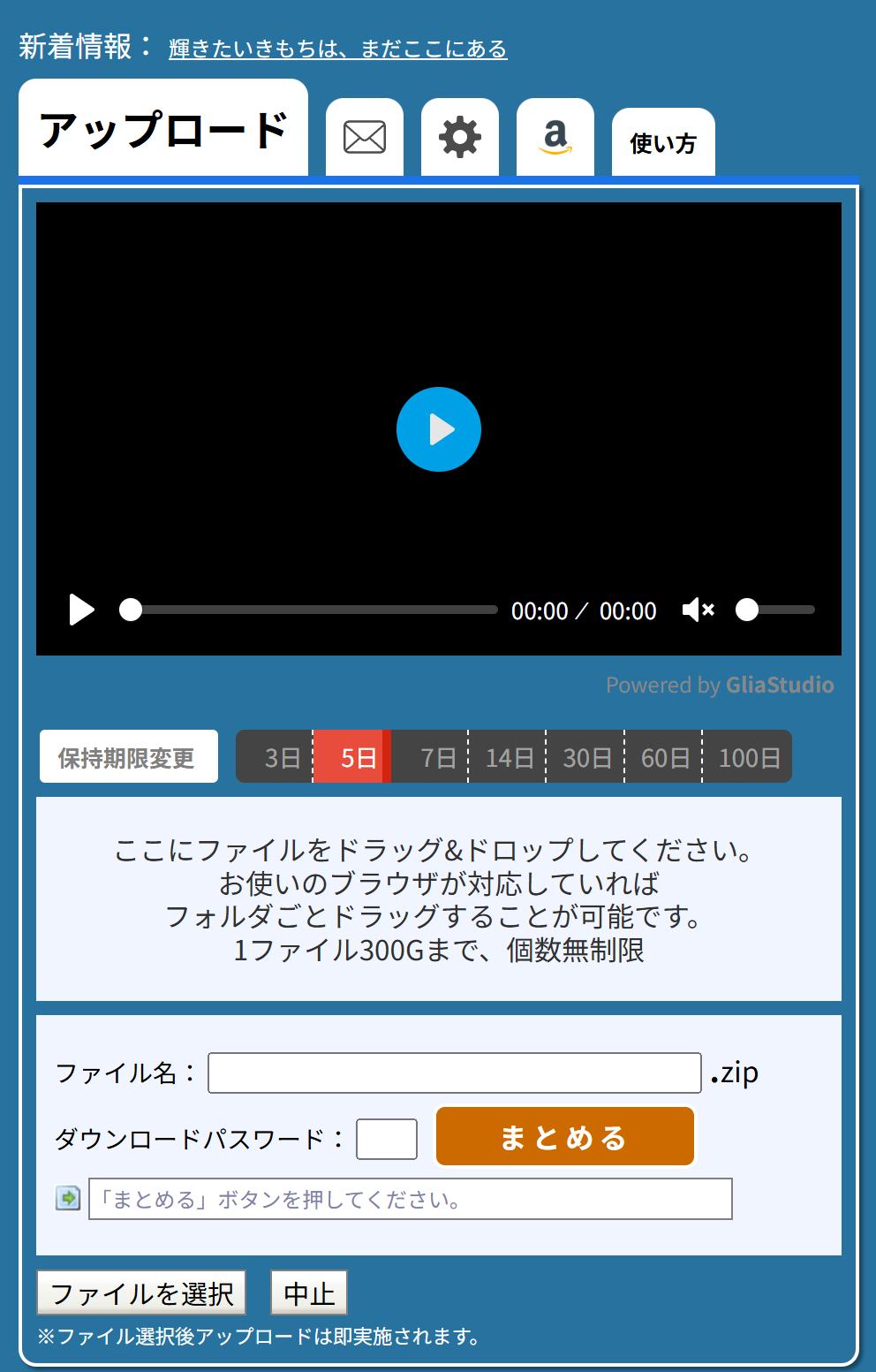
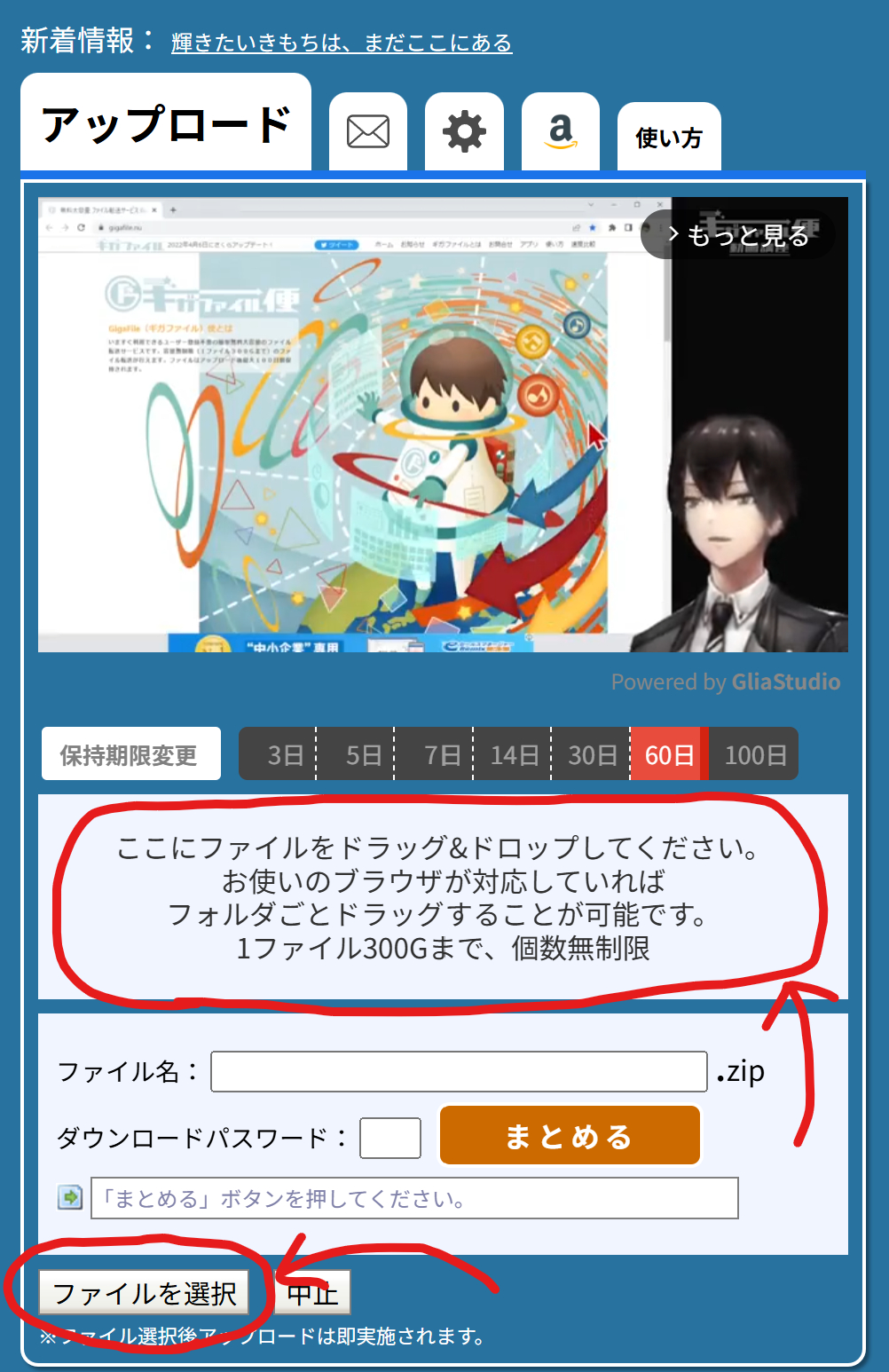
画面中央の「ファイルを選択」をクリックするか、ファイルを直接ドラッグ&ドロップします。
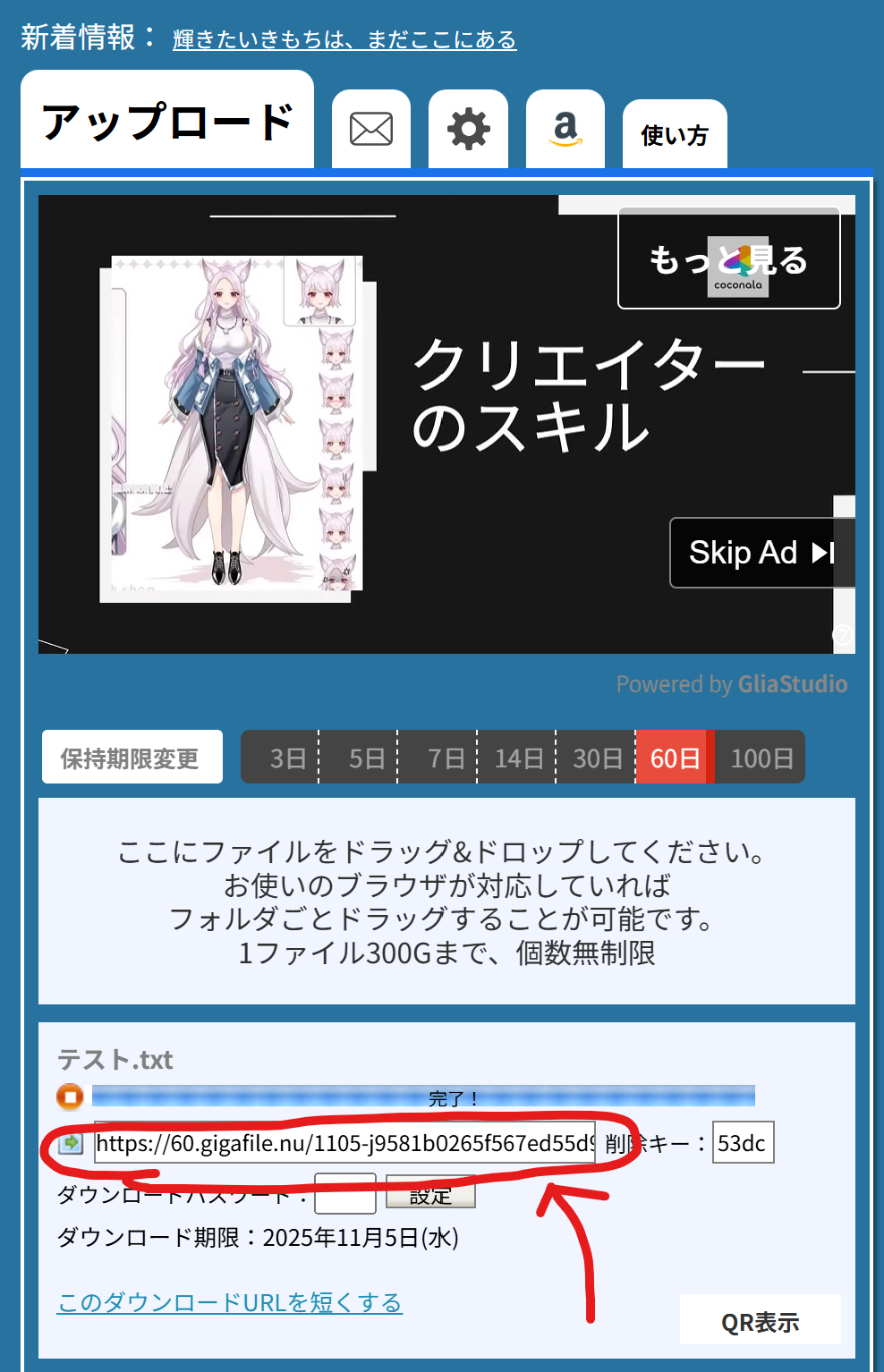
アップロードが完了すると、ダウンロードURLが生成されます。 このURLをコピーして、ココナラのトークルームなどで相手に伝えてください。
複数のファイルをアップロードする方法
送りたいファイルを全てアップロードします。 1つのファイルをアップロードする手順と同じように、「ファイルを選択」をクリックするか、ファイルを直接ドラッグ&ドロップします。
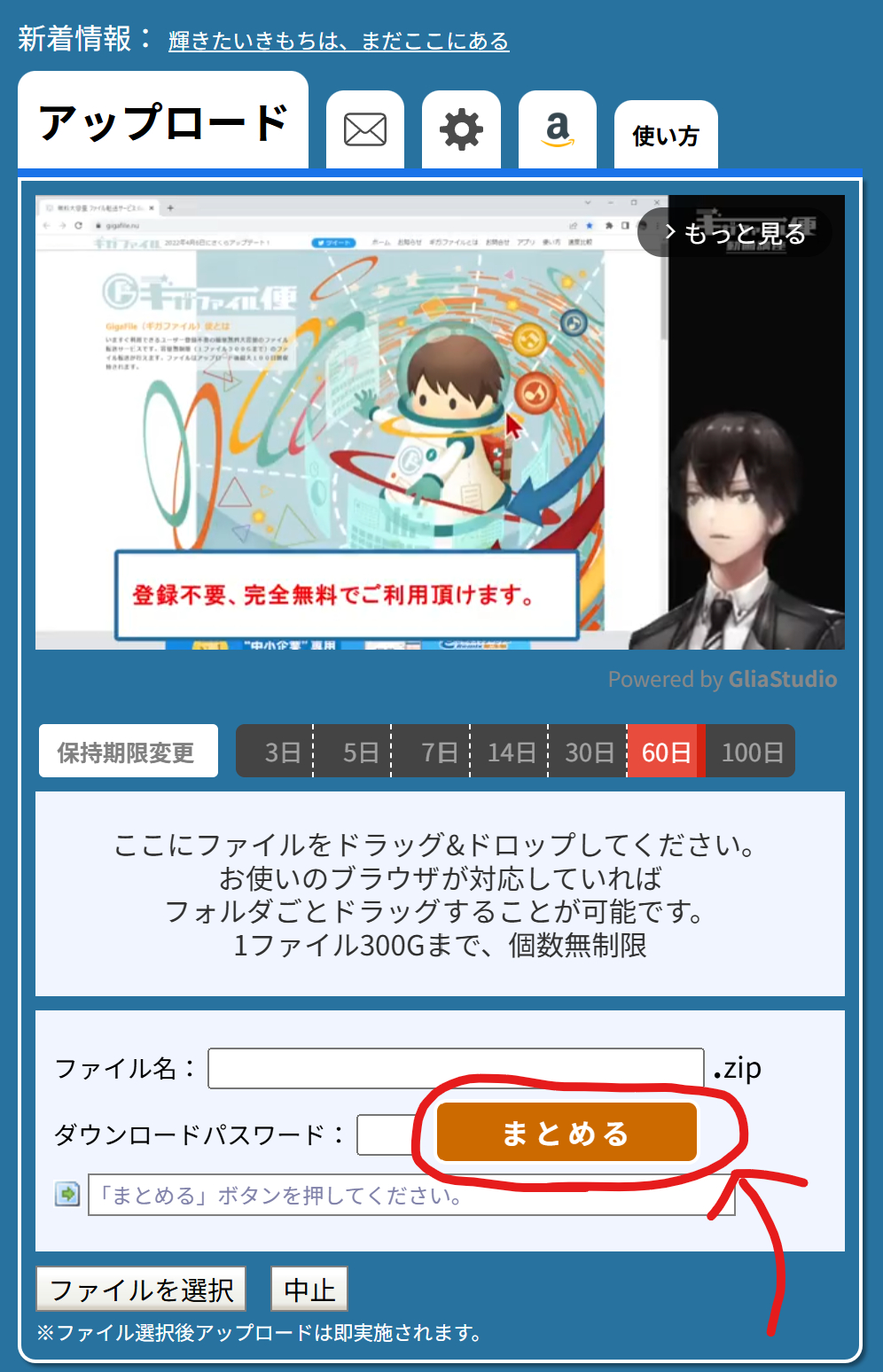
アップロードが完了したファイルの一覧の下にある**「まとめる」ボタンをクリックします。**
ファイル名(任意で変更可能)と、まとめたファイルのダウンロードURLが新しく生成されます。
このまとめられたURLをコピーして相手に送ります。
パスワードをかける方法
より安全にファイルを送りたい場合は、ダウンロードにパスワードを設定することができます。
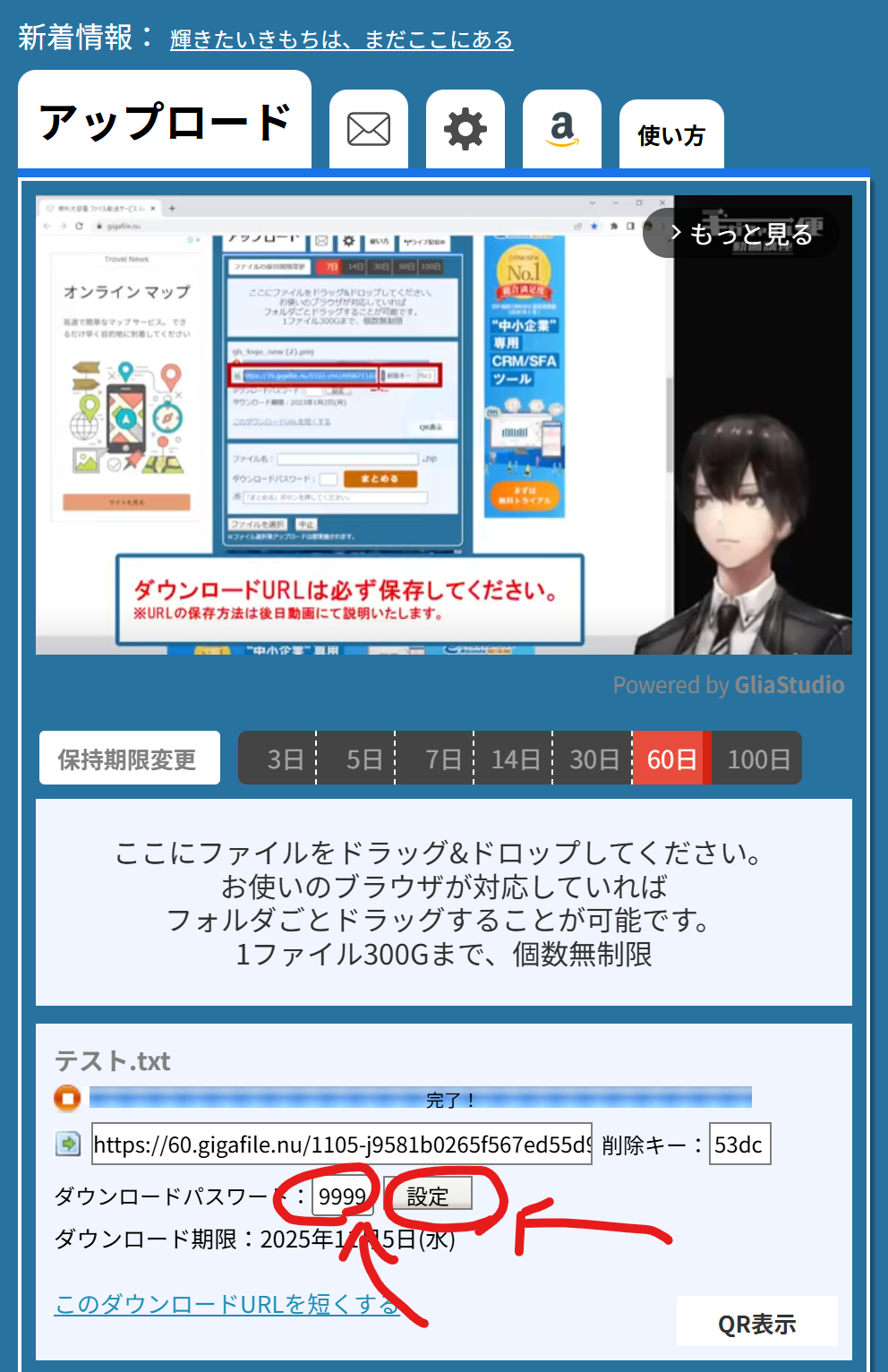
ファイルをアップロードした後に、ファイル情報の下に表示される「ダウンロードパスワード」の欄に、任意の4桁の半角英数字を入力します。
「設定」ボタンを押すと、パスワードが設定されます。
クライアントには、ダウンロードURLと設定したパスワードの両方を伝えましょう。
【ポイント】
複数のファイルをまとめる場合は、「まとめる」ボタンを押す前に、まとめるボタンの横にあるパスワード入力欄にパスワードを設定してください。
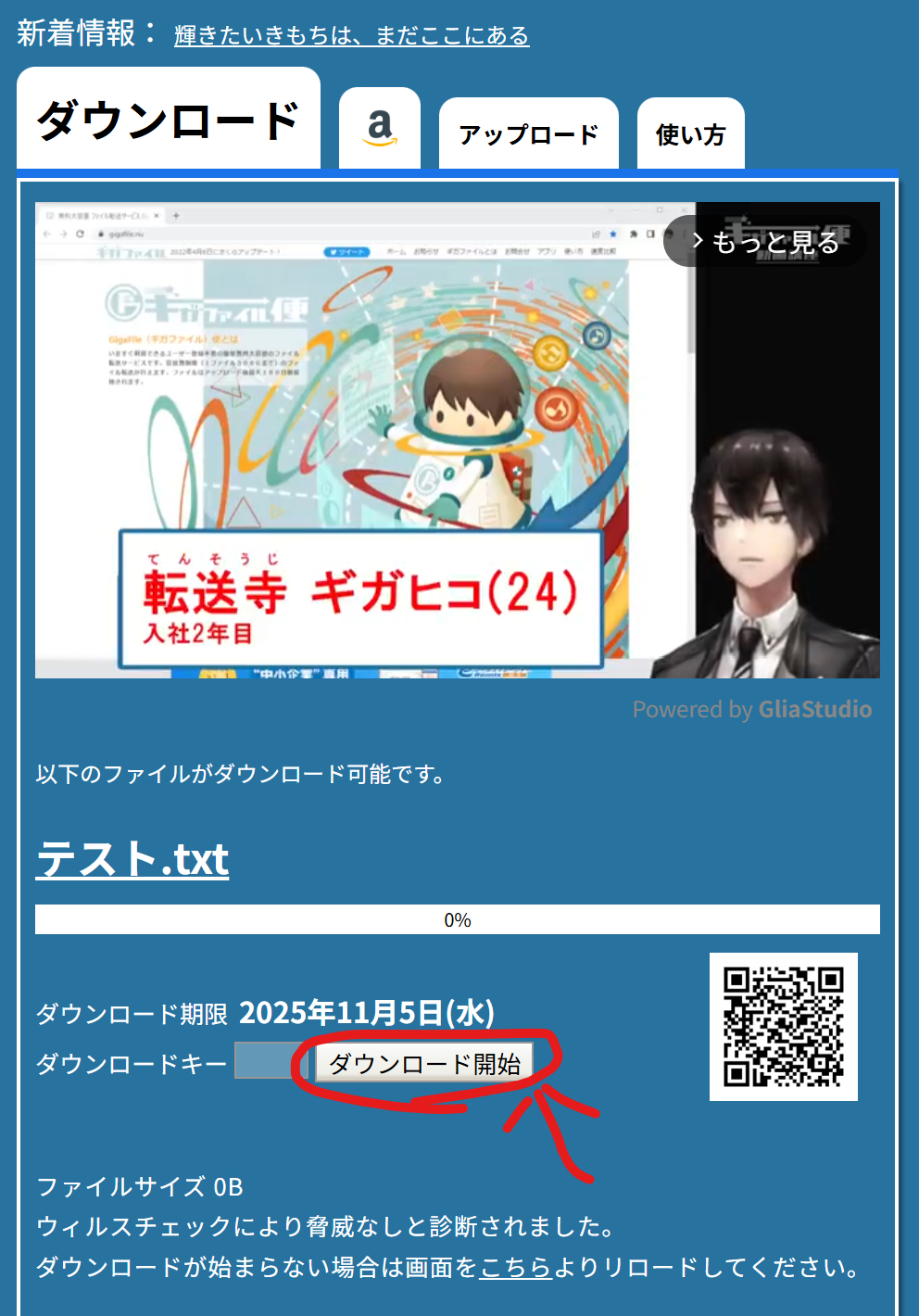
ダウンロードする方法
空いてから送られてきたダウンロードURLにアクセスします。
画面に表示されている「ダウンロード開始」または「まとめてダウンロード」ボタンをクリックします。
パスワードが設定されている場合は、パスワードの入力が求められます。送られてきたパスワードをダウンロードボタン左隣の入力欄に入力してください。
以上の手順で、誰でも簡単にギガファイル便を使いこなすことができます。
このガイドが、ココナラでのスムーズなやり取りの一助となれば幸いです。




.png)