ココナラで写真や動画を共有したいけれど枚数が多い時ってどうしたらいいの、、?
ココナラのトークルームでは送りきれない、、。
こんなお困りございませんか?
商品画像の相談や、参考イメージの共有をするとき、写真が数枚ならそこまで困りません。
ただ、枚数が増えてくると「どう送るのが見やすいのか」
「画質を落とさず共有したい」となってきますよね。
そんなときに便利なのが、ギガファイル便です。
無料で使えて、基本機能は会員登録不要。
写真をまとめて共有しやすく、初めてでも手順がわかればそこまで難しくありません。
この記事では、初めてでもわかる、ギガファイル便の使い方を順番に整理します。
ギガファイル便はどんなときに使う?
ギガファイル便は、写真枚数が多いときや、容量が大きいときの共有方法として検討しやすいサービスです。
1ファイル300GBまでアップロード可能で、保持期限は3日〜100日から選べるようになっています。
写真枚数が多い場合や、高画質のまま送りたい場合に使いやすい方法です。
たとえば、次のような場面で使いやすくなります。
・商品写真が何十枚もある
・接写や角度違いの写真をまとめて見てもらいたい
・参考画像も一緒に共有したい
・ZIPファイルや動画も含めて送りたい
・画質を落とさず見てもらいたい
写真が少ないときはシンプルな共有方法でも十分ですが、枚数が増えたときほど、まとめて送れる方法が便利になります。
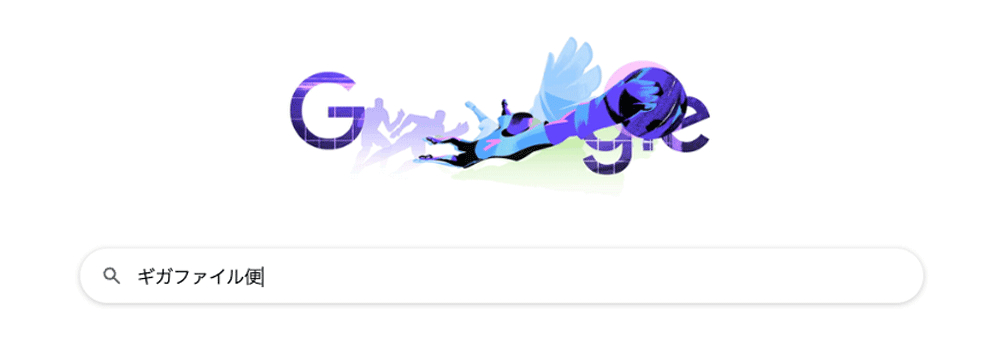
手順1 ギガファイル便の公式サイトを開く
最初に、ギガファイル便の公式サイトを開きます。
サイトを開くと、ファイルをアップロードするための画面が表示されます。
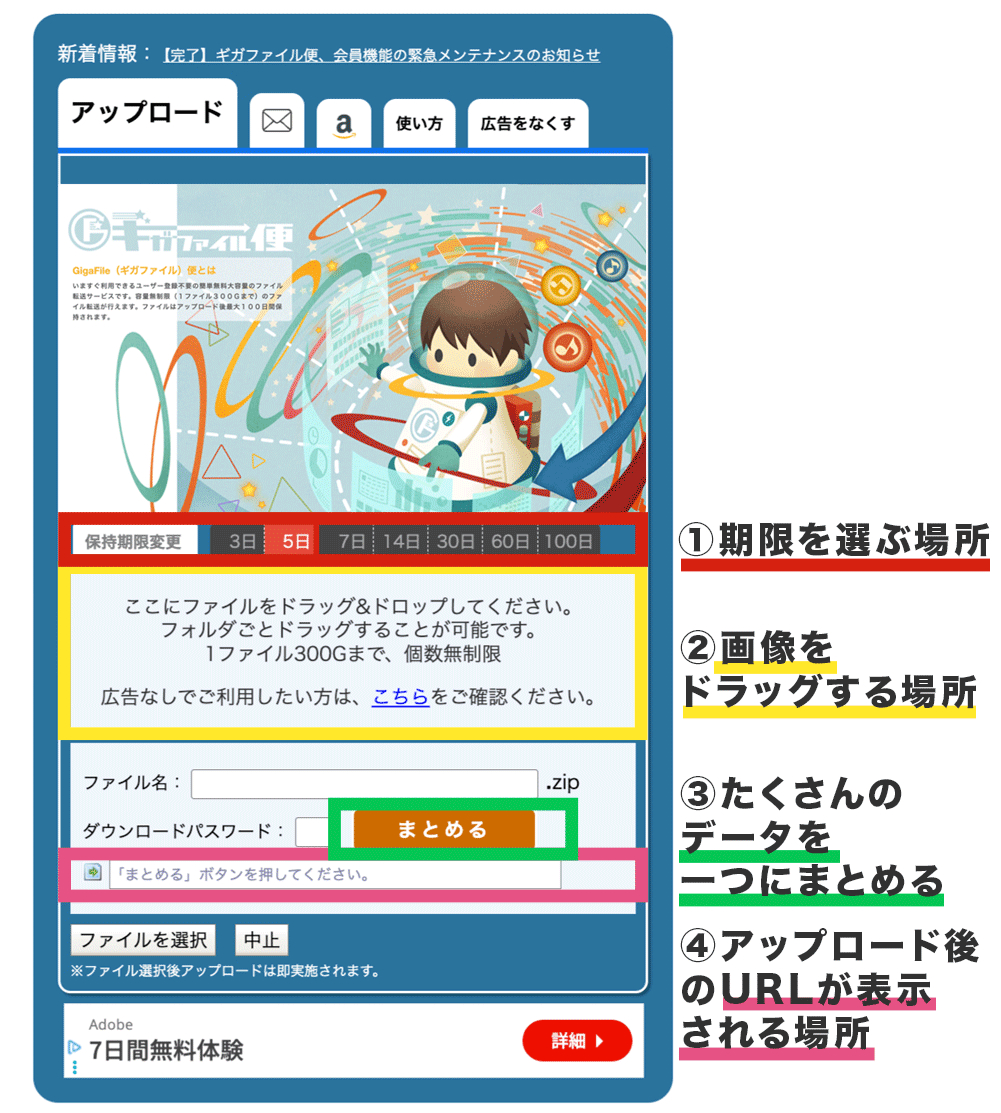
操作を始める前に、画面全体をざっと見ておくと安心です。
①保持期限を選ぶ場所
②ファイルを追加する場所
③ファイルをまとめるボタン
④アップロード後のURLが表示される場所
これだけ把握できていれば、流れはかなりわかりやすくなります。
手順2 保持期限を選ぶ
次に、ファイルをどれくらいの期間保存しておくかを選びます。
ギガファイル便では、3日〜100日の間で保持期限を選べます。
ここで迷いやすいのが、「何日を選べばよいのか」という点です。
基本的には、やりとりに必要な期間より少し余裕を持たせる程度で問題ありません。
期限が短すぎると、相手が確認する前に期間切れになることがあるため、その点だけは注意が必要です。
手順3 送りたい写真をアップロードする
保持期限を選んだら、送りたい写真をアップロードします。
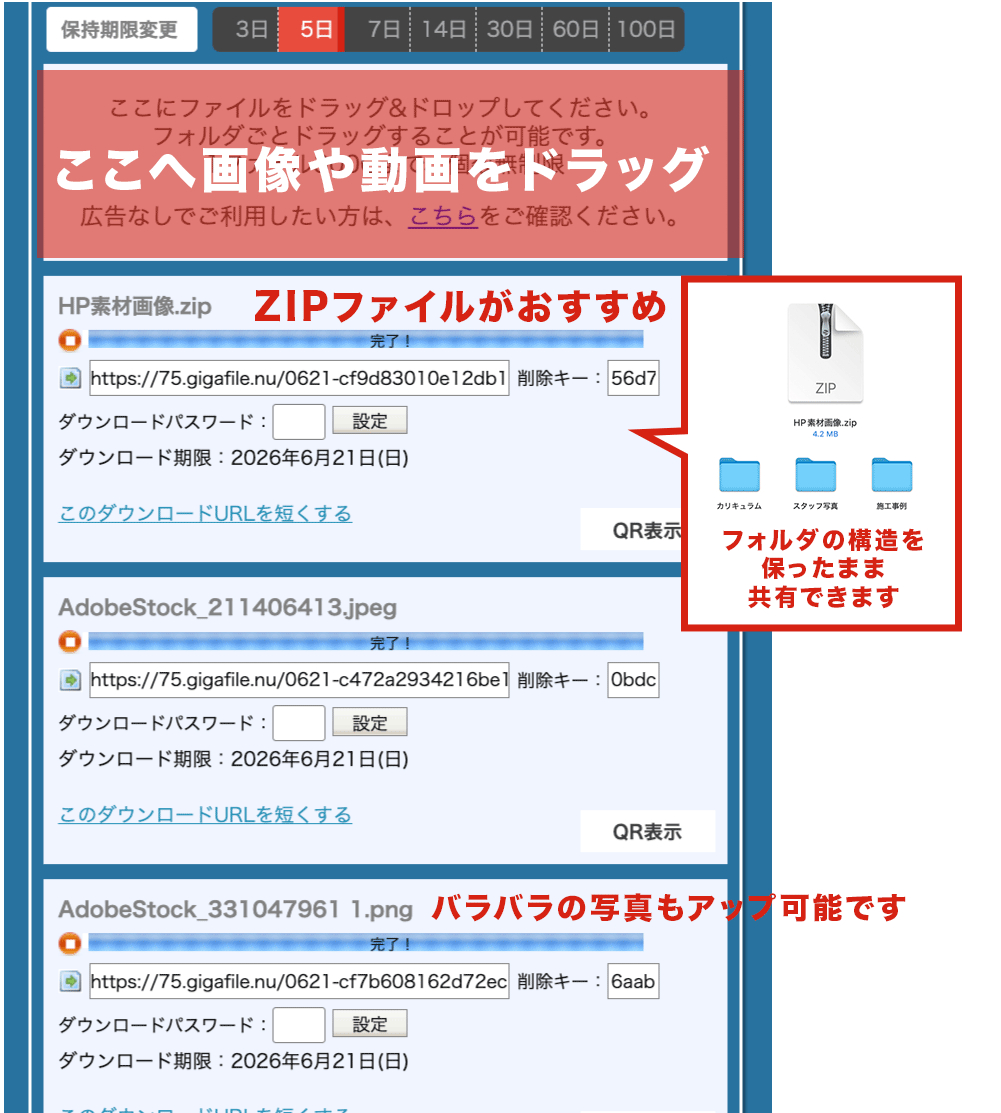
アップロード欄に写真をドラッグすると、読み込みが始まります。
このときZIPファイルでアップするとフォルダの構造を保ったまま共有ができるのでおすすめです。
・スタッフ写真
・施工事例
・使用シーン
・参考画像
のように分かれていると、相手も見やすくなります。
もちろん、ZIPファイルでなく画像をそのままアップすることも可能です。
手順4 アップロード完了まで待つ
写真を追加したら、アップロードが完了するまで待ちます。
ファイルサイズが大きい場合や枚数が多い場合は、少し時間がかかることがあります。
ここでありがちなのが、追加した時点で終わったと思ってしまうことです。
実際には、共有用のURLが表示されるところまで確認してはじめて完了です。
途中で画面を閉じたり、通信が不安定になったりすると、うまく終わらないこともあります。
そのため、URLがきちんと表示されるまで待つのが安心です。
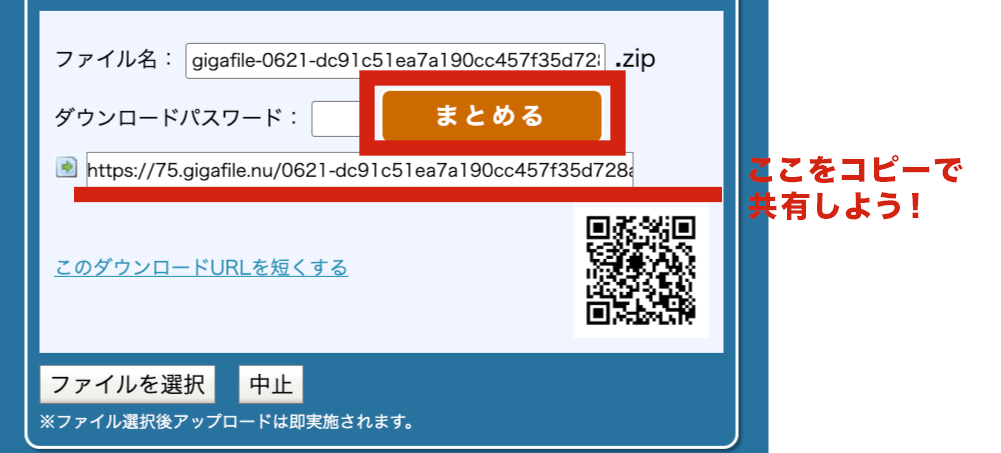
手順5 発行されたURLをコピーする
アップロードが終わると、共有用のURLが発行されます。
このURLをコピーして、共有したい相手に伝える流れになります。
画像を複数アップした時は「まとめる」ボタンを押して
共有URLを一つにまとめてから送りましょう!
あとでどのURLを送ったか確認できる様に
一度メモ帳などへ貼り付けて確認しておくと安心です。
URLだけを見て不安になることもありますが、共有リンクがきちんとコピーできていれば基本的な操作は完了です。
心配な方は相手に送る前に自分宛にURLを送って確認してみてもいいですね!
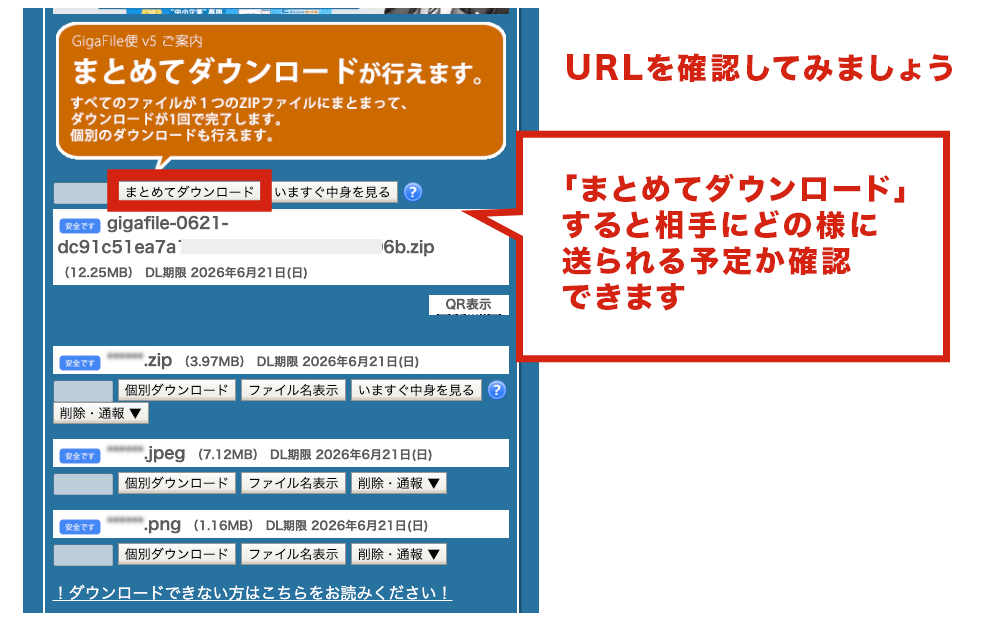
おまけ 自分で確認する
URLを検索するとダウンロード画面が開きます。
「まとめてダウンロード」を押すと全てのファイルを一括ダウンロード可能です!相手に送る前に不安な時は一度確認してみましょう!
まとめ
いかがでしたか?
とっても簡単に使えるのでぜひ活用してみてください!
流れをまとめると、
・公式サイトを開く
・保持期限を選ぶ
・写真をアップロードする
・完了まで待つ(複数あれば「まとめる」をクリック)
・発行されたURLをコピーして送る
この順番です。
写真共有は、ただ送るだけでなく、見てもらいやすい形で整理することが大切です。
そこまで整っていると、その後のやりとりもぐっとスムーズになります。
ぜひご活用ください(^ ^)