広告やSNS、メールマガジンを配信するとき、URLに「どこからアクセスされたか」を調べるための情報を付けることがあります。この情報を設定するのが、UTMパラメータです。
配信先が増えると、URLを1件ずつ作成するのは面倒です。流入元の表記が揃っているか、すでに付いているUTMと配信表の指定が食い違っていないかも、配信前に確認しておきたいところです。
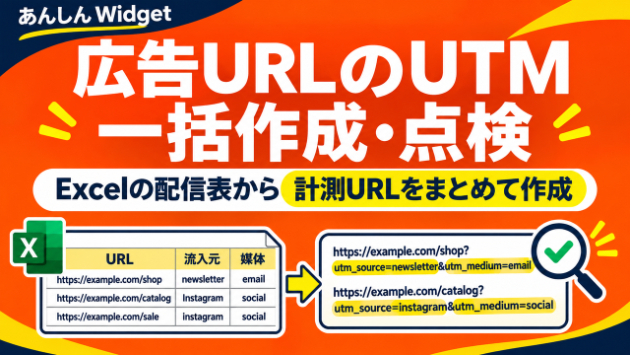
あんしん Widgetの「広告URLのUTM一括作成・点検」は、Excelなどの配信表から計測用URLをまとめて作り、確認が必要な行を見つけるツールです。
Excelの配信表からURLをまとめて作成する
配信表に、URL・流入元・媒体・キャンペーン・内容(任意)の順で列を用意します。例えば、メールマガジンなら流入元に newsletter、媒体に email を指定します。キャンペーン名に「冬セール」のような名前を入れると、同じ企画の配信を識別しやすくなります。
1. 購入した bulk-utm-review.txt を保存し、末尾の .txt を .html に変更してPC版Google Chromeで開きます。
2. Excelで必要なセル範囲をコピーして「配信表を貼り付け」欄に貼ります。列名を含めた場合は「先頭行は列名」にチェックを入れます。
3. 「URLを作成・点検」を押します。確認が必要な行は、貼り付けた範囲での行番号を見て、元の配信表を修正してから貼り直します。
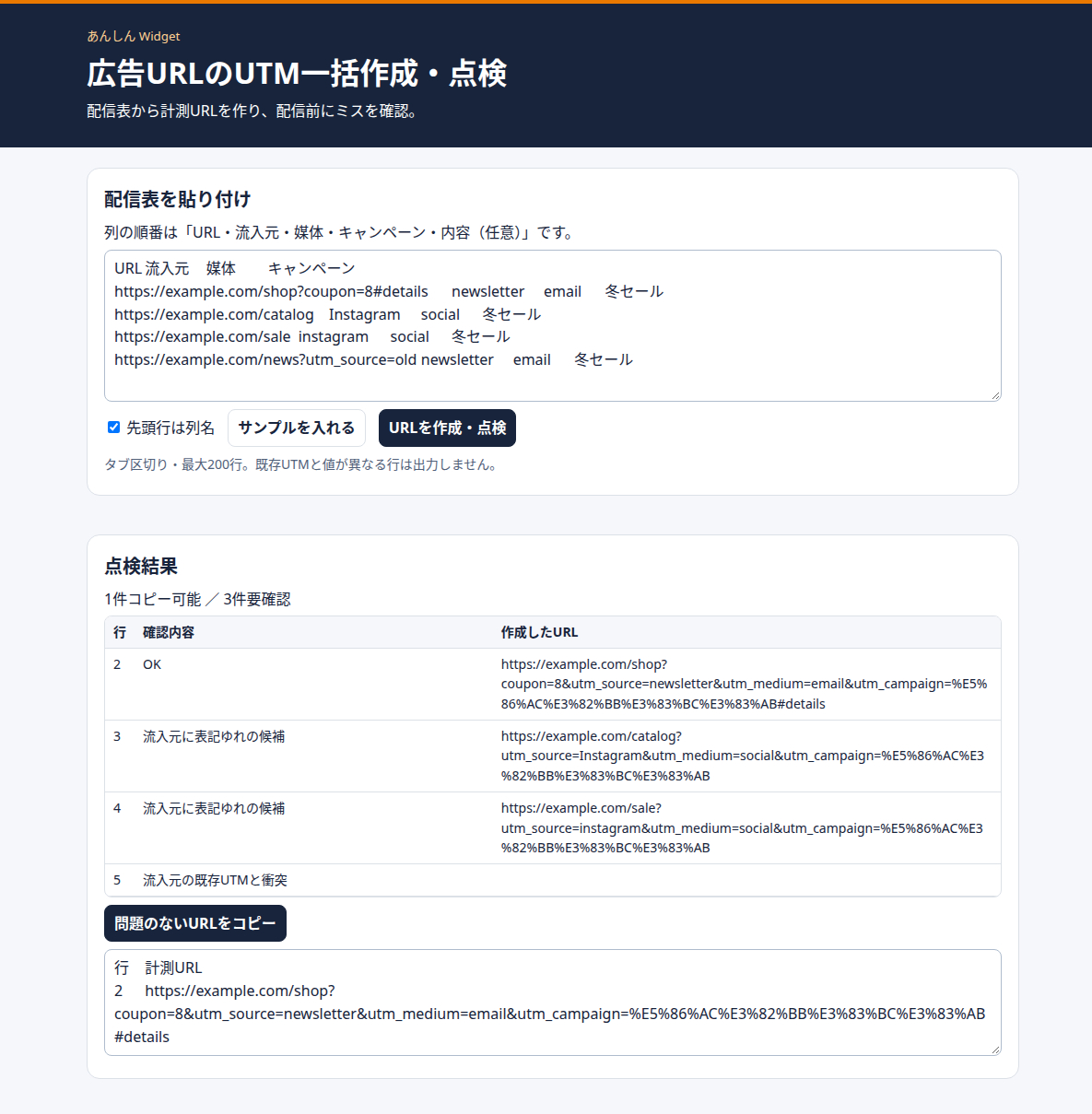
「サンプルを入れる」で架空の配信表を試せます。サンプルでは、Instagram と instagram のような表記の違いや、指定と異なる既存UTMが見つかり、「1件コピー可能 / 3件要確認」と表示されます。
サンプルの点検結果。表記ゆれや既存UTMとの食い違いがある行を、配信前に確認できます。
問題のないURLをコピーする
「問題のないURLをコピー」を押すと、点検で指摘のなかった行の行番号とURLをタブ区切りでコピーできます。そのままExcelなどに貼り付けられます。ブラウザが直接コピーを許可しない場合は、出力欄から手動でコピーできます。
配信前に確認しておきたいこと
対象はHTTP・HTTPSのURLで、入力は最大200行・20万文字です。異なる値の既存UTMは上書きせず、同じ完成URLの重複も指摘します。署名付きURLは、パラメータを加えると署名が無効になるため対象外です。
処理はブラウザ内で完結します。URLのリンク先が開けるか、実際にアクセスが計測されるかは、配信先や利用中の解析サービスで確認してください。
配信表からUTM付きURLをまとめて作成し、配信前に表記ゆれや既存UTMを点検したい方はこちらから購入できます。
業務に合わせた専用ツールの制作も承ります
「社内で定めた流入元・媒体だけを選べるようにして、入力時に表記を揃えたい」といった場合は、業務に合わせたツールの制作をご相談いただけます。