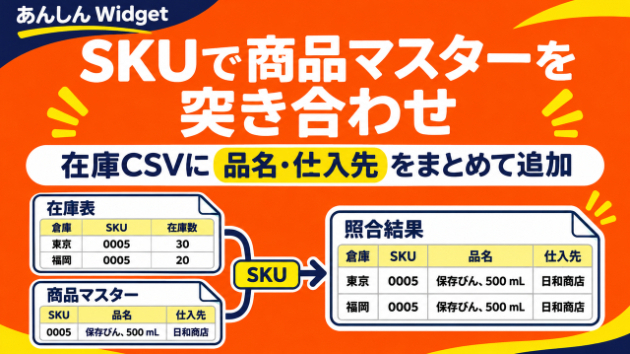
在庫表に商品コードと数量が入っていて、品名や仕入先は別の商品マスターにある。倉庫ごとの在庫を確認するときに、コードを検索して商品情報を転記する手間がかかります。
あんしん Widgetの「SKUで商品マスターを突き合わせ」は、商品を識別するコード(SKU)を手掛かりに、2つのCSVを照合します。一致した品名や仕入先を在庫表の右に追加し、元の行順のまま新しいCSVとして保存できます。
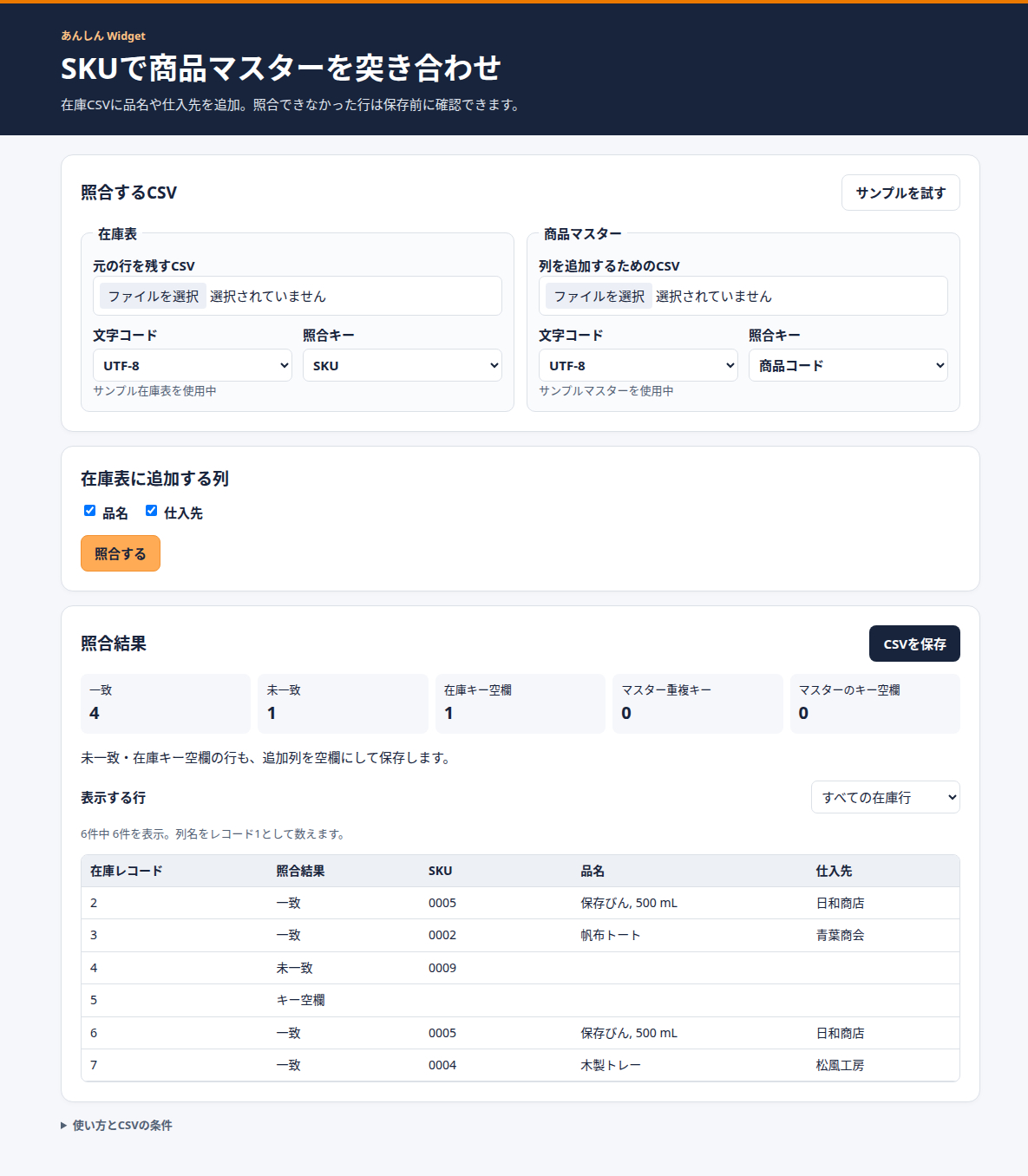
在庫表と商品マスターを選んで照合する
1. 購入した sku-master-join.txt を保存し、末尾の .txt を .html に変更してPC版Google Chromeで開きます。
2. 「照合するCSV」で、左に在庫表、右に商品マスターのCSVを選びます。
3. 左右の「照合キー」を指定し、在庫表に加えたい列を選びます。在庫表では「SKU」、商品マスターでは「商品コード」のように列名が違っていても使えます。
4. 「照合する」を押し、一致・未一致・キー空欄や、商品マスターの重複を確認します。
「サンプルを試す」では、架空のデータでこの流れを確認できます。SKU「0005」は東京と福岡の両方に在庫があり、2行とも同じ品名と仕入先が入ります。
東京と福岡の在庫行を残したまま、同じSKUに品名と仕入先が追加されています。
結果を確認して新しいCSVを保存する
「CSVを保存」で、追加した列を含む新しいCSVを保存します。在庫表で同じSKUが複数行ある場合も、倉庫ごとの行が残ります。未一致やキー空欄の行はそのまま出力され、追加列が空欄になります。
商品マスター側に重複キーがあると、どの商品情報を使うべきか判断できないため保存が止まります。マスターの重複を修正し、読み込み直してください。
CSVの形式と先頭ゼロ
読み込みは、1行目に列名があるカンマ区切りCSVに対応します。文字コードはUTF-8またはShift_JIS/CP932です。Excelブックは先にCSVとして書き出してください。
SKUは大文字・小文字、前後の空白、先頭ゼロを含めてそのまま照合します。出力CSVをExcelに取り込むときに「0005」のようなコードを残すには、SKU列を文字列に指定します。読み込みから保存まで、処理は端末内で完結します。
在庫表の行順を保ちながら、品名や仕入先をまとめて加えたい方はこちらから購入できます。
業務に合わせた専用ツールの制作も承ります
SKUと倉庫コードの組み合わせで照合したい場合など、独自の条件に合わせたツールの制作もご相談いただけます。