問い合わせの集計や動作確認のためにCSVを渡すとき、氏名やメールアドレスまで共有する必要がないことがあります。一方で、同じ顧客から何件問い合わせがあったかを数えるには、同じ顧客の行を見分けられるようにしておきたいところです。
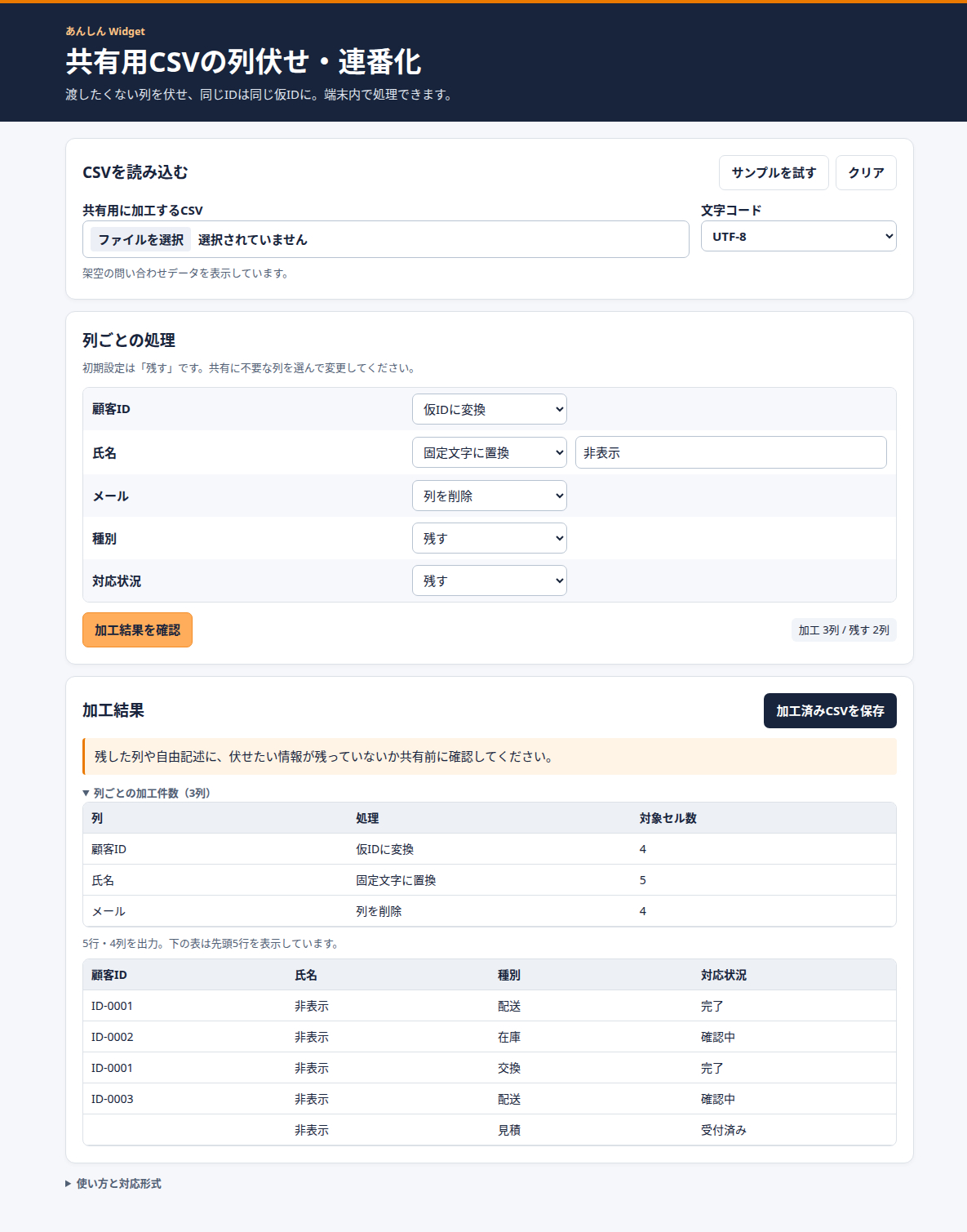
あんしん Widgetの「共有用CSVの列伏せ・連番化」では、氏名を共通の文字に置き換え、メール列を削除し、顧客IDを仮IDに変えるといった処理を、列ごとに指定できます。
共有用CSVで残す列と加工する列を選ぶ
1. 購入した csv-share-mask.txt を保存し、末尾の .txt を .html に変更してPC版Google Chromeで開きます。
2. 「共有用に加工するCSV」で対象ファイルを選びます。
3. 列ごとに処理を選びます。問い合わせ分類は「残す」、氏名は「固定文字に置換」、メールは「列を削除」、顧客IDは「仮IDに変換」と指定できます。
4. 「加工結果を確認」を押し、列ごとの対象セル数と先頭20行のプレビューを確認します。
「サンプルを試す」では、同じ顧客ID C-008 の2行が、どちらも ID-0001 に変わります。氏名は「非表示」に置き換わり、メール列は出力から外れます。
同じ顧客の行を仮IDで見分けながら、共有先に不要な列や値を出力から外せます。
加工済みCSVを保存して、共有前に確認する
「加工済みCSVを保存」で shared-data.csv を保存できます。元のCSVは上書きされません。プレビューで表示するのは先頭20行なので、共有する前には保存したCSV全体を開き、残した列や自由記述に個人を特定できる情報が含まれていないかも確認してください。
使えるCSVと仮IDの範囲
1行目が列名のカンマ区切りCSVに対応し、文字コードはUTF-8またはShift_JIS/CP932です。仮IDは同じファイルの同じ列で、値の出現順に割り当てます。大文字・小文字や前後の空白が違う値は別のIDになり、元から空のセルは仮ID変換や固定文字への置換でも空欄のままです。
元の値と仮IDの対応表は保存されません。CSVはブラウザ内で処理されます。
共有用CSVを作る際に、列の削除・伏せ字・仮IDへの置き換えをまとめて進めたい方はこちらから購入できます。
業務に合わせた専用ツールの制作も承ります
「毎月作るCSVで、加工する列とそのルールをあらかじめ決めておきたい」といった場合は、業務に合わせたツールの制作をご相談いただけます。