CSVをExcelで開いたらデータがぐちゃぐちゃ…その原因と対処法をプロが解説

CSVをExcelで開いたらデータがぐちゃぐちゃ…その原因と対処法をプロが解説

記事
ビジネス・マーケティング
CSVをExcelで開いたら、こんな経験はありませんか?

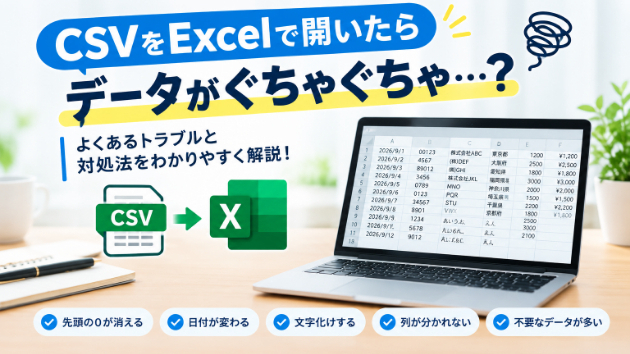
「CSVファイルをExcelで開いたら、日付がおかしくなった」
「数字の先頭の0が消えてしまった」
「日本語が文字化けして読めない」
「列がうまく分かれていない」

CSVはシンプルなデータ形式ですが、Excelで開くと思わぬ変換や自動処理が起こることがあります。

この記事では、Excel歴27年の私が
CSVをExcelで扱うときに起こりやすいトラブルと、その対処方法をわかりやすく解説します。

CSVをExcelで開くと起こりやすいトラブル5選

1.電話番号などの先頭の「0」が消える
例:
「09012345678」 → 「9012345678」
Excelが電話番号を「数値」として認識してしまうため、先頭の0が自動的に消えてしまいます。

対象になりやすいデータ:
・電話番号
・郵便番号
・商品コード
・社員番号
「計算しない数字」は、Excelの自動変換に注意が必要です。

2.日付が勝手に変わってしまう

CSVでは「2026/09/01」と保存されていても、Excelで開くと別の形式に変わることがあります。

また、商品コードなどが勝手に日付として認識されるケースもあります。

見た目だけの問題と思って放置すると、
後の集計やシステム連携で不具合が起こることがあります。

3.文字化けしてしまう

CSVを開いたら日本語が「記号」や「意味不明な文字」になる場合は、
文字コード(Shift-JIS / UTF-8など)の違いが原因です。
特に、別システムから出力したCSVは文字化けが起こりやすいです。

4.列がきれいに分かれない

CSVなのに、Excelで開くと:
・データが1列にまとまる
・意図しない場所で列が分かれる
・これは区切り文字(カンマ、タブ、セミコロンなど)が原因です。

「CSV=カンマ区切り」と思われがちですが、
実際にはさまざまな形式があります。

5.不要なデータが大量に入っている

システムから出力したCSVには、
システム出力のCSVには、次のような不要データが含まれがちです。
・使わない列
・不要な行
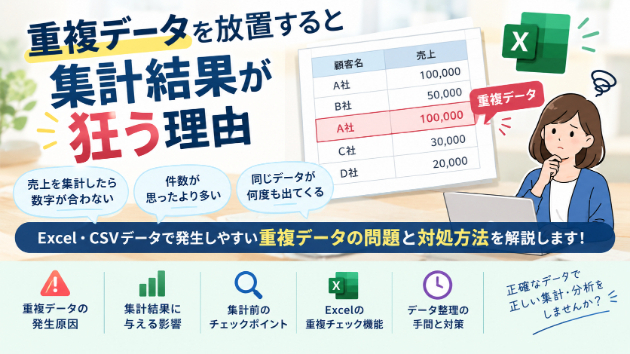
・重複データ
・空白データ
・集計に不要な情報
そのまま使うと、集計前の準備だけで膨大な時間がかかります。

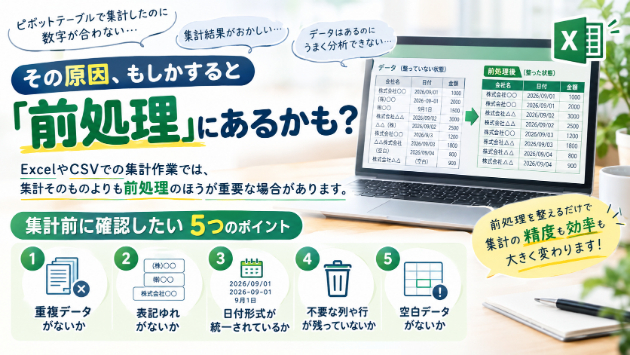
CSVをExcelで集計する前にチェックすべきポイント

以下のチェックをしておくと、後の作業がとても楽になります。

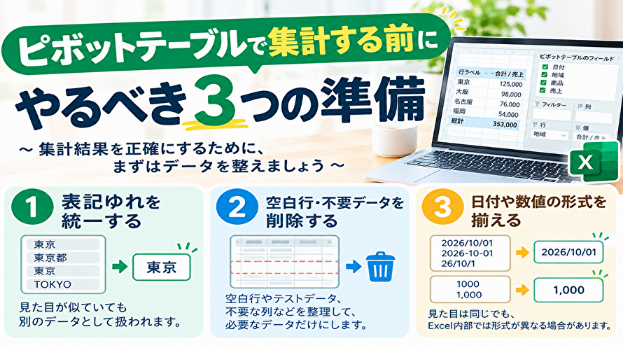
□ 列名が統一されている
□ 不要な列がない
□ 重複データがない
□ 日付の形式が統一されている
□ 数値と文字列が混在していない
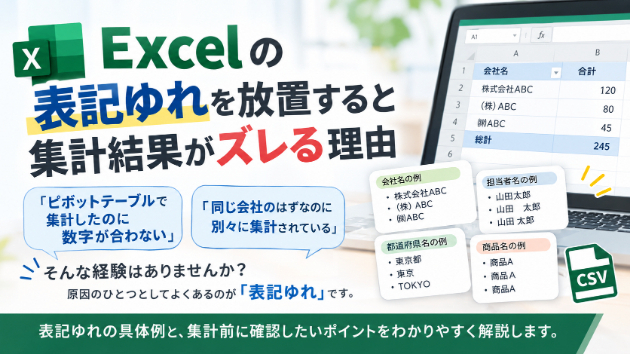
□ 表記ゆれがない
□ 空白や不要なデータがない
□ 集計に必要な項目がそろっている

ここまで確認してから集計すると、後の作業がかなり楽になります。

自分で直すのが大変な場合の選択肢

CSVデータを毎回手作業で整理していると、
「この作業だけ誰かにやってほしい」
と思うこともあるのではないでしょうか。

例えば、
・CSVをExcelで使いやすい形に整える
・不要な列や行を削除する
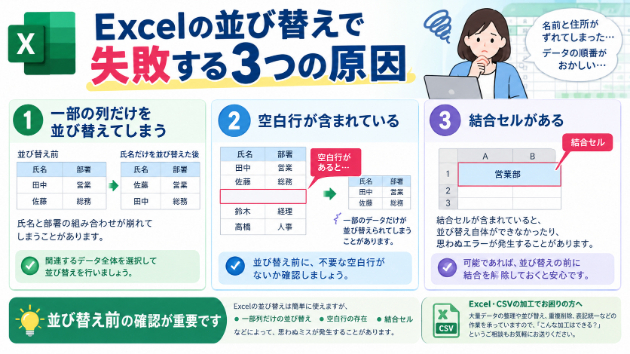
・データを並び替える
・重複データを削除する
・表記を統一する
・必要なデータだけ抽出する
・集計しやすい表に加工する
・月次レポート用にデータを整える
こうした「集計前のデータ整理」は、実はとても時間がかかる作業です。

最後に:困ったときはお気軽にご相談ください

「毎月同じExcel作業を繰り返している」「CSVが使いづらい」
そんな方は、Excel歴27年の私がデータを整えて使いやすくします。
ご相談だけでも大歓迎です。お気軽にどうぞ。
サービス数40万件のスキルマーケット、あなたにぴったりのサービスを探す