1. 記事に彩りを添える、小さな魔法「絵文字」の悩み
皆さんは、SNSなどの記事を書くとき、絵文字を使っていますか?
「✨」「😊」「🤔」「💡」……。
これらの小さなアイコンがあるだけで、文章の印象はガラリと変わります。
まるで、モノクロの映画に色がつくように、感情がダイレクトに伝わり、読む人を楽しい気分にさせてくれます。
初心者の方でも、絵文字を効果的に使うことで、親しみやすい記事を簡単に作ることができるんです。🌟
でも、正直に言ってください。その絵文字、入力するの、めんどくさくないですか? 🤔
「素敵な絵文字で飾りたい!」という情熱はあるのに、入力の手間が障壁になって、ついつい無機質な文章になってしまう……。
それは、非常にプレッシャーですよね。
この記事では、そんな「絵文字入力のストレス」を解消し、e執筆を劇的に快適にする、僕が試行錯誤して見つけた一つの「答え」をご紹介します。
この記事を読むことで、あなたはもう、砂漠で一粒の砂を探すような emoji 探しの旅に出る必要はなくなります。執筆時間を短縮し、より本質的な「内容」に集中できるようになるはずです。それでは、その魔法の扉を開けてみましょう。🚪
2. Wordにコピペ? 標準機能? 僕たちの終わらない試行錯誤
実は、僕も少し前まで、絵文字の入力方法をちゃんと知らなくて、本当に苦労していました。
どんな風にやっていたかというと、あらかじめWordファイルに、自分がよく使う絵文字をずらーっと並べた「絵文字一覧表」を作っておき、記事を書くたびにそのファイルを開いて、必要な絵文字を「コピー」して、画面に「貼り付け」していたんです。🤯
「あ、ここは😊を入れたいな」
(Wordに切り替える → 一覧から探す → コピー → noteに切り替える → 貼り付ける)
「次は🤔だな」
(またWordに切り替える → ……)
……これ、あまりに面倒じゃないですか? 😩
画面を何度も切り替える手間はもちろん、一覧から目的の絵文字を探すのも一苦労。
執筆のテンポはぶつぶつと途切れ、せっかくのアイデアも霧散してしまいそうになります。
これでは、まるで「F1カーを時速20キロで運転している」ようなもの。効率化とは程遠い、終わりのない作業でした。🏎️💨💨💨
「これじゃいかん!」と思って調べてみると、Windowsの標準機能で「Windows」キー +「。」(ピリオド)を押すと、絵文字の入力ウィンドウが表示されることがわかりました。
「おっ、これは便利だ!」と思ったのも束の間。
実際に使ってみると、正直、僕にはそれほど使い勝手がよくないと感じてしまったんです。なぜなら、パレットが小さくて一覧性が悪く、検索機能はあるものの、僕が求めている「直感的に、いつもの絵文字を、瞬時に」選ぶという感覚とは、少しズレていたからです。
結局、標準機能を使っても、小さなパレットの中でチマチマとスクロールする作業が発生し、ストレスは完全には解消されませんでした。僕たちは、もっとスマートに、もっと快適に、記事を書きたいだけなのに……。この終わりのない「絵文字探しの旅」から、どうすれば抜け出せるのでしょうか?😢
3.もったいぶらずに言います。僕は、自分でパレットを作っちゃいました!
そんな試行錯誤の末、僕がたどり着いた結論。それは、
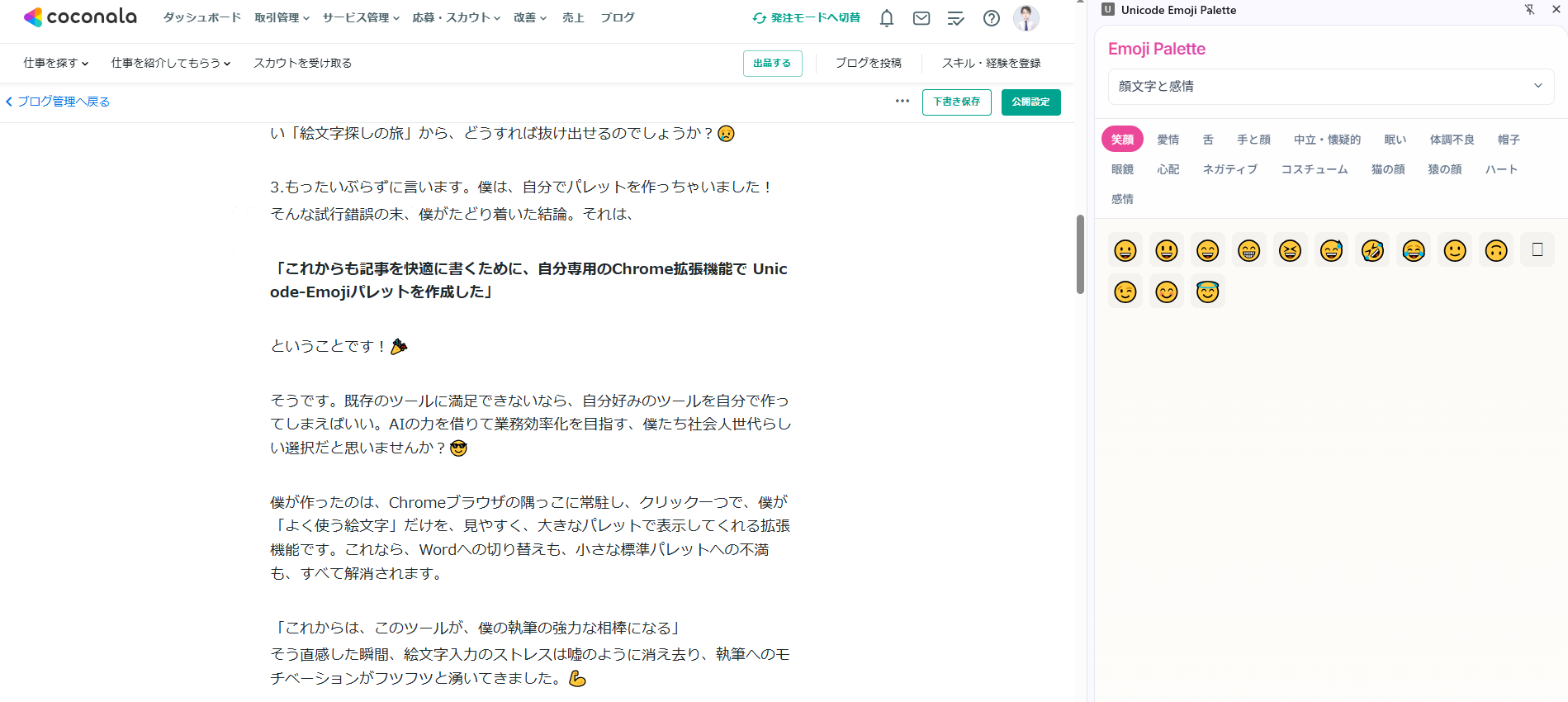
「これからも記事を快適に書くために、自分専用のChrome拡張機能で Unicode-Emojiパレットを作成した」
ということです!🎉
そうです。既存のツールに満足できないなら、自分好みのツールを自分で作ってしまえばいい。AIの力を借りて業務効率化を目指す、僕たち社会人世代らしい選択だと思いませんか?😎
僕が作ったのは、Chromeブラウザの隅っこに常駐し、クリック一つで、僕が「よく使う絵文字」だけを、見やすく、大きなパレットで表示してくれる拡張機能です。これなら、Wordへの切り替えも、小さな標準パレットへの不満も、すべて解消されます。
「これからは、このツールが、僕の執筆の強力な相棒になる」
そう直感した瞬間、絵文字入力のストレスは嘘のように消え去り、執筆へのモチベーションがフツフツと湧いてきました。💪
「でも、拡張機能を作るなんて、プログラミングの知識が必要で、難しいんじゃないの?」👀
そう思ったあなた。安心してください。
現代には、僕たちの強力な味方、AIがいます。
実は、この拡張機能、AIの助けを借りることで、驚くほど簡単に、そして短時間で作成することができたんです。
その具体的な方法や、僕のツールの全貌を、これからじっくりとお話ししますね。あなたも、「自分だけの秘密基地」を作るようなワクワク感を、きっと感じていただけるはずです。🔧💻
4. なぜ、標準機能じゃなくて「自作」だったのか? その一段深い視点
「Windows + .」という便利な標準機能があるのに、なぜわざわざ「自作」という手間のかかる道を選んだのか。
それは、単に僕が「変わり者」だからではありません(それもあるかもしれませんが笑)。🐒
そこには、効率化を極めたい社会人ならではの、一段深い理由があります。
最大の理由は、「検索性」と「カスタマイズ性」の圧倒的な違いです。
標準機能の絵文字パレットは、世の中にあるすべての絵文字を網羅しようとしているため、非常に種類が多い。これはメリットでもありますが、noteの記事で「僕がよく使う、感情を表現する絵文字(😊 🤔💡 ✨)」を探すときには、逆にデメリットになります。数千もの絵文字の中から、いつもの数個を探し出すのは、まるで「満員電車の中で、友達を探す」ようなもの。効率的とは言えません。search
一方、自作の「Unicode-Emojiパレット」なら、自分がよく使う絵文字だけを、自分が一番見やすい順番で並べることができます。
感情系(😊 😂 😢 😠)
思考・アイデア系(🤔 💡 👉)
装飾・記号系(✨ 🎨 📌)
このように、自分なりのカテゴリー分けをして、大きなアイコンで配置すれば、クリック一つで、瞬時に目的の絵文字を入力できます。この「迷わない」「探さない」という感覚が、執筆のテンポを保ち、ストレスを劇的に軽減してくれるんです。🌺
そしてもう一つ。AI時代における「自作」の価値です。
少し前なら、拡張機能を作るなんて、一部のプログラマーだけの特権でした。しかし、今は違います。ChatGPTのような高度なAIに、自然言語(日本語)で「こういう機能を持つChrome拡張機能のコードを書いて」と頼めば、AIがベースとなるコードを一瞬で生成してくれます。
[プロンプトの例]「noteで絵文字を簡単に入力するためのChrome拡張機能を作りたいです。
クリックすると、😊、🤔、💡、✨の4つの絵文字が大きなボタンで並んだポップアップが表示される。
ボタンをクリックすると、その絵文字がクリップボードにコピーされる。
という機能を持つ、manifest.json、popup.html、popup.jsのコードを作成してください。」
こんな感じで簡単に絵文字を使える拡張機能ができました。
今回は「Antigravity」を使用しています。
プロンプト指示はこんな感じです。
# 目的
Chromeの拡張機能を作成する
# 仕様
Chromeの右ペインにUnicode-Emojiのアイコンパレットを表示して選んだアイコンをカーソル位置に挿入する機能を作成する
# 指示内容
# あなたはプロのソフトウェアエンジニアです。読みやすく保守性の高いコードを書くことを得意としています。
# Chrome拡張機能でUnicode-Emojiのアイコンパレットを作成します。
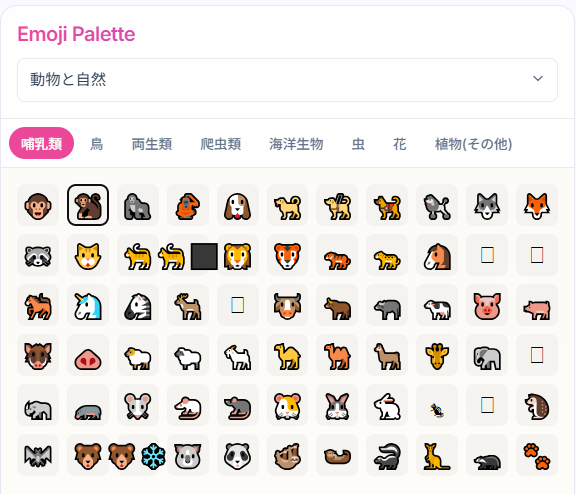
- アイコンパレットはヘッダー部に作成するタブでカテゴリ別に分類します。
- Unicode-Emojiはttps://unicode.org/emoji/charts/full-emoji-list.htmlで取得してください。
- 大カテゴリは[Smileys & Emotion][People & Body]などの階層で、これはコンボボックスで選択できるようにしてください。
- タブで分類するのは[face-smiling][face-affection]の階層です。
- コンボボックスで大分類を選択して、大分類に属する小分類がアイコンパレットに表示されるイメージです。
- Browser用のUnicode-Emojiでアイコンパレットを作成してください。
- 大分類のコンボボックスの選択肢は「日本語」表記にしてください。
- 小分類のタブが1行に収まりきっていない場合は複数行になるようにしてください。
- タブの選択肢は「日本語」表記にしてください。
- UIは暗い背景ではなく、まぶしくない程度に明るいものにしてください。文書を書く際に使うので楽しい気分になるようにしてください。
このように、AIに具体的な指示を与えることで、プログラミング初心者でも、自分に合わせたツールを作ることができる。
これこそが、僕たちが目指すべき「AIの力を借りて何でも出来る」人の姿であり、真の業務効率化ではないでしょうか。
自分だけのツールを持つことで、執筆だけでなく、他の業務への自信にもつながるはずです。🚀
URLを書くのはだめみたいので頭にhを付けて実行してください。😵
Antigravityはエージェント型のAIなのでサイトから絵文字を取り込んでパレットを作成してくれます。うまくいった瞬間はなかなか感動的ですね。😄
少しだけアドバイスが欲しい方向けのサービスです。
本業ではないのでご了承ください。😉





.png)