PDFの資料がたまっていて、ファイル名だけでは中身が分からなくなっている会社の、経営者・管理職の方へ向けた記事です。
資料は増えていく。でも、何が書いてあるかは、開いて読むまで分からない。多くの会社が通る悩みだと思います。
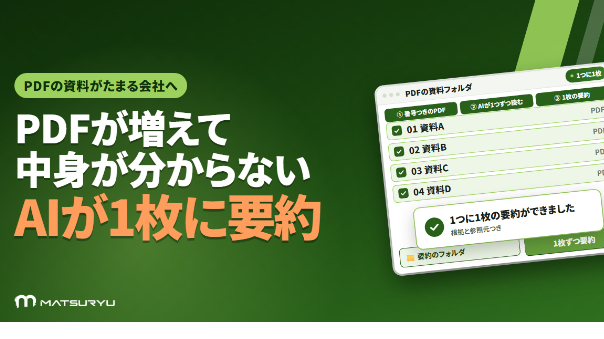
今回は、あるお客様へのレクチャーで、AIが1つの資料につき1枚の要約を作り、目次の一覧にまとめる流れを一緒に組んだ事例をお伝えします。AIの要約をどう確かめるか、途中でつまずいたことまで、順番にお話しします。
これまで:ファイル名だけでは、中身が分からなかった
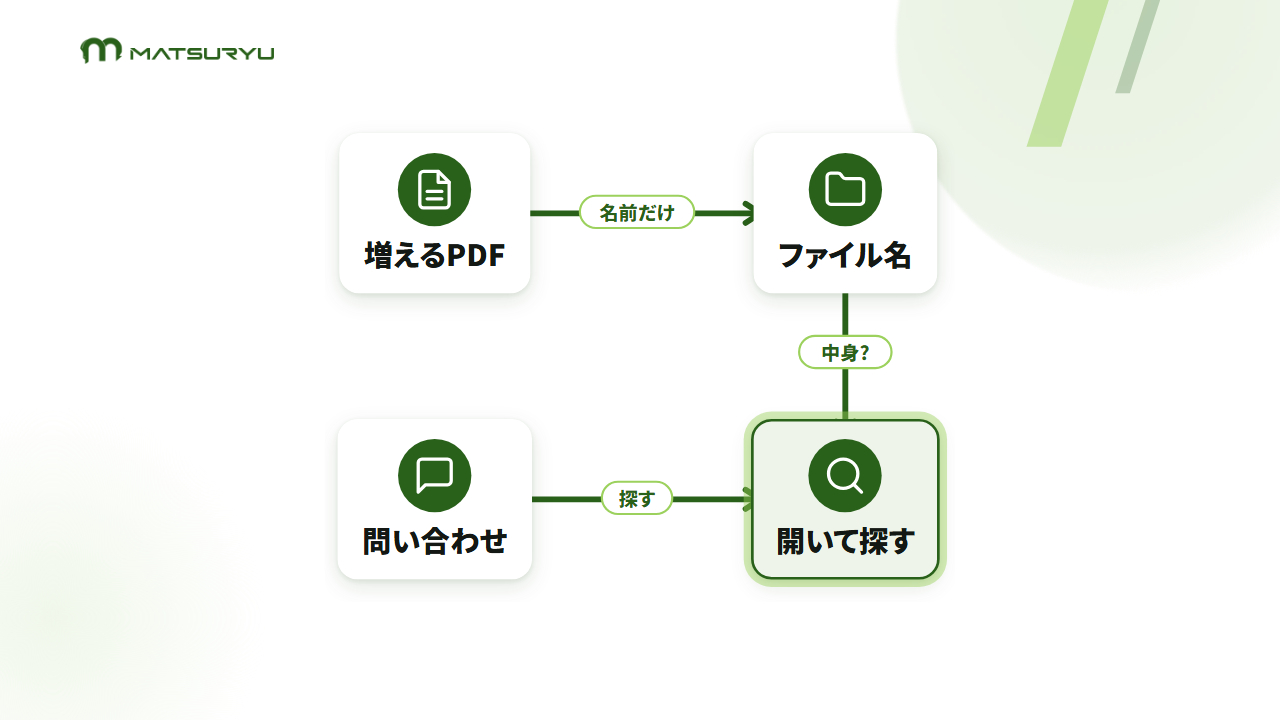
お客様のところでは、PDFの資料がどんどん増えていました。
手がかりは、ファイル名だけ。何が書いてあるかは、1つずつ開いて読むまで分かりません。
さらに、これから資料についての問い合わせに答える場面が、増える見込みでした。聞かれたときに、すぐ引ける形にしておきたい。それが、ご相談の中身でした。
AIに任せた3つの流れ
私がレクチャーで提案したのは、次の3つの流れです。その場で、AIに実演してもらいました。
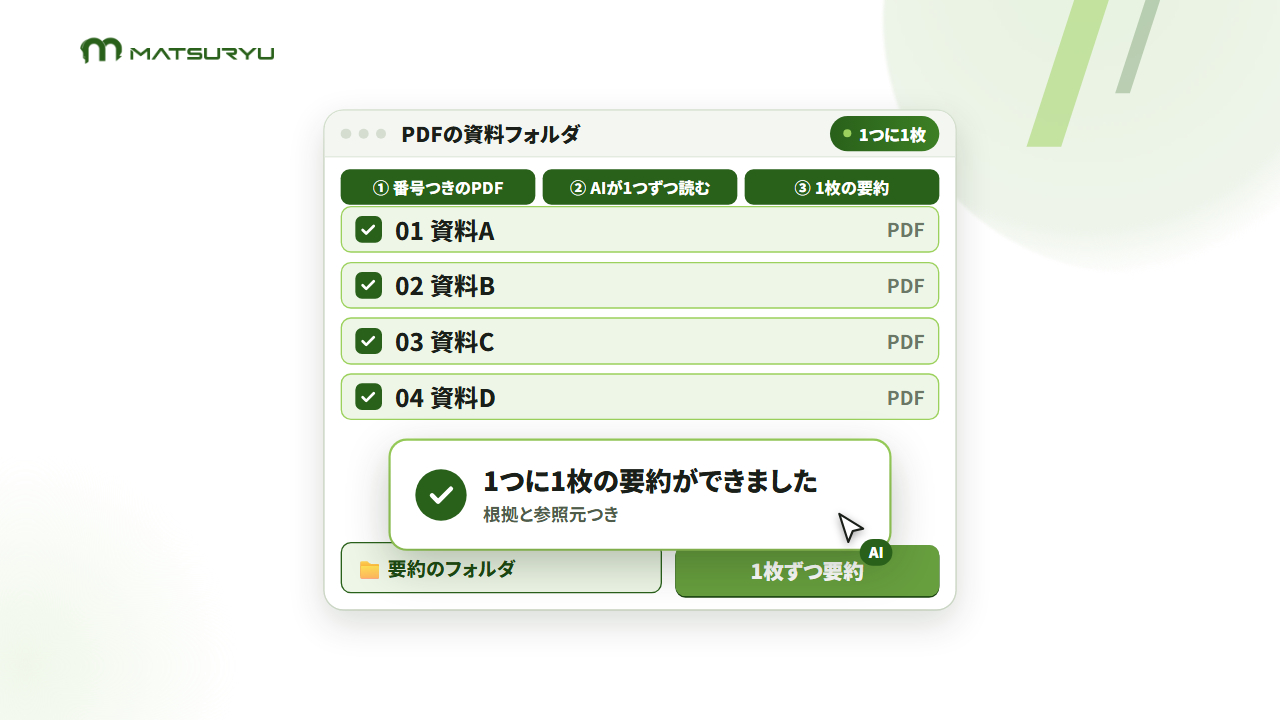
① PDFに番号を付けて、フォルダに入れる(ここは人)
まずは人の仕事です。番号があると、あとで一覧と結びつけやすくなります。
② AIが1つずつ、1枚の要約を作る
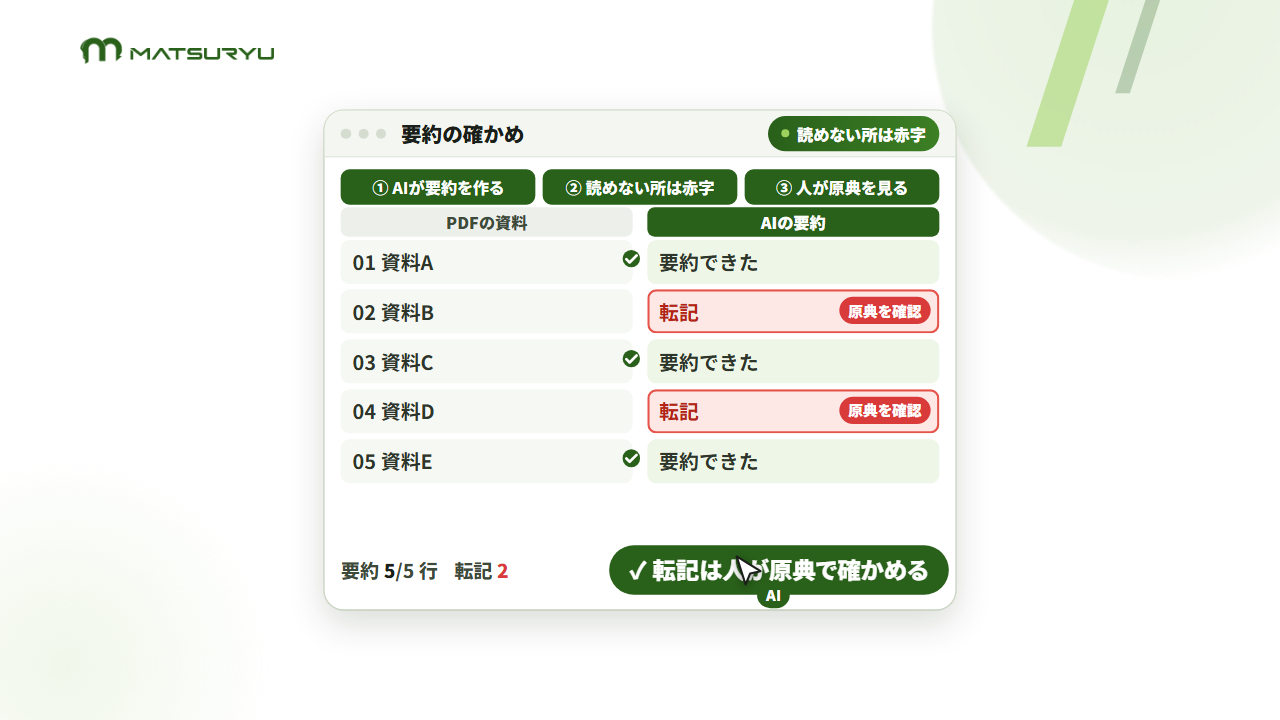
AIが資料を1つずつ読み、1つの資料につき1枚の要約にします。要約には、根拠と参照元を付けてもらいます。どこに書いてあったかが分かれば、あとで確かめられるからです。
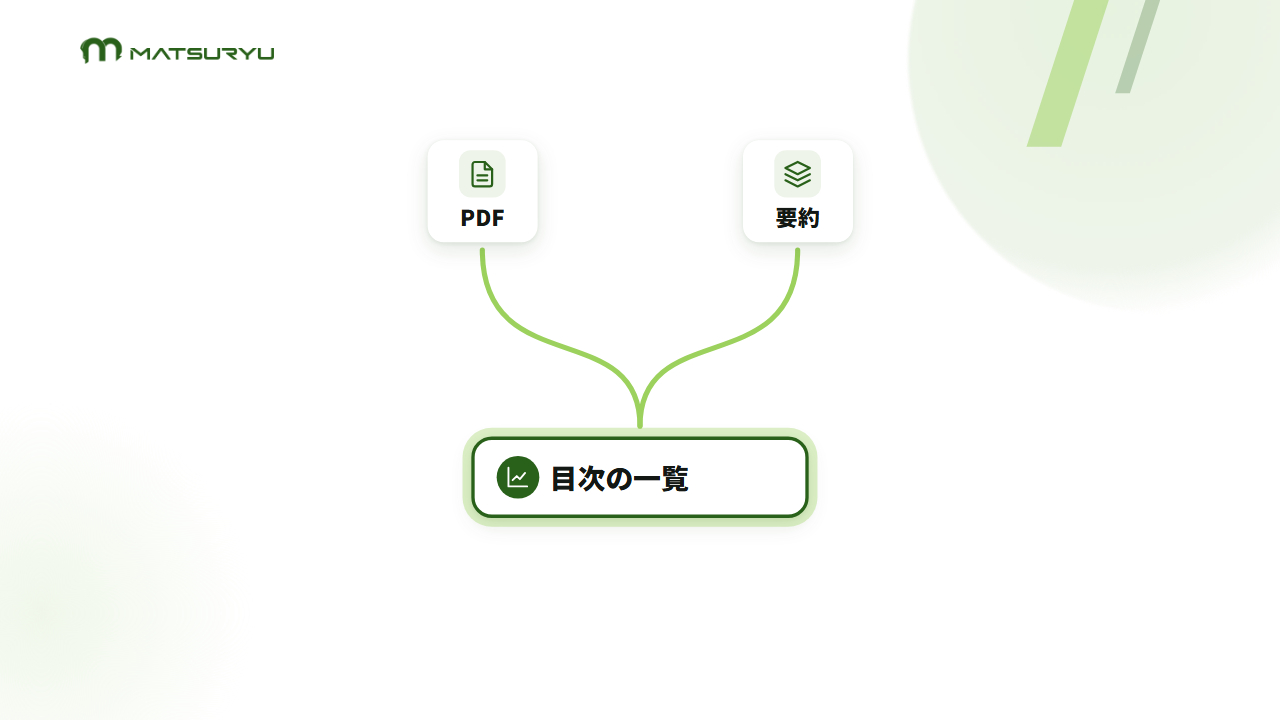
③ 一覧表に、PDFと要約の両方のリンクを貼る
最後に、目次の一覧を作ります。一覧には、PDFと要約の両方のリンクを貼ります。要約で中身をつかみ、必要ならPDFの原典もすぐ開ける形です。
一覧づくりとリンク付けまで、AIに任せてかまいません。人がやるのは、番号を付けて入れるところだけです。
いちばんの肝:読めなかった所は、赤字で「転記」
この流れで、私がいちばん大事にしたのは確かめ方です。
AIの要約は、そのまま信じない。そこで、AIが原典を読めなかったものは、赤字で「転記」と出すようにしました。
赤字が出たら、人に見せる前に、その分だけ原典を確かめます。全部を見直すのではなく、赤字の所だけです。
読むのと整理はAI、確かめるのは人。
この分け方を、あとから足すのではなく、最初から流れに入れておくこと。AIに任せる範囲を決めるときは、ここから考えるのがよいと思っています。
つまずいたことと、3つのコツ
正直に言うと、途中でつまずきもありました。
・ログインが要るサイトの資料は、AIが開けない: この場合は、PDFをダウンロードして、AIに添付します
・一覧のリンクが開けない: AIに「開けない」と伝えるだけで、正しい場所に直してくれました
・チャットの分け方: 関係する作業は同じチャットで続け、関係しない作業は新しいチャットで始めます
迷ったときは、全体を見る一番上のフォルダで作業して、あとからAIに整理させれば大丈夫です。
スマホでも見られる形に
もう1つ、パソコンの中の場所へのリンクは、ほかの端末では開けません。スマホでも見たい、というご希望から、クラウドの表計算とスライドに移し、保存先とリンクの貼り替えもAIに指示しました。表とスライドは、同じ系統のツールにそろえる方が相性がよいです。
おまけで、自分で覚えるための確認クイズも、AIで作りました。「これを繰り返せば、見ながら身につけられる」という声をいただいています。
まとめ
PDFの資料が増えて中身が分からない、というご相談で、AIが1枚ずつ要約して一覧にする流れを組んだ事例をお伝えしました。
・PDFに番号を付けて、フォルダに入れる(人)
・AIが1つに1枚の要約を作り、一覧にPDFと要約のリンクを貼る
・AIが読めなかった所は赤字で「転記」と出し、人が原典を確かめる
自社で試すなら、まずはたまっているPDFのうち、よく見る数件から始めてみてください。番号を付けて、AIに1枚の要約を頼む。まずはそこから試してみるのがおすすめです。
サービスのご案内
私は元SE・BPOディレクターとして、AIに任せる範囲と、人が確かめる所を一緒に決めながら、社内で使える流れを組むお手伝いをしています。「うちのフォルダでもできるか」という段階からでも大丈夫です。まずはサービス一覧から、お気軽にご相談ください。