案件や締め切りを、いくつもの表で管理している会社の経営者・管理職の方へ向けた記事です。
案件の表、連絡先の表、月ごとの表……と増えていくうちに、どこに何があるかが、担当の人にしか分からなくなる。表で管理していると、起きやすい悩みです。
今回は、あるお客様の会社で、バラバラだった表を、AIを使って作った1つの画面にまとめた事例をお伝えします。何に困っていて、何ができるようになり、どう作ったのか。次にAIで足すものまで、順番にお話しします。
これまで:案件の情報が、いくつもの表に分かれていた
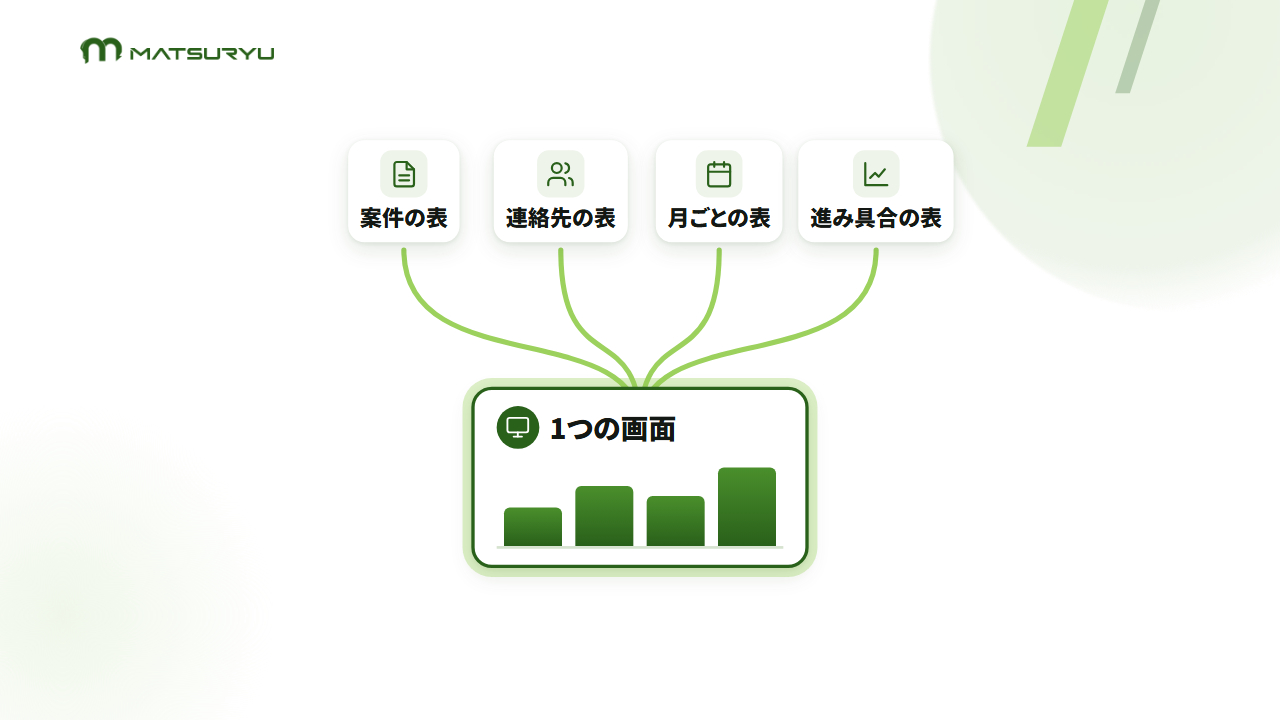
お客様の会社では、案件や締め切り、連絡先などの情報を、いくつものスプレッドシートで管理されていました。案件の表、電話をかける先の表、月ごとの表、進み具合の表、という具合です。
最初の聞き取りで出てきた悩みは、次のとおりです。
・情報が、あちこちの表に散らばっている
・どこに何があるかは、担当の人にしか分からない
・誰かがうっかり消しても、気づけない
・締め切りを見逃しやすい
・社外への説明に、そのまま使えない
もう1つ、人が辞めたときに、その人のログインを止める仕組みもありませんでした。
元SEとして正直に言うと、表は始めやすい反面、守りが弱くなりがちです。誰が見てよいか、誰が変えてよいかを、表だけで決め続けるのは難しいのです。
表を直すのではなく、AIを使って1つの画面を作った
そこで今回は、表を直すのではなく、最初から専用の画面を作ることにしました。いくつもの表にあった案件や連絡先を、1つの画面に集めています。
作るのには、AIを使いました。使ったのは、AIエージェント(指示を受けると、自分で手順を考えて作業を進めるAI)と呼ばれるものです。以前なら、人が一から作る大がかりな開発になっていた規模のものを、AIを使って、中小企業向けに作っています。
作り方も、少し変わっています。
1. 分厚い仕様書は作らない
2. 今の表をもとに、AIでまず画面の形を作る
3. 見ていただいて、気になる所を直す。これをくり返す
要望は、全員から集めると進みません。代表の方にまとめていただくようにしました。
私が大事にしているのは、どうしたいかを決めるのは使う人、ということです。画面の並びはいくらでも変えられますが、どうしたいかはAIには決められません。AIは、作るのが速いだけです。
1つの画面でできること
できるようになったことを、画面の動きと一緒にご紹介します。
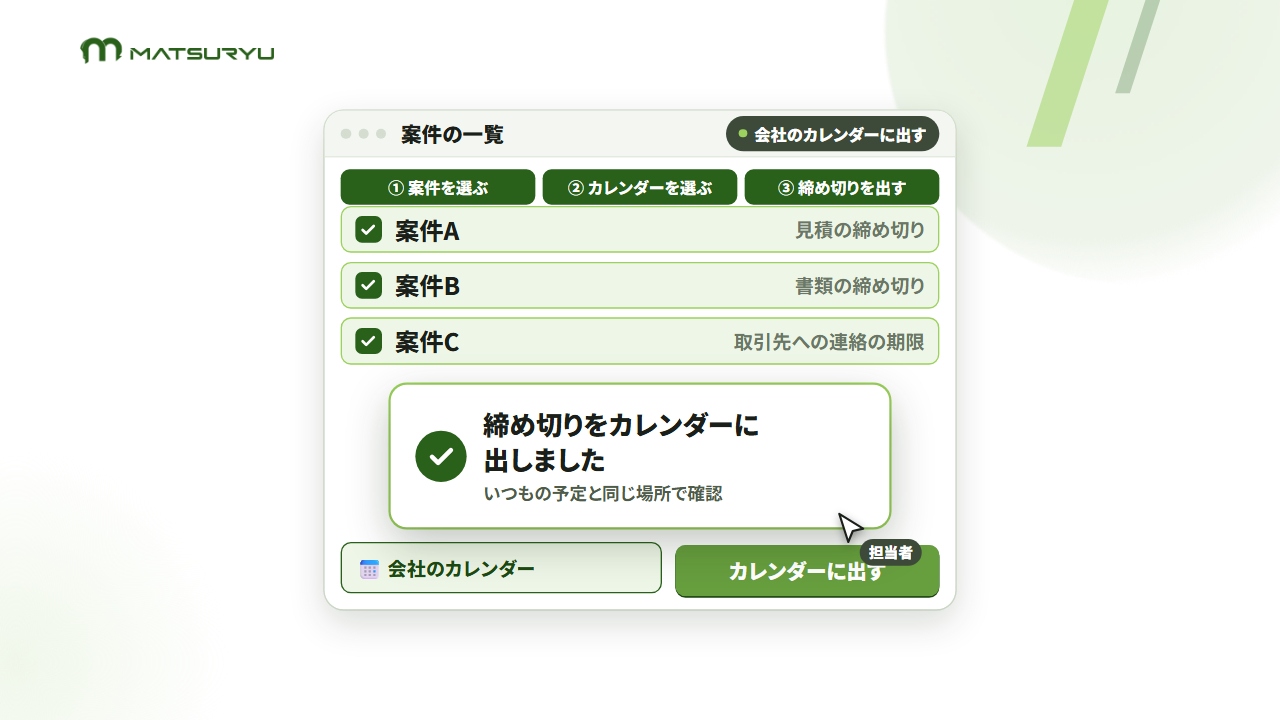
締め切りを、会社のカレンダーに出せる。 どの締め切りを出すかは、使う方と相談して決めました。いつもの予定と同じ場所で、締め切りを確かめられます。
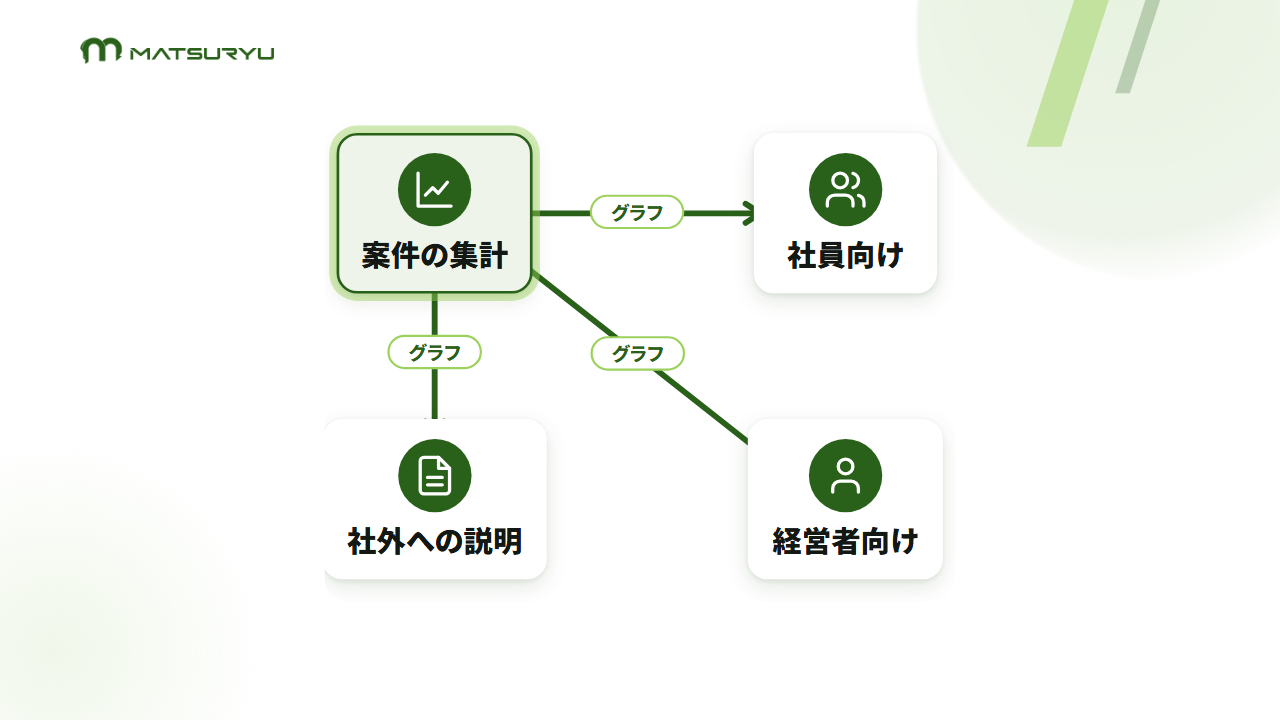
グラフは、3つの見方で用意した。 社員向け、経営者向け、社外への説明用の3つです。同じ案件の集計でも、見る人によって知りたいことは違います。
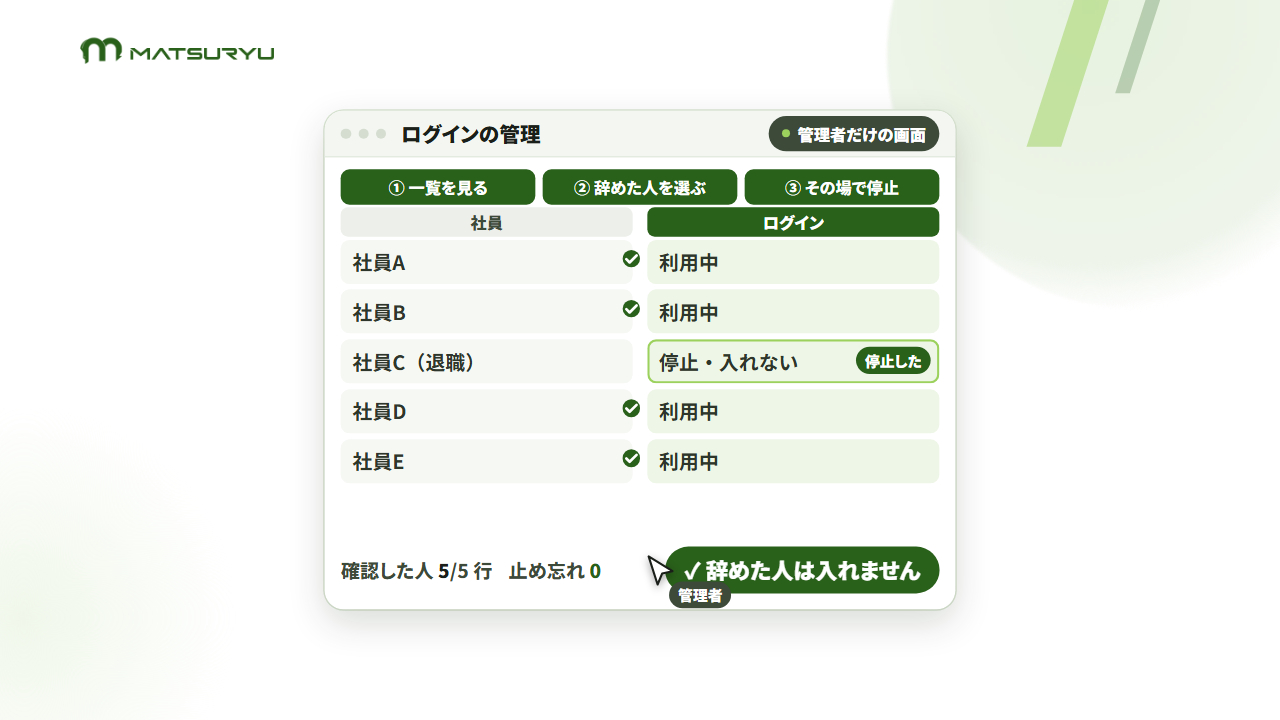
辞めた人は、その場でログインを停止できる。 ログインは人ごとに分けていて、管理者が停止すると、もう画面には入れません。誰が何を変えたかの記録も残り、管理者だけが見られます。表のころの「消されても気づけない」への答えです。辞めた人の停止と集計のグラフは、聞き取りで出た希望だったので、最初にお見せした画面から入れておきました。
ほかにも、次のことができます。
・案件の一覧から、絞り込みや検索で探せる。案件ごとに、経過・連絡・見積・書類・やることのチェックまで見られる
・社員は、自分の担当の案件だけを見る画面を使える
・案件の番号が自動でつき、書類を保存しているドライブのフォルダ名とそろう。書類はドライブに保存したまま、画面には書類へのリンクだけを持たせているので、データを保存する容量の料金も抑えられる
次にAIで足すもの
この画面に、次はAIの機能を足していきます。予定しているのは、次の3つです。
・外の案件情報の取り込み
・案件の段階ごとの、メール文の下書き
・資料の読み取り
締め切りが近づいたら知らせる機能も、次に足すものの1つです。
AIは、社員それぞれが使うAIではなく、この画面のメニューに組み込みます。 できることを絞れて、全員で同じものを使えるからです。
ただ、最初から全部は入れません。まず、今の表でしていることが、新しい画面でも同じようにできるかを確かめます。AIや新しい機能は、その次です。
切り替えるときのコツもお伝えしておきます。古い表のデータを全部移して1件ずつ確かめるのではなく、進行中の案件とこれからの案件だけを入れ直します。古い表は、見返す用に残しておきます。
まとめ
いくつもの表に分かれていた案件の管理を、AIを使って作った1つの画面にまとめた事例をお伝えしました。
・表を直すのではなく、最初から1つの画面を作った
・締め切りはカレンダーへ、辞めた人はその場で停止、グラフは3つの見方で
・仕様書は作らず、見て直すをくり返す。AIの機能は、その次に足す
自社で考えるなら、まずは今ある表を並べて、「どこに何があるか」を書き出してみるところから始めるのがおすすめです。
サービスのご案内
私は元SE・BPOディレクターとして、表やシステムに分かれた業務を整理し、AIを使って、現場で使い続けられる画面にするお手伝いをしています。「うちの表でも、1つの画面にまとめられるのか」という段階からご相談いただけます。まずは今お使いの表を、私のサービス一覧からお気軽に見せてください。