見積書を作るたびに、一覧表から宛先・品名・数量・金額を1つずつ書き写していませんか。「前回の見積書をコピーして書き換えたら、宛名が前のお客さまのままだった」「納品書の金額が見積書と合わない」――そんな冷や汗をかいた経験がある方も多いと思います。
今回は、一覧表に入力するだけで見積書・納品書ができあがる仕組みについてご紹介します。
■ 手作業で起こりがちなこと
・前回の書類をコピーして使うため、宛名や日付の直し忘れが起きる
・一覧表と書類の両方に同じ内容を入力するので、二度手間になる
・数量や単価を書き換えたとき、合計や消費税の計算がずれる
・書類の番号やファイル名がバラバラになり、あとで探しにくい
■ 自動化するとこうなります
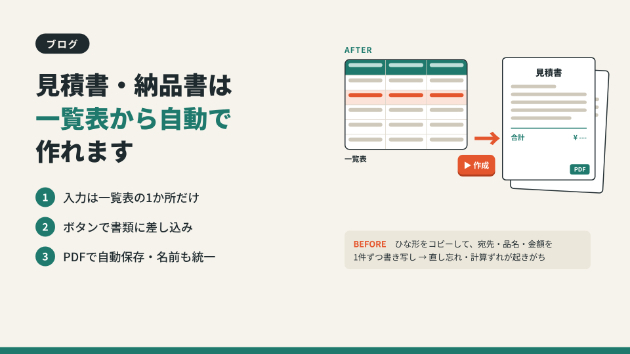
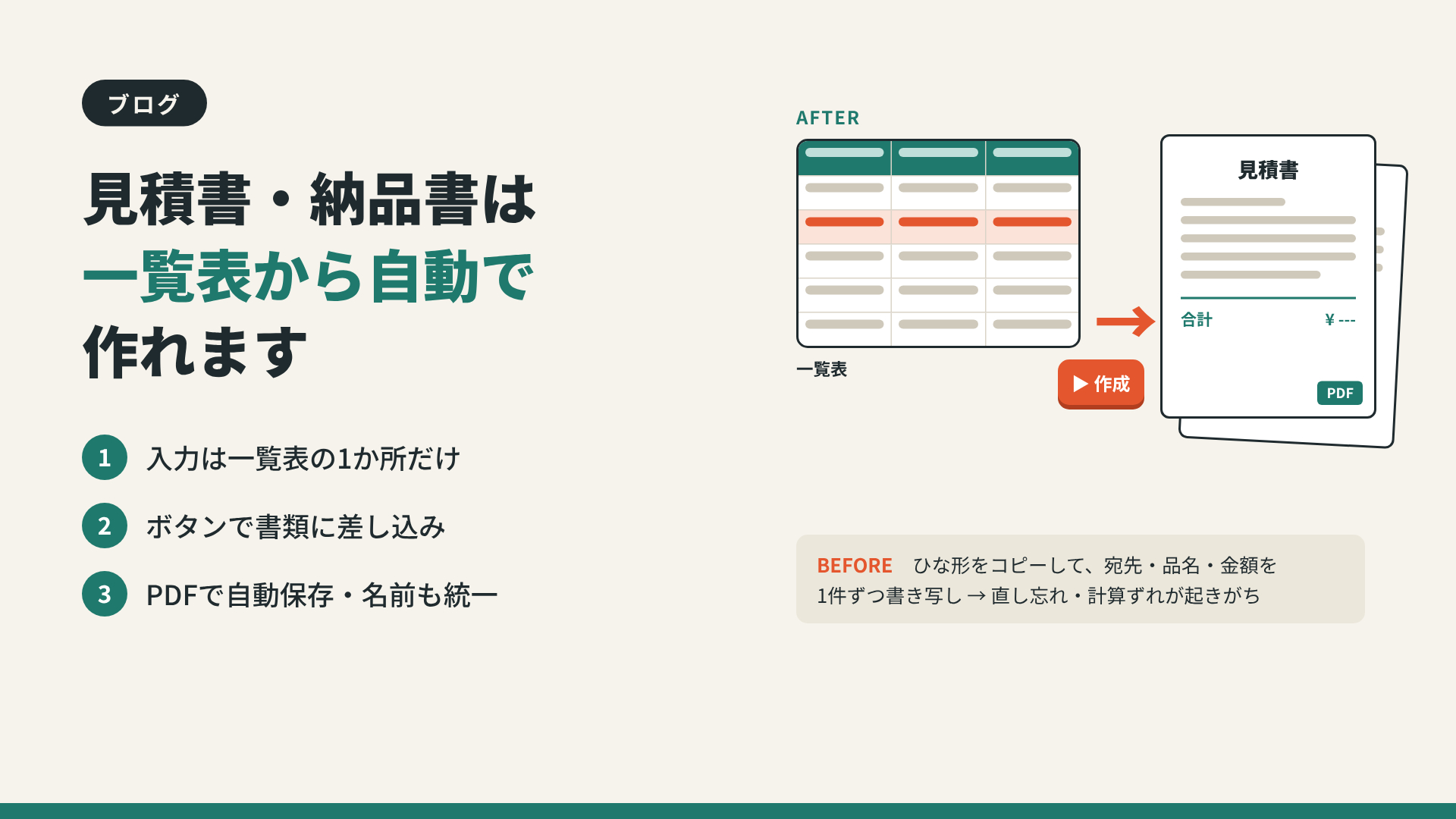
【Before】
一覧表を見ながら、見積書のひな形に宛先・品名・金額を手で書き写し、PDFにして保存。案件ごとに同じ作業をくり返します。
【After】
一覧表に案件の情報を入力して、ボタンを押すだけ。見積書や納品書が自動で作られ、決まったフォルダにPDFで保存されます。
仕組みの流れは、次の3ステップです。
1. 一覧表に、宛先・品名・数量・単価などを1行ずつ入力する
2. ボタンを押すと、その行の内容が書類のひな形(決まった書式の見本)に差し込まれる
3. 「見積書_番号_宛先名.pdf」のような名前で、PDFが自動保存される
入力する場所が一覧表の1か所だけになるので、書き写しによるズレが起きにくくなります。見積書から納品書・請求書へ、同じ内容を引き継ぐこともできます。
■ 自分で試せる小さな一歩
Googleスプレッドシートだけでも、「番号を入れると中身が埋まる見積書」を作れます。
【1】番号を入れると、一覧表から内容を呼び出す
「一覧」シートのA列に見積番号、B列に宛先、C列に品名…と並べておきます。見積書のシートで、番号を入れるセル(例:B2)を決め、宛先を表示したいセルに次の式を入れます。
=XLOOKUP(B2, 一覧!A:A, 一覧!B:B, "")
XLOOKUPは「指定した番号を一覧から探して、同じ行の値を持ってくる」関数です。品名や単価も、最後の「一覧!B:B」の部分を「一覧!C:C」のように変えるだけで呼び出せます。番号を変えれば、書類の中身がまるごと切り替わります。
【2】日付と金額の表示を整える
日付は =TEXT(TODAY(),"yyyy年m月d日") で「今日の日付」を書類向けの形で表示できます。消費税は =ROUNDDOWN(小計のセル*0.1, 0) のように、端数の扱い(切り捨て・四捨五入)を式で決めておくと、計算のばらつきを防げます。
できあがったら「ファイル → ダウンロード → PDF」で保存できます。ここまで手作業で行っている方は、まずはこの形から試してみてください。
■ こんな作業にも応用できます
・見積書から、納品書・請求書を同じ内容で続けて作る
・申込者の一覧から、受付票や案内状をまとめて作る
・社員や取引先の一覧から、宛名ラベルや送付状を作る
■ ご相談の流れ
1. 今の作業内容と書類のサンプルを教えてください
2. 自動化できる範囲とお見積りをお伝えします
3. 作成・納品後、使い方のご説明と1週間の無料修正
「今使っているExcelのひな形をそのまま活かしたい」「Googleスプレッドシートで完結させたい」といったご希望にも合わせてご提案します。
やりとりはすべてココナラのメッセージで行います。
「これって自動化できる?」というご質問だけでも、お気軽にどうぞ。
▼ ご依頼はこちら
※記事内の例は架空のものです