なぜ線画に時間がかかってしまうのか?
線画に時間がかかる一番の理由は、「描き方の手順がわからないまま、なんとなく描いているから」です。
絵を描き始めたばかりのころは、ラフ(下書き)を描いたら、すぐに線画に入りたくなりますよね。でも、線画というのは、実は「きれいな線を引く作業」だけではなく、「形を整えながら描く工程」でもあります。つまり、ラフの中で考えきれていない部分まで、線画で悩みながら仕上げようとしてしまうことで、どんどん時間がかかってしまうのです。
また、線画をしていると、「あれ?この手の形ちょっとおかしいかも」「顔のパーツがバランス悪いな」などに気づいて、何度も消して描き直してしまうこともあるでしょう。これも時間がかかる大きな原因のひとつです。
加えて、「描きやすい方向」に線を引いていないことも見落としがち。たとえば、右利きの人が左から右に向かって線を引くのは得意ですが、逆にすると線がぶれてしまいやすいのです。でも、紙やキャンバスを回転させるなどの工夫をしないまま描いていると、描きにくい方向の線を何度も引き直すことになり、これも大きな時間ロスになります。
さらに、線画を描くツールに慣れていないと、操作がもたついたり、ショートカットキーが分からずに毎回メニューを開いていたり……。こうしたちょっとした操作の積み重ねも、実は大きな時間の差になるのです。
例えば、私も最初のころは線画に2〜3日かけていたことがありました。1日中ずっと絵を描いていても終わらない日が続き、「線画がいちばんつらい作業だ……」とさえ思っていました。
理由を考えてみると、線画を描く前にしっかりした下書きをしていなかったこと、描きにくい方向の線を何度もやり直していたこと、デジタルツールの使い方に慣れていなかったことなど、思い当たるふしがいくつもありました。
アニメーターや漫画家のようなプロの人たちは、こういった「無駄な動き」や「考えながら描く作業」を、すでに準備の段階で終わらせてしまっているんです。だから、スムーズにペンを動かせて、線画もどんどん進められるわけですね。
線画に時間がかかるのは、「描き方の準備ができていない」「ツールを活かしきれていない」「描きやすさを意識していない」ことが原因です。でも、これは逆に言えば、描く前の準備と少しの工夫をすれば、すぐに誰でも線画を早くできるようになるということでもあります。
方法①:紙(キャンバス)を回転させるだけで激変!
線画を早く、きれいに描くための第一歩は「紙(キャンバス)を回転させること」です。たったこれだけで、線の引きやすさが大きく変わり、作業スピードがグンと上がります。
なぜ紙を回転させると良いのでしょうか?
それは、人には「描きやすい方向」があるからです。
たとえば、右利きの人なら、右下から左上へ向かって線を引くのはとても難しく感じます。でも、左上から右下に向かってはスッと引ける。この“描きやすさ”には手や腕の動き、関節の角度、さらには視線の動かし方までが関係しています。
ところが、多くの人は「キャンバスを動かさずに、自分の手だけでなんとかしよう」としてしまいます。その結果、描きにくい方向の線を何度も書き直したり、力が入ってガタガタになってしまったりして、線画に時間がかかってしまうのです。
これは紙に描くアナログでも、液タブやiPadなどを使うデジタルでも同じです。**「自分が楽に描ける向きに、紙の方を合わせてしまう」**という考え方に変えるだけで、線を引くのがグンと楽になります。
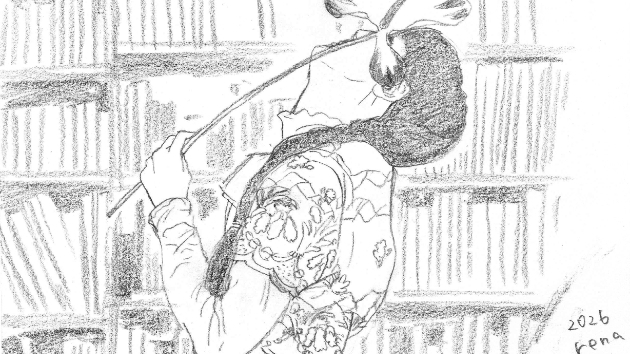
私が線画に悩んでいた頃、アニメーターの仕事にヒントを見つけました。アニメをつくる「動画マン」と呼ばれる人たちは、原画をもとに大量の線画を描く仕事をしています。
彼らは作業中、紙をクルクルと回して、自分の描きやすい向きにしてから線を引いていたのです。
「これは真似するしかない!」と、私もすぐに実践してみました。すると、びっくりするほど線をスムーズに引けるようになり、2〜3日かかっていた線画が、1日以内に終わるようになったんです。
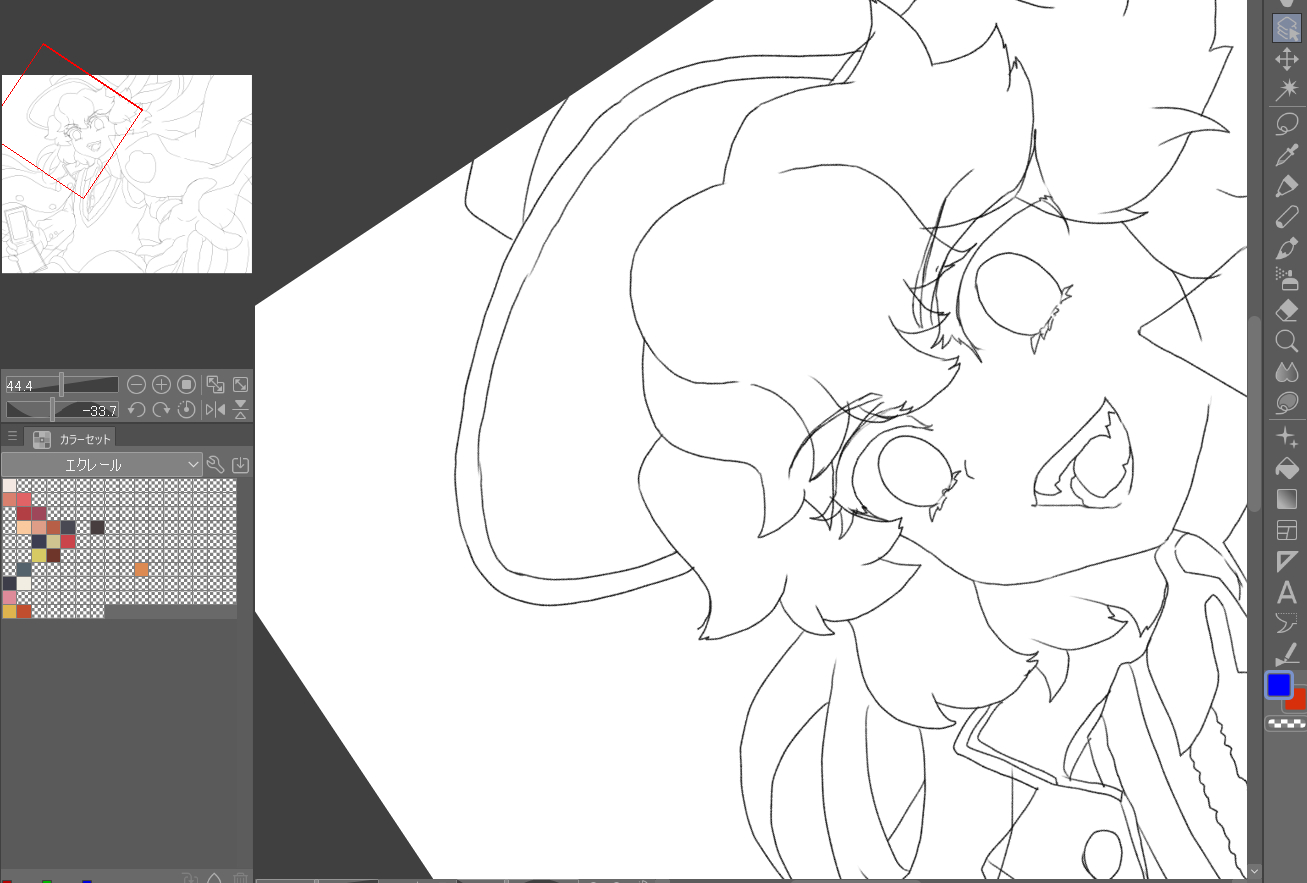
▶ デジタルの場合の設定方法(CLIP STUDIO PAINTの場合)
デジタルで絵を描く場合は、紙を手で回すことはできませんよね。
そこで活躍するのがショートカットキーです。ショートカットキーを使えば、キーボードだけでキャンバスを回転・拡大・縮小・左右反転などができます。
私の場合は、次のようなキー設定にしています:
Rキー:回転モードに切り替え
Shift+Rキー:回転をリセット
Hキー:手のひらツール(ドラッグで画面移動)
Ctrl+Z:元に戻す(基本中の基本)
左右反転:スペースキー or 独自設定キー
Bキー:ブラシに戻る
Eキー:消しゴム
こうすることで、手をほとんど動かさなくても、指先だけで操作ができるようになります。
特に「左手でショートカットキーを押しながら、右手で描く」スタイルはとても効率的。ゲームでいうところの“操作が軽快になる”感覚に近いです!
▶ ショートカット設定の手順
CLIP STUDIO PAINTでは、以下の手順でキーを自由に設定できます:
「ファイル」>「ショートカットキー設定」を選ぶ
設定したい機能(例:キャンバス回転)をクリック
割り当てたいキーを押して設定
「OK」を押して完了!
設定は一度してしまえば、ずっと使えます。デフォルトの設定でも良いですが、自分の使いやすい配置にすると作業スピードが爆上がりします!
「紙を回転させるだけ」というシンプルな方法でも、線画の効率は見違えるほど良くなります。
アナログなら手で紙をくるっと回すだけ。デジタルならショートカットキーを駆使して、快適に操作できるようにしてみましょう。
この工夫を取り入れれば、「あれ?線画、前よりも早く終わったかも!」と、きっと感じられるはずです。
そしてそれが、線画に対する苦手意識をなくす第一歩にもなります。
方法②:下書きをしっかり描くことで線画が速くなる!
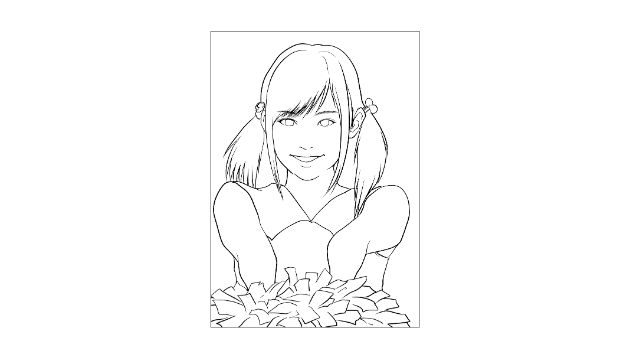
線画を速く終わらせたいなら、「下書きをしっかり描くこと」がとても大事です。ラフからいきなり線画を始めるのではなく、一度丁寧な“下書き”をはさむことで、線画の作業がスムーズになり、完成までの時間がぐっと短くなります。
絵を描くとき、「ラフ→線画」という流れで描いている人は多いと思います。でも、ラフの段階であいまいな部分が残ったままだと、線画を描くときに「この線、どこに引こう?」「形はこれでいいかな?」と考えながら描くことになります。
この“考える時間”こそが、線画が遅くなる最大の原因です。
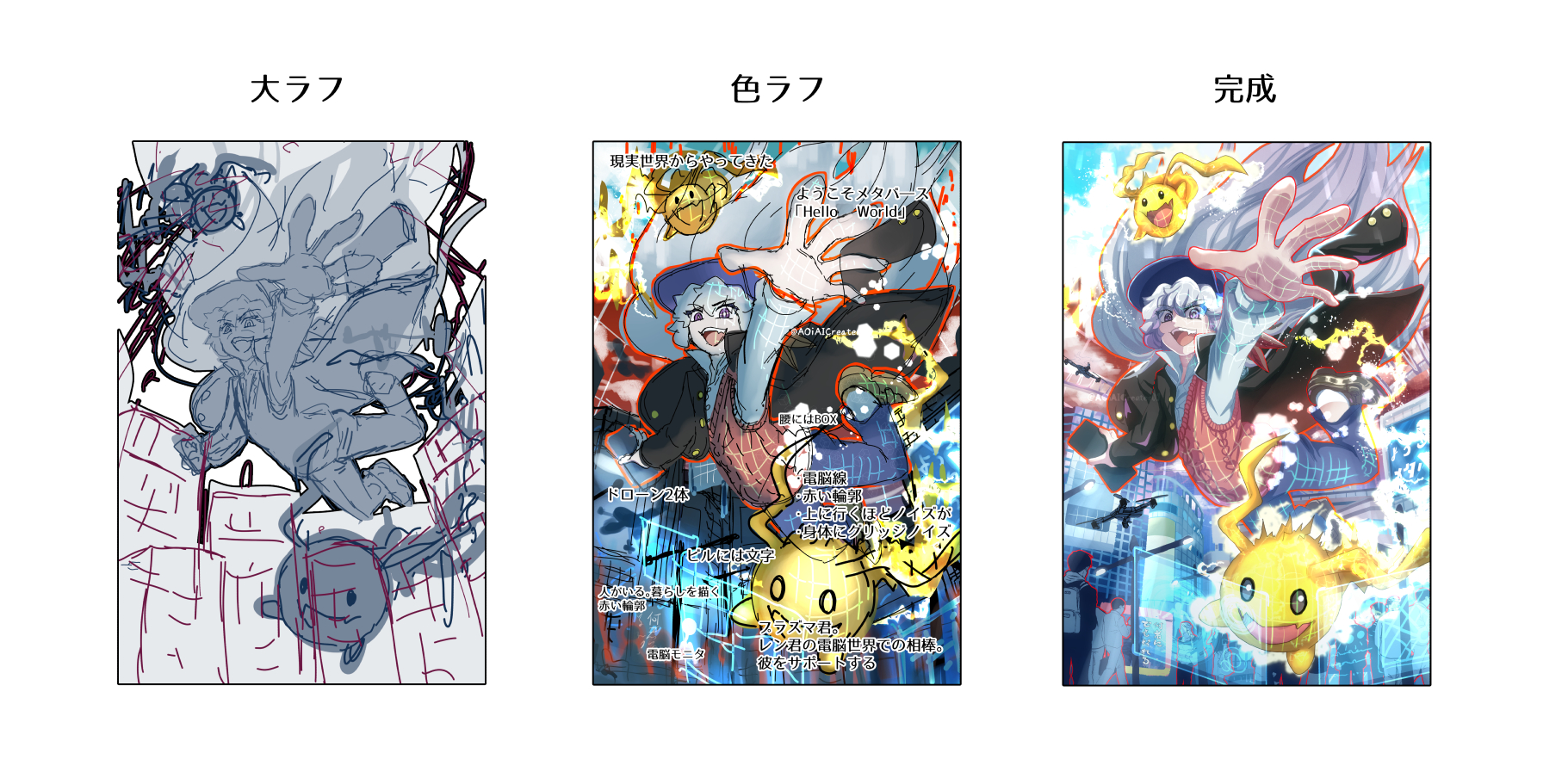
だからこそ、ラフと線画の間にもう1ステップ、「下書き(クリーンアップラフ)」を入れることがポイントになります。
この下書きで、キャラの形やパーツの位置、バランスなどをしっかり決めておけば、線画ではその線をなぞるだけでOK。
「考える作業」をすでに終わらせているから、迷わずスイスイ線が引けるようになるんです!
↑例)ちゃんと描くときは、一旦「色ラフ」を挟みます。
そうすることで「完成図」がイメージしやすくなります。
これは、プロのアニメーターや漫画家さんも実践している方法です。
アニメの世界では、線画の前に描く「原画(げんが)」というものがあり、ここでかなり細かく描き込みをしています。
線画作業は、原画の線をただなぞるだけ。だから早くて正確なんですね。
それまでの私は、ラフからいきなり線画に入っていました。「下書きなんて面倒くさい」と思っていたんです。でも結果的に、何度も描き直したり、線がガタガタになってしまったり……。トータルで見ると、逆に時間がかかっていたんですね。
あるとき思い切って、ラフの後に「きれいな下書き」を描いてみました。
線の位置や形を1本ずつちゃんと決めておき、線画ではそれをなぞるだけ。
すると驚くほどスムーズに線が引けて、集中力も切れず、なんと以前の半分以下の時間で線画が終わったのです!
しかも、完成した絵のクオリティもグンと上がっていました。
線がなめらかで、全体のバランスも整っていて、自分でも「上手くなったかも?」と思えるほどでした。
この「しっかり下書き」には、スピード以外にもこんなメリットがあります。
▶ 線がなめらかになる
下書きをなぞることで、体のラインや髪のカーブなどがスムーズにつながります。
逆に、考えながら描いていると、手が止まったり力が入ったりしてガタガタになりやすいのです。
▶ 絵のバランスがよくなる
線画作業って、つい画面を拡大して細部を描いてしまいがち。
でも拡大しすぎると、全体のバランスがわからなくなってしまうことも……。
下書きの段階で全体を見ながら形を整えておけば、あとで「顔が大きすぎた!」「足が短い!」なんてこともなくなります。
▶ クライアントとのやりとりがスムーズになる
もしあなたが仕事で絵を描いているなら、ラフを提出することもありますよね。
このとき、下書きが雑だと相手も修正点が分かりにくく、完成してから「ここ直して!」と指摘されることに……。
でも、丁寧な下書きなら、その時点でほとんどの確認が終わっているため、あとからの修正が減ってとても楽になります。
線画を速く描きたいなら、「しっかりした下書きを描く」。
これは本当に効果的な方法です。
「描きながら考える」から、「考えてから描く」に変えるだけで、作業スピードも、絵の仕上がりも、気持ちの余裕も変わってきます。
面倒に感じるかもしれませんが、慣れてくると「下書きがあるほうが早く終わる」という感覚になるはずです。
むしろラフからいきなり線画に入るほうが、あとで苦労するようになります。
まとめ|描きやすくする工夫と段取りが成功のカギ!
線画を早く、そして上手に描けるようになるコツは、「描きやすい工夫」と「描く前の準備」を大切にすることです。才能や特別な練習はいりません。ちょっとした気づきと工夫だけで、驚くほど効率がアップします。
絵がなかなか進まない理由は、描くスピードが遅いからだけではありません。「描きづらい姿勢で描いている」「線を引くたびに迷っている」「絵の全体が見えていない」など、環境や考え方の中に“時間を失うポイント”がたくさんあるからです。
今回紹介した2つの方法 ――
紙やキャンバスを回転させて描きやすくすること
下書きを丁寧に描いて、線画で迷わないようにすること
この2つを取り入れるだけで、描きにくさや迷いがぐんと減ります。
たったこれだけで、「あれ?線画ってこんなに楽だったっけ?」と感じるくらい変わってきます。
たとえば、学校の図工で下書きをしっかりしていたら、本番の色ぬりもすごくうまくいったことってありませんか?
それと同じように、線画も「描きやすくするための準備」をしておくと、本当に作業がスムーズになります。
ここでもう一度、今回の2つのポイントをおさらいしておきましょう。
🌀1つ目の方法:紙を回転させる
描きやすい方向の線だけを使えるように、自分に合わせて紙を回す
デジタルならショートカットキーを使って回転・移動・左右反転などがすぐできるように設定
手の動きが楽になるので、線がきれいに引けて、疲れにくくなる
たったこれだけで、線を引き直す回数が減るから、結果として作業時間が短くなる!
✏️2つ目の方法:下書きをしっかり描く
ラフからすぐに線画に入らず、「きれいな下書き」を挟む
下書きの段階で形・バランス・線の位置をしっかり決めておく
線画ではそれをなぞるだけなので迷わない!疲れない!失敗しない!
プロのアニメーターや漫画家もやっている王道テクニック
線画が早くなるための本当のコツは、「頑張って速く描こうとすること」ではなく、「速く描けるように工夫すること」です。
たとえば…
紙をくるっと回すだけ
キーボードに便利なショートカットを設定するだけ
ラフのあとにもうひと手間かけて下書きを描くだけ
それだけで、作業スピードも絵のクオリティも、どちらもグンと良くなるのです。
これは私が実際に試して感じたことでもあります。
「絵がうまくなりたい」「たくさん描きたい」「時間をかけずに完成させたい」―― そう思うなら、まずはこの2つを試してみてください。
最初は「めんどくさいな」と思うかもしれません。
でも、描き終えたときに「今日の線画、早くて上手くいった!」と笑えるようになりますよ。
✅おまけ:今日からできる小さな習慣リスト
習慣 効果
線を引きにくい方向に出会ったら、紙を回してみる 手の動きが楽になってミスが減る
描く前に「どんなポーズか」「どこに線を引くか」を頭の中で考える 線画中の迷いがなくなる
10分だけでも「下書きだけの日」をつくる 線画の精度がアップする
左手でショートカットキー操作を練習する 無駄な動きが減って、疲れにくくなる
✅さいごに
線画は、絵を完成させるための大事な工程。でも、それが「苦手」や「つらい作業」になってしまっては、楽しくなくなってしまいますよね。
だからこそ、「描きやすい姿勢」や「事前の準備」といった工夫を身につけることが大切です。
上達の近道は、速く描くことでも、たくさん描くことでもなく、「どうしたら楽に描けるか」を考えることなんです。
今日から少しずつ取り入れて、あなたの絵のスピードも、クオリティも、どんどんレベルアップさせていきましょう!