「申請が今どこで止まっているのか分からない」「承認した内容と、後から修正された内容が混ざる」「担当者が休むと処理が進まない」。こうした問題があるとき、kintoneのワークフローを検討する価値があります。
ただし、画面に承認ボタンを置くだけで、申請・承認の仕事が整うわけではありません。
kintoneでは、プロセス管理という機能を使って、記録ごとの処理状況と次の作業を扱えます。公式ヘルプでは、ステータス、作業者、アクションを組み合わせて設定すると説明されています。
どの状態で、誰が、何をすると次へ進むのかを整理することが、ワークフローを考える基本になります。
この記事は、具体的な画面操作の前に、何を決めれば申請・承認が回りやすくなるかを解説するものです。備品購入や見積確認などの例は、説明用の仮想例です。
法令や社内規程に関わる承認条件を、本記事だけで決めることはできません。実際のルールは、社内の責任者と確認してから設定してください。
■ 1.ワークフローは、仕事の受け渡しを明確にするもの
ワークフローを「承認を電子化する機能」とだけ捉えると、実務で必要な要件を落としやすくなります。申請を受け、内容を確認し、不足があれば戻し、判断し、必要な後続作業へ渡す。
こうした仕事の流れの中で、誰が次に動くかを明確にする仕組みとして考えてみてください。
例えば、上司が承認した後に、事務担当が発注する業務があるとします。「承認済み」で仕事が終わったことにすると、発注待ちが見えなくなるかもしれません。
承認と発注は、責任を持つ人も完了条件も違います。業務のどこまでを管理するかによって、必要な状態や一覧も変わります。ボタンを作る前に、入口と出口を決めることが大切です。
すべてを一つの流れへ入れる必要はありません。購入の判断までを申請アプリで扱い、発注後の管理は別の方法へ引き継ぐことも考えられます。
その場合は、どの情報を誰へ渡せば引き継ぎ完了なのかを決めます。ワークフローの目的は状態を増やすことではなく、仕事の受け渡しで生まれる空白を減らすことです。
■ 2.kintoneのプロセス管理を三つの言葉で理解する
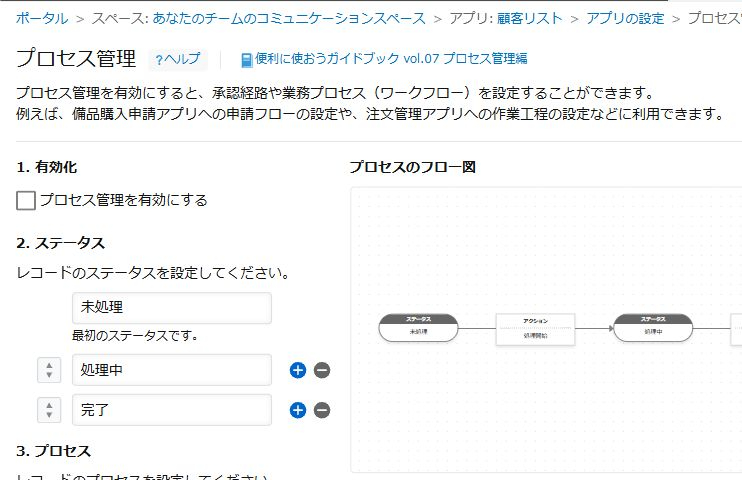
実画面:プロセス管理を有効化する前の初期設定画面。稼働中の承認フローではありません。
ステータスは、現在の処理状況を表します。作業者は、その段階で処理を担当する人です。アクションは、次の状態へ進めるための操作です。例えば、申請前、確認中、完了といった状況を設け、申請、承認、差し戻しといった操作を考えます。
名前そのものに決まった正解があるわけではなく、実務で意味が揃うことが重要です。
「確認中」という状態があっても、誰の確認なのかが曖昧なら、結局は個別に問い合わせる必要があります。状態の名前と作業者をセットで考えましょう。
また、「完了」へ進むボタンを押した後に何を意味するのかも、関係者で揃えます。単に入力を終えたことなのか、承認したことなのか、実作業まで済んだことなのかで、次の判断が変わります。
最初は、状態と状態の間に「何を確認してから進むか」を一文で添える方法がおすすめです。画面に細かな条件を入れる前に、業務の言葉で説明できるようにします。
設定に詳しい人が一人で決めるより、申請する人と判断する人が一緒に確認した方が、後の認識違いを見つけやすくなります。
■ 3.通常の流れを、まず一本だけ書く
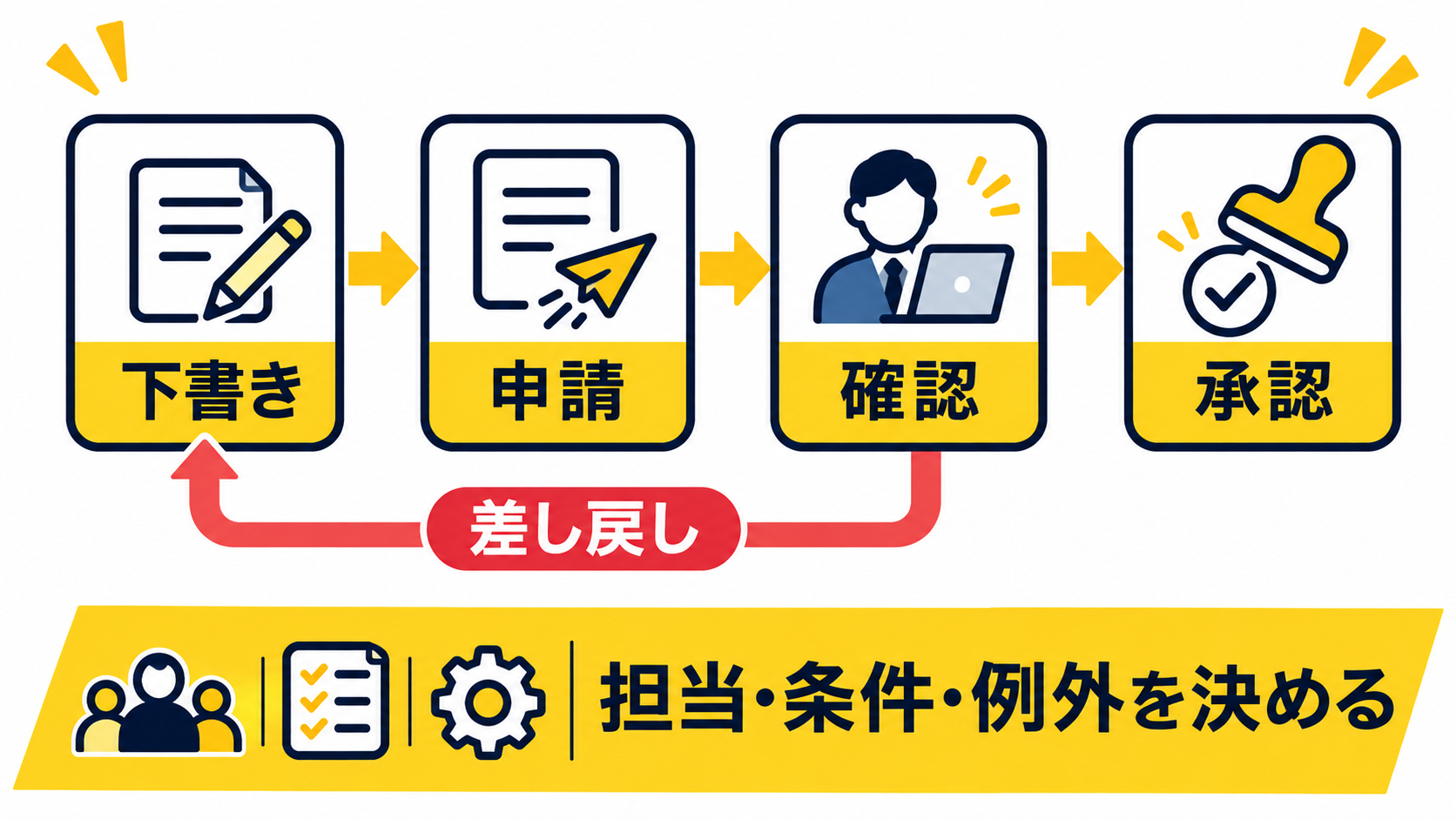
参考図:通常の申請・承認フローの例。実際のルールに合わせて設計します。
設計を始めると、例外が次々に思い浮かぶことがあります。しかし、最初からすべての分岐を扱うと、基本の流れが見えなくなります。まずは、最も頻度の高い正常な処理を一本の線で書きましょう。
「申請者が内容を登録する」「責任者が確認する」「判断結果を確定する」程度の大きさからで構いません。
自社の業務に合わせた設定・改修を検討する場合は、こちらのサービスからご相談ください。まず標準設定で対応できるかを確認します。
各段階について、入力する情報、判断する人、完了の条件を確認します。備品購入なら、何を買うか、なぜ必要か、金額はいくらか、いつまでに必要かなどが判断材料になります。
承認者が毎回質問している内容は、申請時に揃える候補です。ただし、将来使うかもしれない情報まで無制限に増やすと、入力する側の負担が大きくなります。
正常な流れが書けたら、一件のサンプルで通してみます。紙の上で「この内容なら誰が次へ進めるか」を話すだけでも、担当不明や情報不足が見つかります。
画面を作ってから大きく戻るより、業務の段階で確認した方が変更しやすくなります。設定作業の前に、小さな読み合わせを入れてみてください。
■ 4.承認段階を増やす前に、判断の違いを確認する
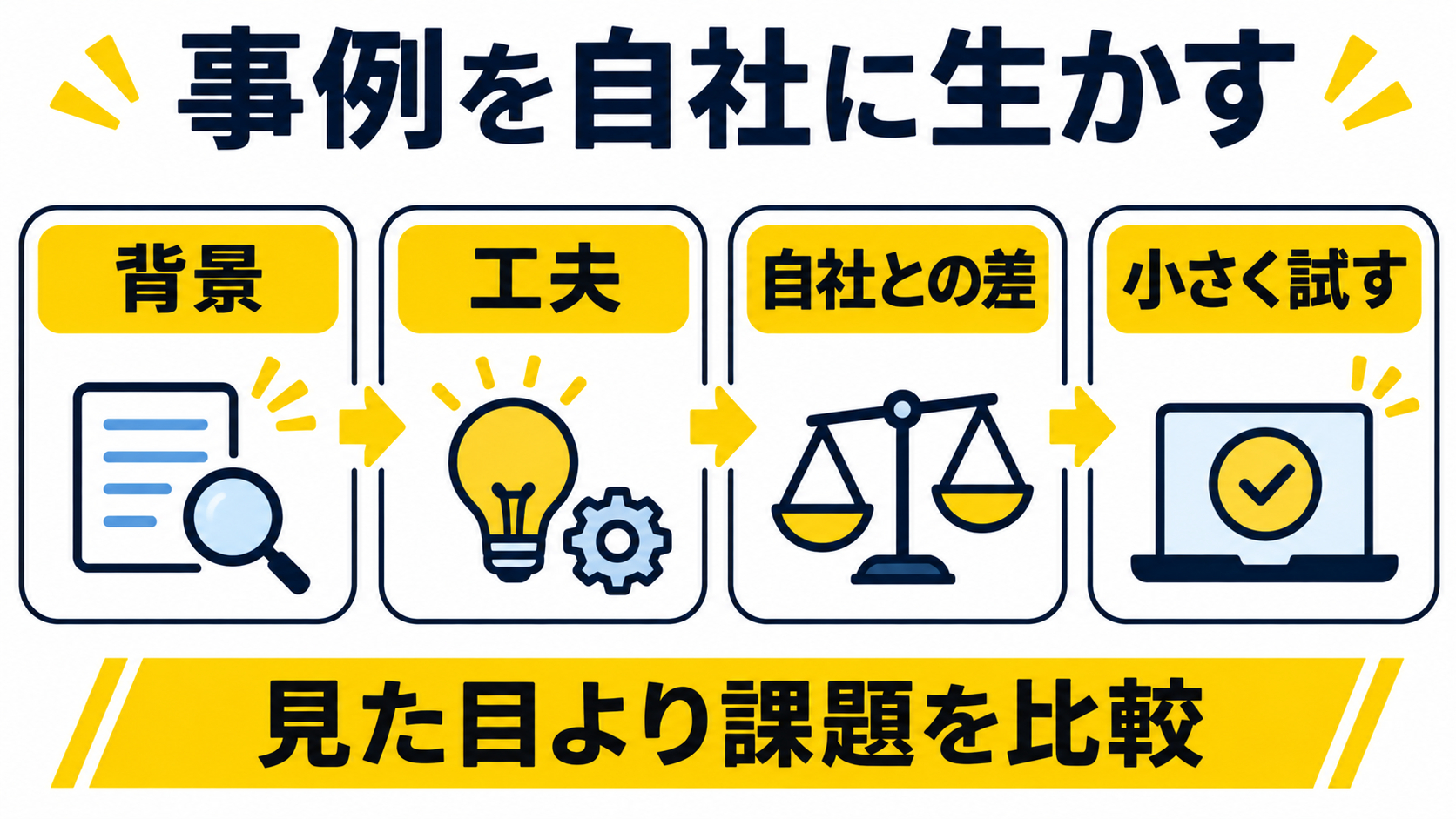
参考図:事例の考え方を、自社の業務条件に置き換えて検討します。
上司、部門長、経理、役員と、確認者を増やせば安心に感じるかもしれません。しかし、全員が同じ内容を見ているだけなら、時間がかかる割に責任が曖昧になることがあります。
各段階で何を判断するのかを分けて確認しましょう。業務上の必要性、予算、支払条件など、判断の観点が違うなら、必要な情報も変わります。
段階を増やすかどうかは、システムの都合ではなく、社内の責任と規程で決めます。画面に設定できるから追加するのではなく、その確認が必要な理由を説明できるようにしてください。
承認者が不在の場合の扱い、代理できる範囲、緊急時の判断も、規程に沿って確認する必要があります。
一つの案件で多くの承認が必要でも、すべての申請に同じ流れが必要とは限りません。金額や種類で扱いが違う場合は、どの条件でどの判断が必要かを先に一覧にします。
そのうえで、標準設定で表現できるか、別の設計が必要かを検討しましょう。複雑な組織ルールを、確認なしに単純化してしまわないことが大切です。
■ 5.差し戻しは、戻す先と直す内容を分ける
差し戻しを設ける場合、「申請者へ戻す」という動きだけでは足りないことがあります。何が不足しているか、何を直せば再申請できるか、前の判断をやり直す必要があるかを考えてください。
戻る先の状態と、修正の責任者が分かることが必要です。
例えば、添付資料が足りないだけの修正と、購入金額が大きく変わる修正では、判断への影響が違います。同じ差し戻しでも、どこから再確認するかは社内ルールによります。
設計時には、よくある差し戻し理由をいくつか挙げ、どの情報が変わったら再承認が必要かを確認しましょう。システムの状態だけで、承認の有効性を決めつけないことが重要です。
差し戻し理由は、後から読んでも分かる形で残します。「修正してください」だけでは、申請者が迷います。何を、なぜ、どのように直すかを簡潔に書けるようにすると、往復を減らす助けになります。
理由が毎回同じなら、申請時の説明や入力項目を見直す候補です。差し戻しの記録を、改善の材料として使いましょう。
■ 6.取り下げと否認は、同じ扱いにしない
申請者が不要になったため取り下げる場合と、承認者が認められないと判断する場合では、意味が違います。どちらも処理が終わるからといって、同じ状態にすると、後から理由を調べにくくなることがあります。
業務上どこまで区別が必要かを確認してください。
取り下げには、申請後に予定が変わった、重複して登録した、別の方法で対応することになった、といった理由が考えられます。否認には、予算や条件を満たさないなど、判断に関わる理由があります。
これらを区別すると、申請そのものの改善と、判断基準の説明を分けて考えやすくなります。すべての理由を細かい状態にする必要はありませんが、必要な背景は残しましょう。
終了した記録を削除してよいかどうかも、別の判断です。取り下げたから履歴が不要とは限りません。保存の必要性や期間は、社内のルールに従います。
運用が始まってから担当者ごとに判断が分かれないよう、削除、再利用、再申請の扱いをあらかじめ決めておくと安心です。
■ 7.作業者と閲覧できる人を混同しない
今の段階で処理する担当者と、その情報を見てよい人は同じではありません。承認待ちの作業者を設定しても、情報の閲覧や編集の範囲を十分に制限できたとは限りません。
プロセス管理とアクセス権は、目的を分けて確認しましょう。
追加機能や既存アプリの修正が必要だと感じた場合は、kintoneのカスタマイズ・改修サービスをご確認ください。作業範囲と費用は事前にお見積もりします。
例えば、申請者が自分の申請を確認できる必要はありますが、他の人の申請に含まれる情報まで見てよいかは別です。承認者も、内容の確認は必要でも、特定の項目を自由に書き換えてよいとは限りません。
どの段階で、誰が、何を閲覧・編集・削除できるべきかを整理し、実際の権限で試すことが必要です。
テストを管理者だけで終わらせないようにしてください。管理者で見えた画面や操作が、申請者、承認者、事務担当でも同じとは限りません。代表的な役割ごとに、必要な操作と禁止したい操作を並べて確認します。
権限を変えた後は、正常な処理が止まっていないかも合わせて確かめましょう。
■ 8.承認後の修正を、運用開始前に決める
承認が終わった後に内容が変わる業務は少なくありません。金額、日付、対象、発注先などが変わったとき、どこまでを軽微な修正とし、どこから再承認を求めるかを決めます。
このルールがないと、「承認した内容と違う」という問題が起きても、誰が判断すべきか分からなくなります。
設計の段階では、変更が起きる項目と、判断に影響する項目を分けます。誤字の訂正と、予算額の増額を同じ扱いにする必要はないかもしれません。
一方で、業務や規程によっては、形式的に見える項目でも重要な意味を持つことがあります。設定担当の感覚だけで決めず、責任者に確認してください。
修正を認める場合も、何が変わったかを後から確認できることが大切です。変更理由を残す、再確認の流れを通す、確定した内容を別に管理するなど、必要な方法は業務によって異なります。
技術的な実装の前に、守りたい判断の条件を文章で整理すると、要件の抜けを見つけやすくなります。
■ 9.不在時の対応は、便利さより権限を優先する
承認者が休むたびに処理が止まると、不在時の代理を用意したくなります。ただし、代理の範囲や権限を確認せず、誰でも処理できるようにするのは避けましょう。
業務が進むことと、適切な人が判断することの両方を満たす必要があります。
代理を考えるときは、対象となる期間、申請の種類、判断できる金額や範囲、記録の残し方を確認します。通常の担当者へ戻す条件も必要です。
製品の設定だけで完結しない場合でも、緊急時の確認先と判断方法が分かっていれば、場当たり的な対応を減らせます。実装できる範囲は、現行機能と組織ルールの両方で確認してください。
代理の検証では、通常時と不在時の二つを試します。代理者が処理できるかだけでなく、不在が終わった後に不要な権限が残らないかも確認します。
便利にするための一時的な設定が、恒久的な例外にならないように、変更の担当と戻し方を記録しておくことが大切です。
■ 10.止まっている申請を探せる一覧を作る
申請・承認の流れを設定しても、待ちが見えなければ進捗管理は難しくなります。申請者が自分の申請を確認する一覧、承認者が処理対象を確認する一覧、管理担当が滞留を確認する一覧など、目的を分けて考えましょう。
すべてを同じ画面で判断しようとすると、必要な情報が埋もれやすくなります。
一覧に出す情報も、判断に合わせます。申請の種類、申請日、希望日、申請者、状態など、確認する人に必要な項目を選びます。滞留の判定では、「登録から何日」なのか、「承認待ちになってから何日」なのかを明確にしてください。
同じ日数でも意味が違うため、集計の条件が曖昧だと、遅れの原因を誤って理解することがあります。
通知があっても、一覧で確かめる習慣は役立ちます。受信を見落としたとき、休み明けにまとめて確認するときなど、戻る場所があると運用が安定しやすくなります。
「誰が毎朝どの一覧を見るか」を決めて試すことで、通知と進捗確認を補い合う形にできます。
■ 11.条件分岐は、判断表にしてから設定する
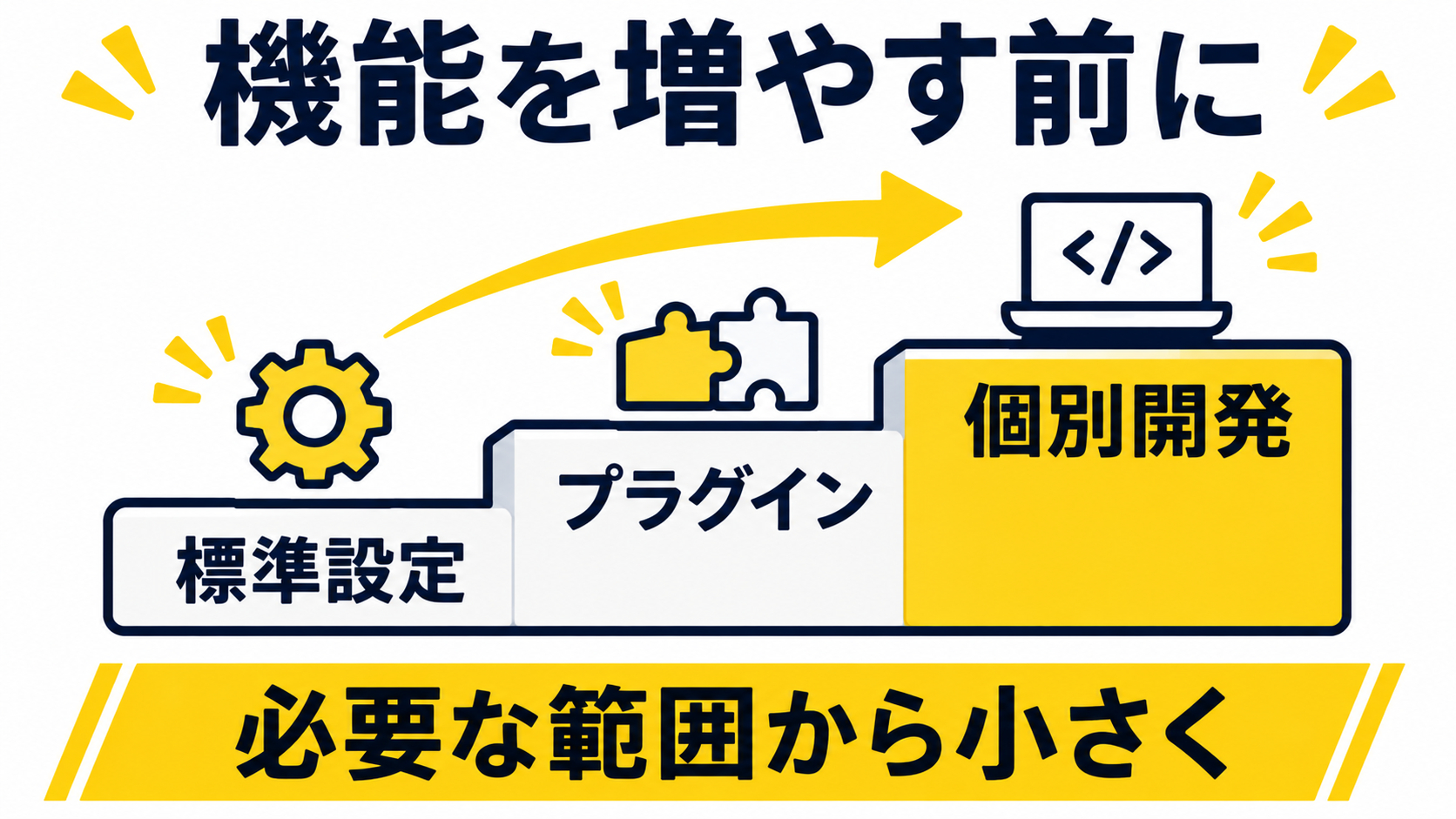
参考図:標準設定でできる範囲を確認し、必要ならプラグインや開発を検討します。
金額や申請種別によって流れが変わる場合、画面上で条件を増やす前に、判断表を作ってみてください。どの条件のとき、誰が何を確認し、どこへ進むかを並べます。
条件が重なる場合や、どの条件にも当てはまらない場合を見つけることが目的です。
設定の見直しや、担当交代後の運用に迷った場合は、kintone保守・運用サポートでご相談いただけます。対応範囲と費用は事前に確認します。
例えば、金額によって確認者が変わるなら、境界の値を試します。ちょうど境界の金額、少し下、少し上という例を用意すると、「以上」と「超える」の違いに気づきやすくなります。
空欄や対象外の種類が入った場合も考えてください。画面の設定が保存できたことは、業務ルールが正しく表現できたことの証明にはなりません。
条件の数が増えすぎたら、申請の種類を分ける、共通部分と例外を分けるなど、設計を見直す余地があります。複雑なルールを無理に一つのアプリへ押し込むと、改定時に影響を追いにくくなります。
今の要件を満たすだけでなく、半年後に別の担当が理解できるかという視点も持ちましょう。
■ 12.テストは、申請者・承認者・管理者で行う
参考図:無料試用を利用する場合の小さな検証の流れ。既存環境の設定作業が無料になることを示す図ではありません。
テストでは、正常に申請して承認する例だけでなく、差し戻し、取り下げ、権限不足、入力不足などを含めます。役割を変えて試すことも必要です。
管理者の画面で問題がなくても、申請者が次の作業者を選べない、承認者に情報が見えないといった問題が残ることがあります。
テストの記録には、条件、操作した役割、期待した結果、実際の結果を残します。例えば「申請者が情報不足の申請を登録したとき、確認者が不足理由を伝えて戻せるか」という形です。
結果が違った場合は、設定、権限、入力内容、ルールの理解のどこに原因があるかを分けて確認します。すぐに新しい機能を追加する前に、原因を絞りましょう。
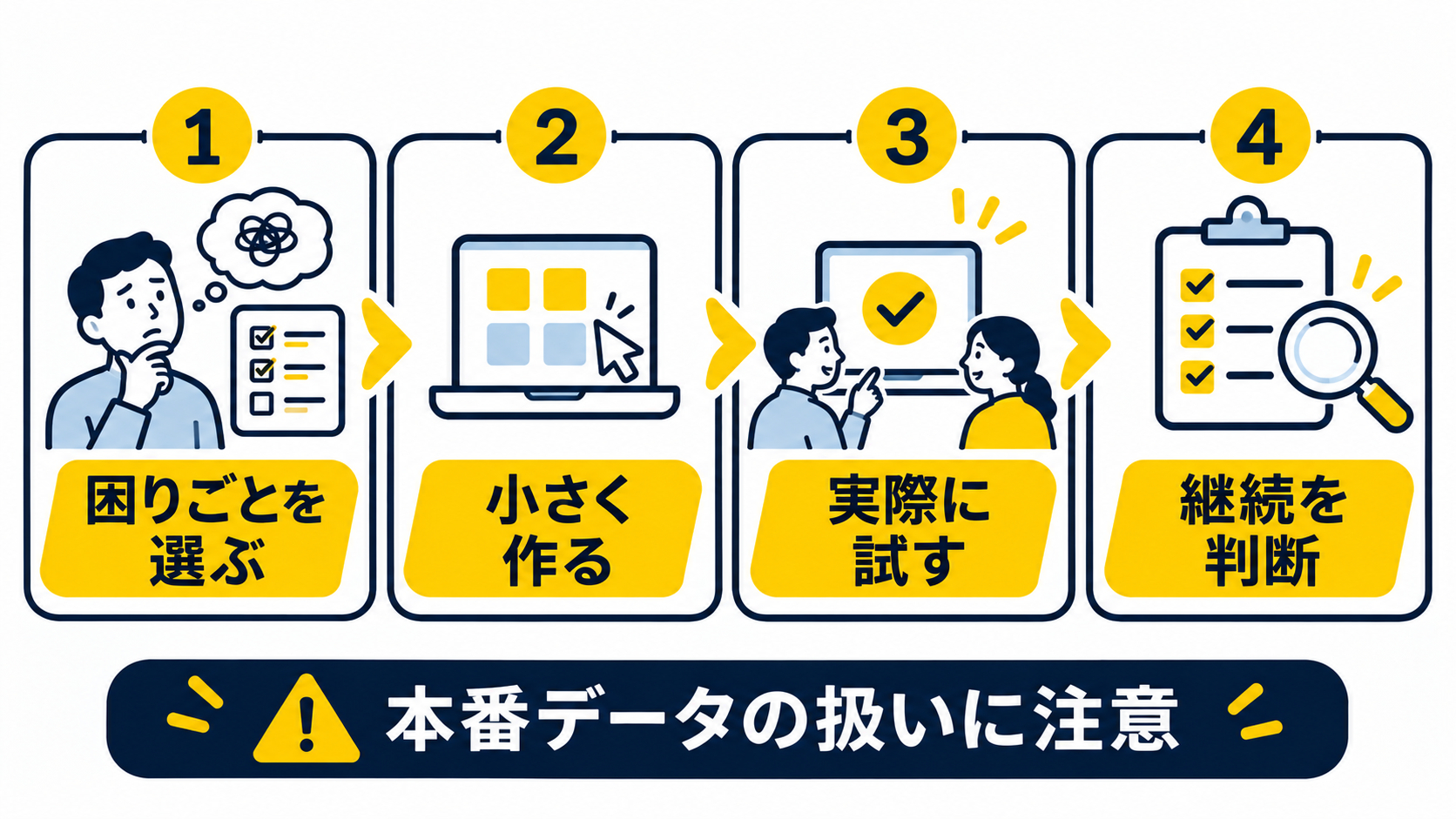
本番へ反映する前には、検証環境やアプリのコピーなど、安全な確認方法を選びます。既存の申請がある場合、設定変更によって途中の仕事へどのような影響があるかも確認が必要です。
運用中のデータへ試しの操作を重ねるより、対象と手順を決めてから変更する方が、利用者への説明もしやすくなります。
■ 13.運用開始後は、差し戻しの理由を改善に使う
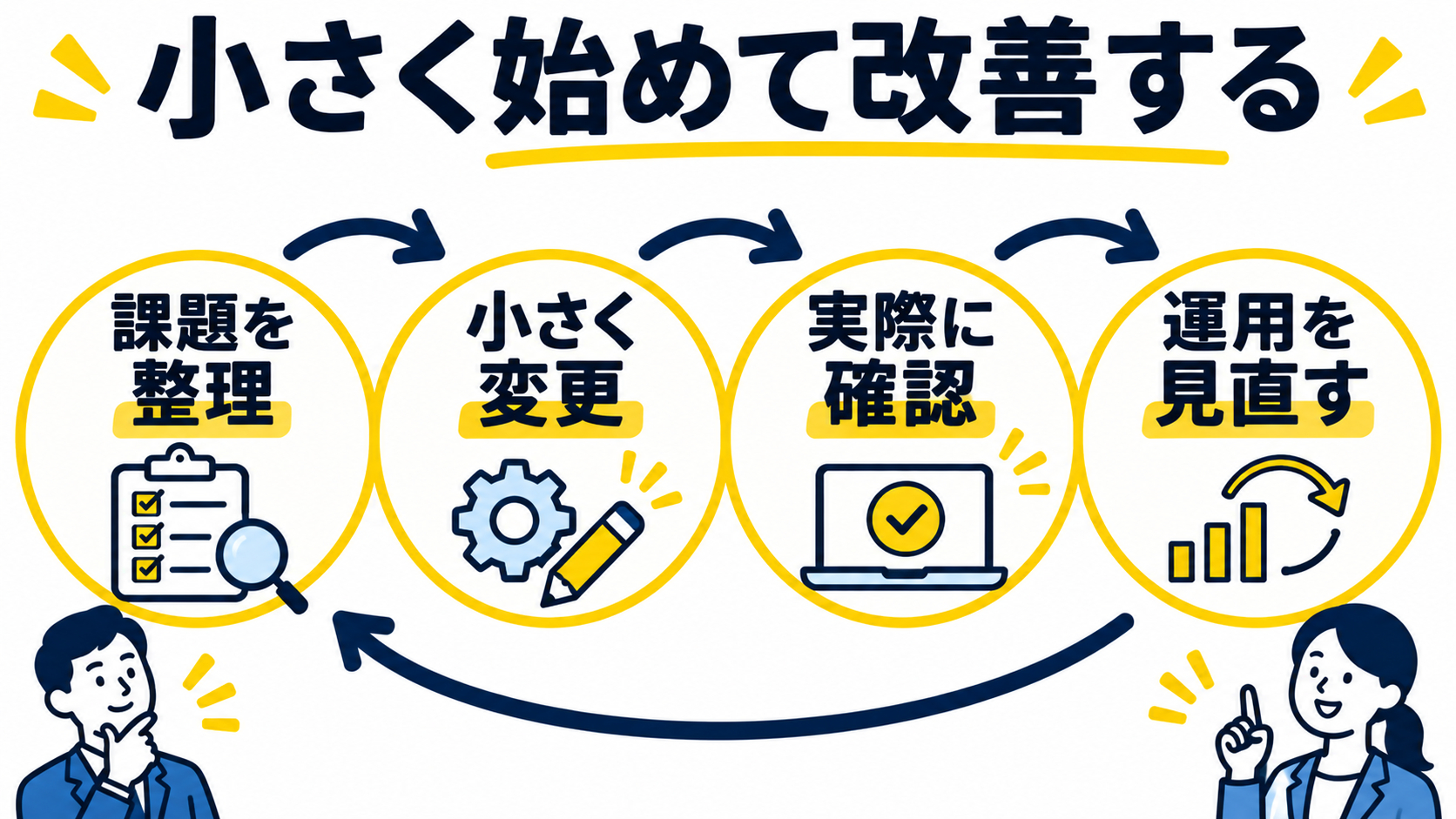
参考図:運用状況を見て改善を繰り返す流れ。
ワークフローの運用が始まると、どこで止まり、何が不足しやすいかが見えてきます。承認までの日数だけを見るより、差し戻しの理由、担当不明、入力の迷いを合わせて確認すると、改善の方向を考えやすくなります。
すべての遅れを承認者の問題にしないことが大切です。
必要な情報が申請時に揃っていないなら、入力項目や説明を見直す候補です。承認者が判断基準を理解していないなら、社内の説明や規程の確認が必要かもしれません。
通知を見落としているなら、通知の設計と一覧確認の習慣を見直します。同じ「遅い」という現象でも、原因に応じて対応が変わります。
改善した後は、同じ種類の申請で変化を確かめましょう。申請件数や繁忙期の違いもあるため、日数だけの単純比較には注意が必要です。確認できた変化と、まだ判断できない点を分けて残すことで、次の設定変更に根拠を持たせられます。
測っていない効果を、導入成果として言い切らないようにしてください。
■ 14.標準機能で足りる範囲を見極める
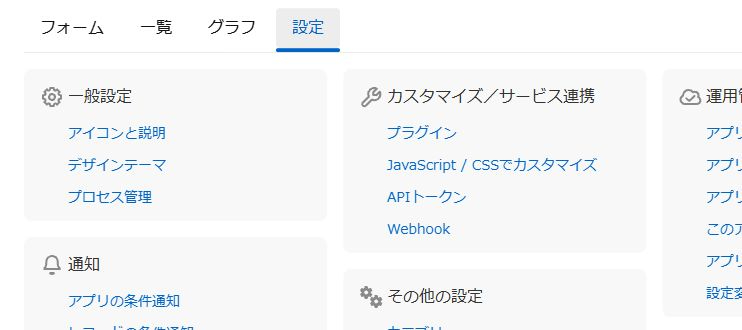
実画面:標準機能の検討に使うアプリ設定の一覧。
申請・承認に必要なことを整理したら、標準のプロセス管理や権限設定で、どこまで対応できるかを確認します。要望をいきなりコードやプラグインの話にせず、業務の流れとして説明することが大切です。
実現したいことが整理されていれば、設定で足りる部分と追加調査が必要な部分を分けやすくなります。
帳票、外部システム、複雑な組織ルールなどが関わる場合、追加の手段を検討することもあります。その際は、導入時の費用だけでなく、規程変更や人事異動のたびに誰が直すかまで考えます。
必要な機能が多い場合、専用のワークフロー製品を含めて比較した方がよいこともあります。kintoneに合わせて業務上の重要な条件を削る必要はありません。
比較の基準は、必要なルールを満たすこと、利用者が操作できること、運用担当が維持できることです。この三つを揃えると、機能の数だけで選びにくくなります。
小さな対象で試し、例外の扱いと引き継ぎまで確認したうえで、範囲を広げていきましょう。
■ 15.変更する際は、途中の申請も確認する
運用開始後に承認の段階や担当を変えるときは、新しく登録する申請だけを試して終わりにしないようにします。すでに途中まで進んでいる申請がある場合、その記録を誰が、どのように処理するかを確認する必要があります。
設定を変えた日を境に、利用者の理解が分かれないように説明することも大切です。
変更前には、現在の流れと変更後の流れを並べ、どの段階が増えるか、なくなるか、担当が変わるかを明確にします。途中の申請を一覧にし、個別の確認が必要なものを把握しておくと、反映後に慌てにくくなります。
実際にどの影響が起こるかは変更内容によるため、本番で推測しながら試すのではなく、安全な確認方法を選んでください。
利用者へは、変更した理由と、今後どこを見ればよいかを短く伝えます。「設定を更新しました」だけでは、操作が変わるのか、承認基準が変わるのかが分かりません。
確認すべき画面、対象となる申請、問い合わせ先を揃えると、業務上の混乱を抑えやすくなります。変更前の内容とテスト結果を記録することは、後から不具合を調べる際にも役立ちます。
■ 16.申請・承認の整理から相談できます
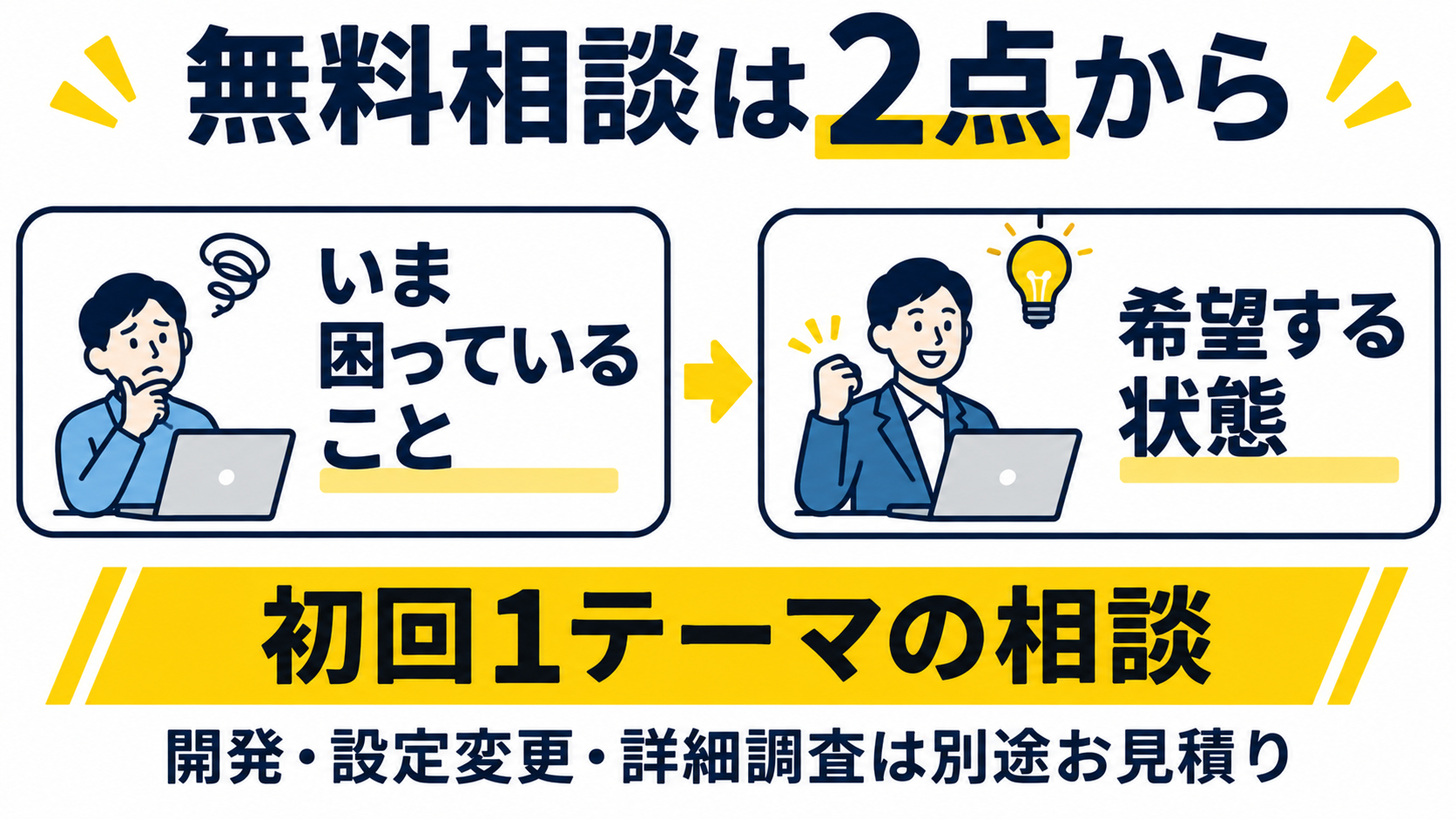
参考図:申請・承認の困りごとを初回無料相談で整理します。実作業は別途見積もりです。
kintoneのワークフローを検討するときは、「承認機能を付けたい」だけでなく、今止まっている場面と、どう進めたいかを一つ示すと相談しやすくなります。
申請から完了までの簡単な流れ、判断する役割、よくある例外が分かれば、対応範囲を整理しやすくなります。
プロセス管理や関連する設定・改修の相談はこちらです。
運用中の小さな変更や、担当交代後の保守・運用の相談はこちらです。
両サービスでは、お気に入り登録特典として初回1テーマの無料相談をご案内しています。お気に入り登録後、ココナラ内のメッセージで「無料相談希望」と、困りごと・希望する状態をお送りください。
画面の共有は任意です。個人情報、機密情報、パスワード、APIトークンは送らないでください。開発、設定変更、詳細なコード調査は無料相談に含まれません。
購入は必須ではありません。
ワークフローを整える第一歩は、仕事の流れと責任を言葉で揃えることです。誰が、何を確認し、どの条件で次へ渡すのか。通常の流れと例外を分け、実際の役割で試すことで、承認ボタンがあるだけの画面から、仕事を進めるための仕組みへ近づけていきましょう。
【公式情報・確認日:2026年11月29日】
kintoneヘルプ「ステータス、作業者、アクションとは」「プロセス管理の設計」「プロセス管理を設定したアプリの使いかた」「アプリにアクセス権を設定する」
※具体的な業務例と確認手順は本記事の提案です。承認権限・保存要件・社内規程への適合は、所属組織で別途確認してください。