キントーンの使い方を調べ始めたものの、「アプリを作る」「レコードを登録する」「設定を反映する」といった言葉で止まっていませんか。基本操作の意味が分かれば、最初の小さな台帳を作り、仕事に使えるかを確かめるところまで進められます。
この記事では、問い合わせ管理を例に、kintoneの使い方を順番に説明します。実際の顧客情報を使わず、架空のデータで確認する前提です。
画面の位置や表記は契約環境や更新で変わることがあるため、細かな操作は公式ヘルプも参照してください。
目指すのは、機能を一度に覚えることではありません。「受付した内容を登録する」「担当と期限を確認する」「対応が終わったかを追う」という一つの仕事を、無理なく使える形にすることです。
初めての方も、既存アプリを見直したい方も、自社の仕事に置き換えてお読みください。
■ 1.操作前に、何を管理するか決める
最初に「問い合わせを受けてから、回答が完了するまで」を対象にするとします。ここでいきなり顧客管理、見積、請求まで広げないようにします。初回の範囲が小さいほど、必要な項目と操作を理解しやすくなります。
現在の仕事を、受付、担当決定、回答、確認、完了に分けて書き出してください。誰が最初に情報を受け、誰が対応し、どの状態で終わるかを確認します。
今の手順に無駄があるなら、そのまま画面に再現する前に見直すことも大切です。
次に、一件を何と数えるかを決めます。今回は、一つの問い合わせを一件とします。同じ顧客から別の相談が来たら新しい一件にする、同じ相談への追加情報は元の一件に残す、といったルールです。
管理の単位がそろうと、後から件数を数えやすくなります。
利用する人も書き出します。受付担当、対応担当、管理者の三つがあるなら、それぞれが入力すること、見ること、変更できることを整理します。全員が同じ操作をする前提にせず、実際の役割に合わせて考えましょう。
■ 2.アプリ・レコード・フィールドの関係を理解する
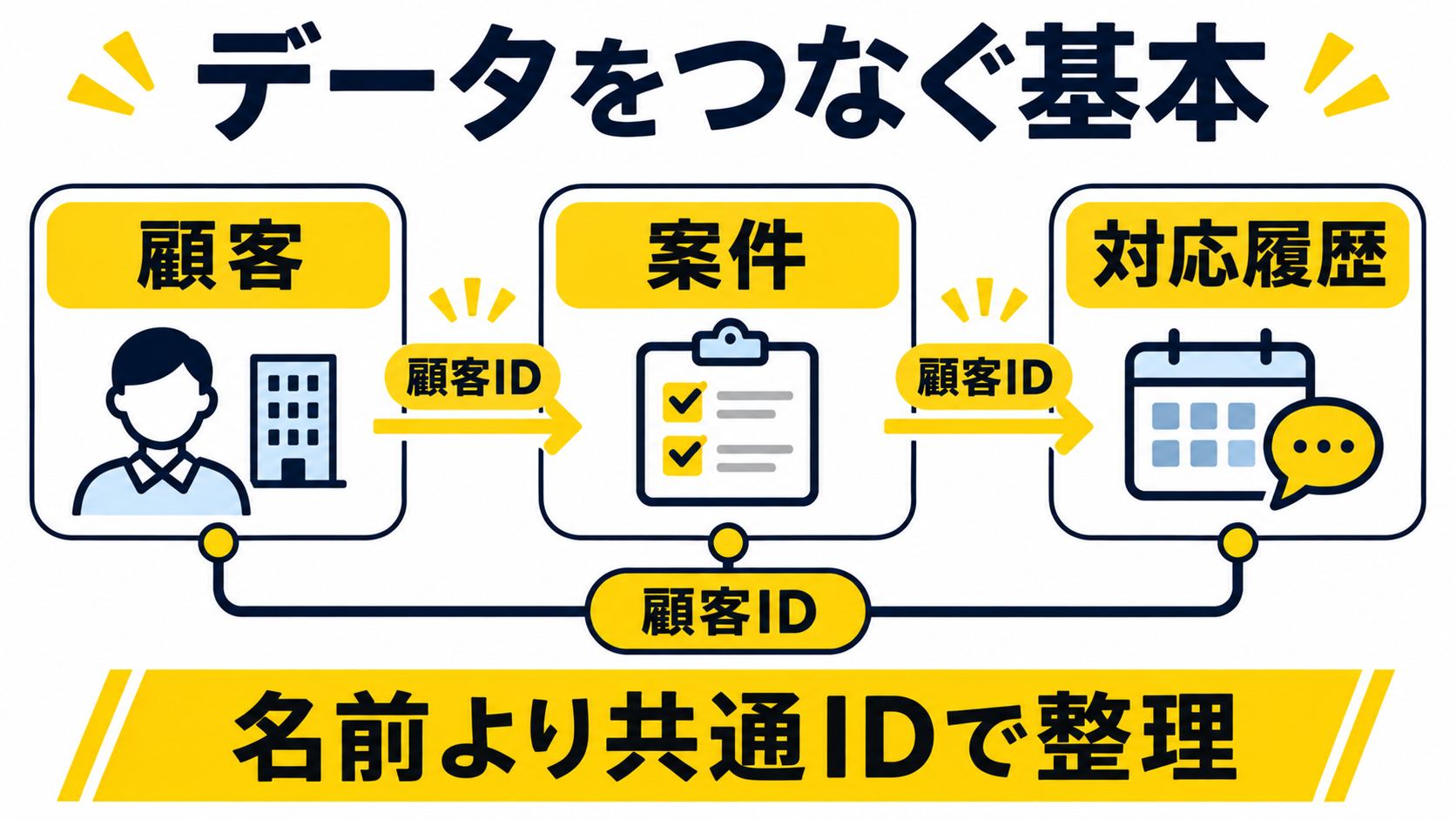
参考図:顧客・案件・履歴を共通の識別子でつなぐ考え方。
問い合わせ管理の入れ物全体がアプリ、一つの問い合わせがレコード、受付日や問い合わせ内容などの入力欄がフィールドです。Excelに例えるなら、管理表、一行分の情報、列に近い関係ですが、完全に同じ動作ではありません。
入力する人は、アプリを開いてレコードを追加し、必要なフィールドへ情報を入れます。確認する人は、一覧から対象を探し、詳細を開いて内容を確認します。
この基本の流れを知ると、画面が多く見えても整理しやすくなります。
最初に覚えたい操作は、追加、保存、閲覧、編集、検索です。管理者が使う設定と、日々の入力操作を分けて理解すると迷いにくくなります。通常の利用者に、最初からすべての設定項目を説明する必要はありません。
また、画面を開けることと、設定を変更できることは別です。アプリ作成や管理に必要な権限がない場合、同じメニューが表示されないことがあります。
操作できないからといって不具合と決めつけず、まず権限を管理者へ確認してください。
■ 3.最初のアプリを作る方法を選ぶ
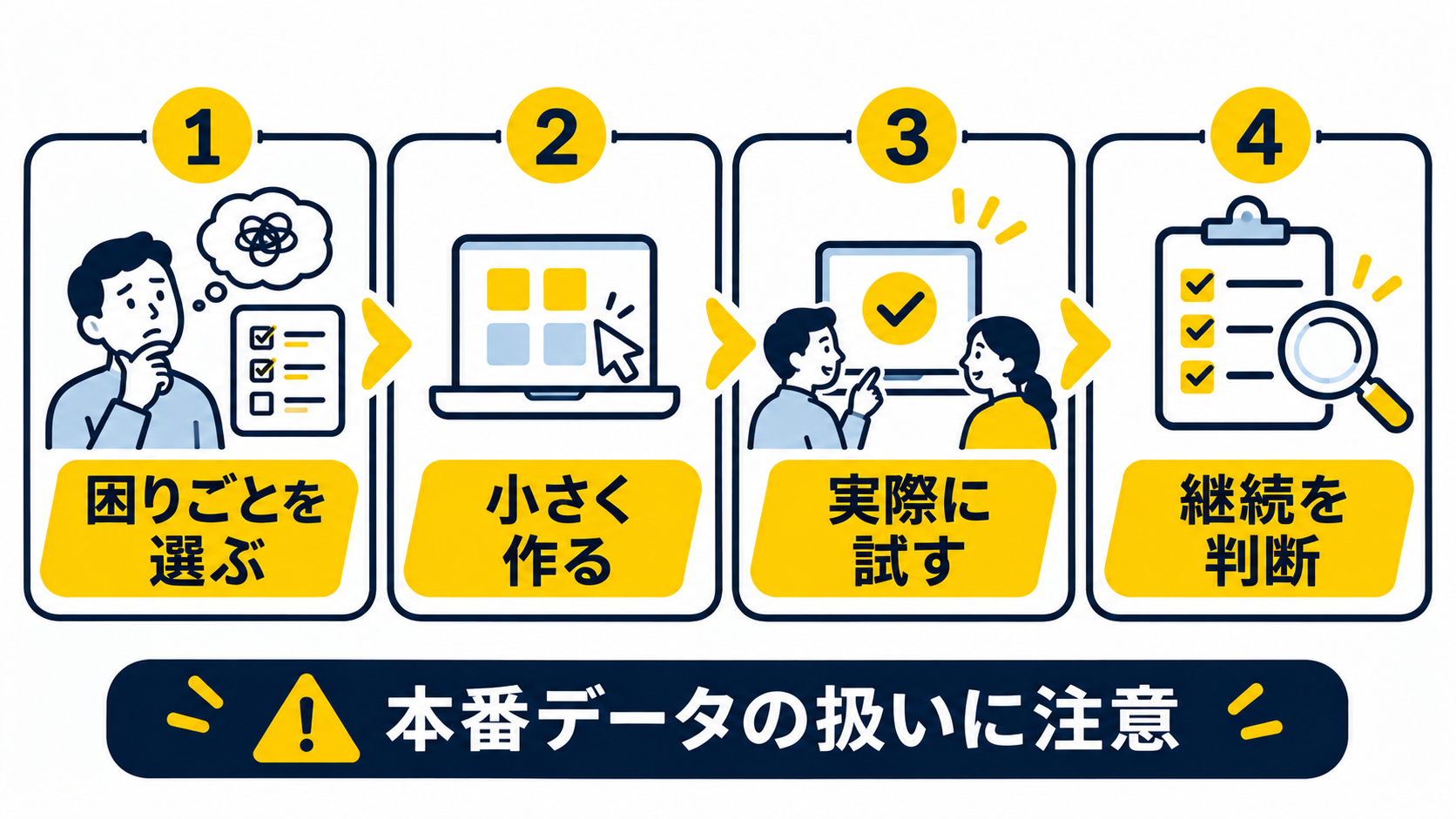
参考図:無料試用を利用する場合の小さな検証の流れ。既存環境の設定作業が無料になることを示す図ではありません。
アプリの作成には、はじめから項目を配置して作る方法や、サンプル、既存データを利用する方法などがあります。どの方法でも、作成後に自社の仕事へ合うよう見直すことが大切です。
サンプルがあるから、そのまま全社運用できるとは限りません。
自社の業務に合わせた設定・改修を検討する場合は、こちらのサービスからご相談ください。まず標準設定で対応できるかを確認します。
初めてなら、少ない項目ではじめから作り、仕組みを理解する方法が分かりやすいことがあります。今回なら、受付日、顧客名、内容、担当者、期限、状況から始めます。
機能を試す目的で、まだ使わない項目を大量に追加しないようにしましょう。
既存のExcelを使う場合は、データの形を先に確認します。列名がそろっているか、一行が一件になっているか、日付や数値が混在していないかなどです。
結合セルや、見た目を整えるための空白が多い表は、管理用のデータへ整理し直す必要がある場合があります。
会社でアプリの命名や作成ルールがあるなら、それに従ってください。試作用であることが分かる名前にしておくと、本番の管理先と間違えにくくなります。
既存の本番アプリを複製して試す場合も、権限とデータの扱いを管理者へ確認しましょう。
■ 4.入力項目を、使う目的から選ぶ
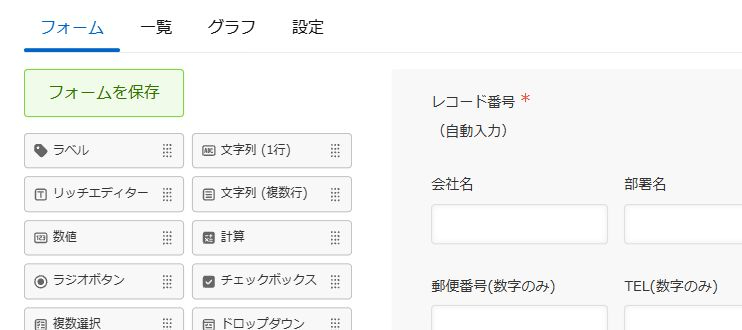
実画面:フォーム部品を配置する設定画面。
受付日は、いつ受けた問い合わせかを確認するための項目です。期限は、いつまでに対応するかを判断するための項目です。似ていても役割が違うため、一つの日付で済ませない方が分かりやすい場合があります。
問い合わせ内容は文章を入力する項目、分類は決まった候補から選ぶ項目など、情報の性質に合う形式を選びます。分類をすべて自由記述にすると、「料金」「価格」「費用」のように同じ意味の表記が分かれ、集計しにくくなることがあります。
一方で、選択肢を細かくしすぎると、入力する人が迷います。最初は実際に使う分類へ絞り、必要に応じて見直します。「その他」を選んだときに補足を書く欄を用意するなど、判断が難しい場合の扱いも考えておきましょう。
必須項目は、空欄だと仕事が進まないものから設定します。すべて必須にすると、受付時点で分からない情報を仮入力することになり、データの信頼性が下がる場合があります。
受付時に必要な情報と、対応後に確定する情報を分けて考えてください。
項目名も、利用者に伝わる言葉を使います。略語や社内だけの呼び方があるなら、初めての担当者にも意味が分かるか確認します。迷いやすい項目には、どのように入力するかを説明する方法も検討できます。
■ 5.フォームを整え、設定を反映する
フォームは、入力する人が仕事の順に確認できるよう並べます。受付情報、対応内容、完了確認など、役割や入力時期ごとにまとめると分かりやすくなります。
画面をきれいにするためだけでなく、入力の流れを助ける配置を考えましょう。
項目を配置した後は、保存とアプリへの反映を区別して確認します。設定画面で変更を保存しただけでは、利用者が見る画面へ反映する操作が別に必要な場合があります。
公式ヘルプの手順に沿い、どの状態で使えるようになるかを確認してください。
反映前には、他の利用者へ影響する変更かを考えます。試作なら自由に試しやすくても、本番で項目を消したり必須条件を変えたりすると、入力や既存の運用へ影響することがあります。
管理者が複数いる場合は、誰が変更しているかを共有しましょう。
スマートフォンで利用する予定があるなら、実際の端末でも確認します。パソコンでは見やすい横長の配置や長文の説明が、小さな画面では使いにくいことがあります。入力する場面と同じ条件で試すことが重要です。
■ 6.架空の問い合わせを登録してみる
最初は、架空の会社名と問い合わせ内容で一件登録します。受付日を入れ、担当者を選び、内容を書いて保存します。このとき、迷った項目や、まだ情報が分からなかった項目を記録してください。
試作の段階なら、項目の見直しがしやすくなります。
次に、内容を変更して再度保存します。担当者を変える、期限を延ばす、対応内容を追加するなど、実際の仕事で起こる更新を試します。新規登録できるだけでなく、途中で状況が変わったときも使えるかを確認するためです。
一件だけで終わらせず、担当者や状況の違う数件を登録しましょう。未対応、対応中、確認待ち、完了などの情報があると、一覧や集計を試せます。件数が少ない段階でも、仕事の状態の違いを含めることが大切です。
テストに本物の顧客情報を使う必要はありません。誤って共有されても困らない架空データを使い、必要な確認を進めます。画面を外部へ相談するときも、個人情報や機密情報が写っていないかを確認してください。
■ 7.一覧を作り、見る人の手間を減らす
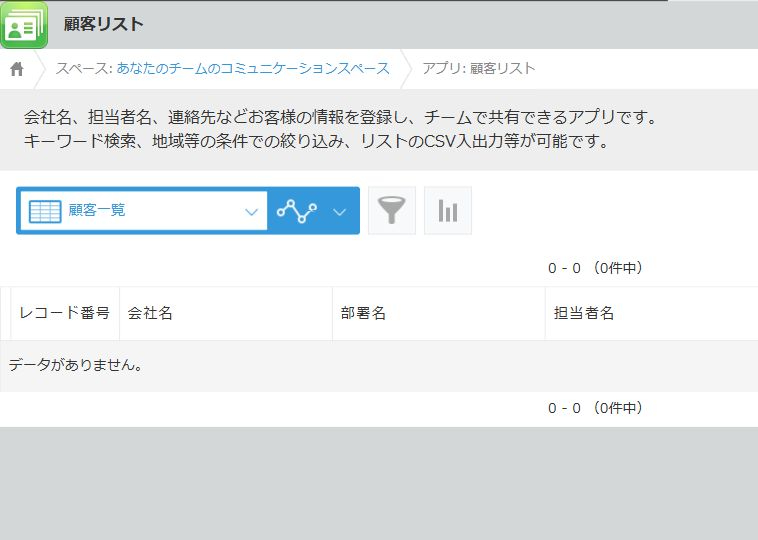
実画面:登録データ0件の顧客一覧。未対応の絞り込みを設定済みと示す画面ではありません。
登録した情報が増えると、一覧の見方が重要になります。最初は、受付日、顧客名、担当者、期限、状況など、日々確認する項目を表示すると分かりやすくなります。
詳細を開かなければ何も分からない一覧では、確認のたびに操作が増えます。
追加機能や既存アプリの修正が必要だと感じた場合は、kintoneのカスタマイズ・改修サービスをご確認ください。作業範囲と費用は事前にお見積もりします。
未対応だけ、期限が近いものだけ、担当者別など、目的に合う一覧を作る方法があります。見る人が毎回同じ条件を入力しているなら、その条件を一覧として用意できないか検討します。
小さな設定変更でも、日々の作業を助けることがあります。
ただし、一覧を増やしすぎると、どれを使うか迷います。「毎朝確認する未完了一覧」「週次に見る分類別一覧」など、利用場面が説明できるものから作りましょう。
使われない一覧は、定期的に整理することも必要です。
並び順も確認します。期限の近い順がよいのか、新しい受付順がよいのかは、仕事によって違います。操作する人に実際の数件を見てもらい、次に対応すべき情報を見つけられるか確認してください。
■ 8.アクセス権を設定し、利用者の立場で確認する
アプリを作った直後は、誰が閲覧・追加・編集・削除できるかを必ず確認します。個人情報や取引条件があるなら、全員へ同じ権限を与える前提にしないことが大切です。
業務上必要な範囲を、管理者と相談して決めます。
kintoneでは、アプリ、レコード、フィールドという複数の単位でアクセス権を考えられます。例えばアプリ全体の利用者、特定の担当者が持つ案件、機密性の高い一部項目など、管理したい範囲に合わせて設計します。
ただし、設定の組み合わせによって結果が変わるため、公式ヘルプを確認しながら進めてください。
テストでは、「見えるべき情報が見える」ことと、「見せない情報が見えない」ことの両方を確認します。管理者のアカウントで問題がなくても、一般利用者では編集できない、必要な一覧が見えない、といったことが起こり得ます。
権限を変更する際は、誰にどの操作を許可したかを記録します。担当者が異動したときや、外部の作業者へ一時的に権限を付けたときも、後から見直せるようにしてください。
便利だからと広い権限を与え続けるより、必要な範囲で管理することが基本です。
■ 9.通知は、行動する人に届くように設計する
通知は、情報を知らせるだけでなく、次の行動につなげるために使います。誰が何を確認する必要があるかを先に決めましょう。全員にすべてを知らせる設定では、重要な通知が埋もれることがあります。
例えば、問い合わせの担当者が決まったら担当者へ知らせる、期限が近い未対応案件を確認する、といった利用を考えます。実際にどの通知方法や条件が使えるかは、公式ヘルプと設定画面で確認してください。
通知を受け取った後のルールも必要です。確認しただけでよいのか、対応を始めるのか、完了したら状態を変えるのかを決めます。通知は、読まれただけで仕事が完了する仕組みではありません。
試作では、テスト用のレコードを使い、意図した相手へ意図した内容が届くかを確かめます。本番の多数の利用者へ一斉に通知が飛ぶ設定を、確認せず試さないようにしてください。
必要な人へ事前に知らせ、影響を小さくした状態で確認します。
■ 10.対応状況を管理し、必要ならプロセス管理を使う
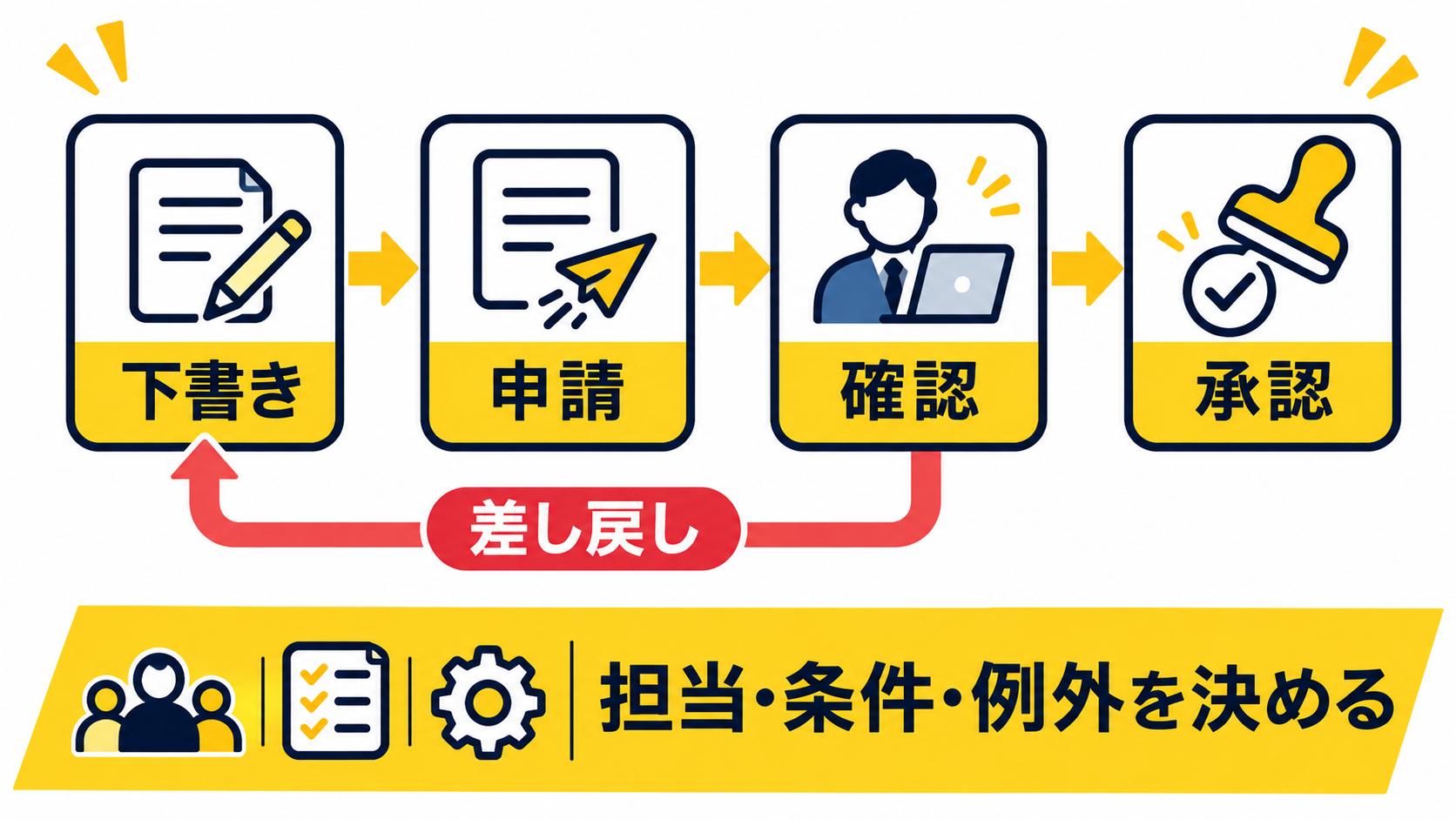
参考図:状態と担当者を伴う申請・承認の流れの例。
問い合わせの状況を追うには、まず状況の言葉をそろえます。未対応、対応中、回答済み、確認待ち、完了など、仕事に合う状態を決めます。回答を送っただけで完了なのか、相手の確認まで必要なのかも明確にしましょう。
単純な状況管理と、作業担当を伴う承認・処理の流れでは、必要な設定が異なります。後者では、プロセス管理を検討する方法があります。状態、担当者、次へ進める操作を組み合わせて、誰が次に対応するかを明らかにします。
最初から複雑な経路を作る必要はありません。まず通常の流れで動くかを確認し、その後に差し戻し、取り下げ、担当者不在などの扱いを確認します。
例外が多い場合は、すべてを自動化する前に業務ルールを整理することが大切です。
プロセスの作業者が、対象レコードを閲覧できるかも確認します。担当に指定したのに情報へアクセスできない状態では、処理が止まります。設定の一部分だけでなく、実際の入力から完了までを通して試してください。
■ 11.集計するときは、数字の定義を決める
問い合わせ件数を集計するなら、受付日を使うのか、回答日を使うのかで結果が変わります。分類別の件数も、複数の分類を付けられる場合は、単純な合計と一致しないことがあります。
数字を表示する前に、何を数えるかを決めましょう。
設定の見直しや、担当交代後の運用に迷った場合は、kintone保守・運用サポートでご相談いただけます。対応範囲と費用は事前に確認します。
担当者別の件数を見る場合も、仕事の難しさや対象範囲が違うことがあります。件数だけで優劣を決めるのではなく、状況を確認する材料として使います。
数字が増えた理由を、現場の情報と合わせて考えることが大切です。
グラフを作る際は、期間、対象の状況、除外するデータをそろえます。テスト用レコードが残っていれば、実績へ混ざる可能性があります。本番開始前に試作用のデータの扱いを決め、実績との区別を明確にしてください。
最初の集計は、日々の判断に使うものへ絞ります。未完了件数、期限超過、分類別の受付数など、見た後に何をするかが分かる数字です。集計を増やすより、数字を見て行動する流れを作ることを優先しましょう。
■ 12.本番開始前に確認すること
入力、編集、検索、一覧、通知、権限、状況管理を、実際の利用者の立場で一通り試します。パソコンとスマートフォンを使うなら、両方で確認します。操作できることに加え、迷わず使えるかを見てもらいましょう。
運用開始日と、正式な入力先を知らせます。旧Excelも使い続ける場合は、その役割を明確にしてください。同じ内容を両方へ入力する期間があるなら、いつ終わらせるかを決めます。
二重管理をいつまでも残すと、情報が食い違いやすくなります。
困ったときの問い合わせ先も用意します。操作の質問、業務ルールの判断、設定変更の依頼を誰が受けるかを決めると、担当者が迷いにくくなります。
外部の保守先がある場合も、社内で判断する内容まで丸ごと任せる前提にはしない方が進めやすくなります。
利用者向けの説明は、仕事の順番で簡潔に残します。「受付したら登録する」「担当が変わったら更新する」「完了したら状況を変える」といった内容です。
管理者の細かな設定手順とは分けておくと、日常の利用者が必要な情報を探しやすくなります。
■ 13.使い始めた後に見直すこと
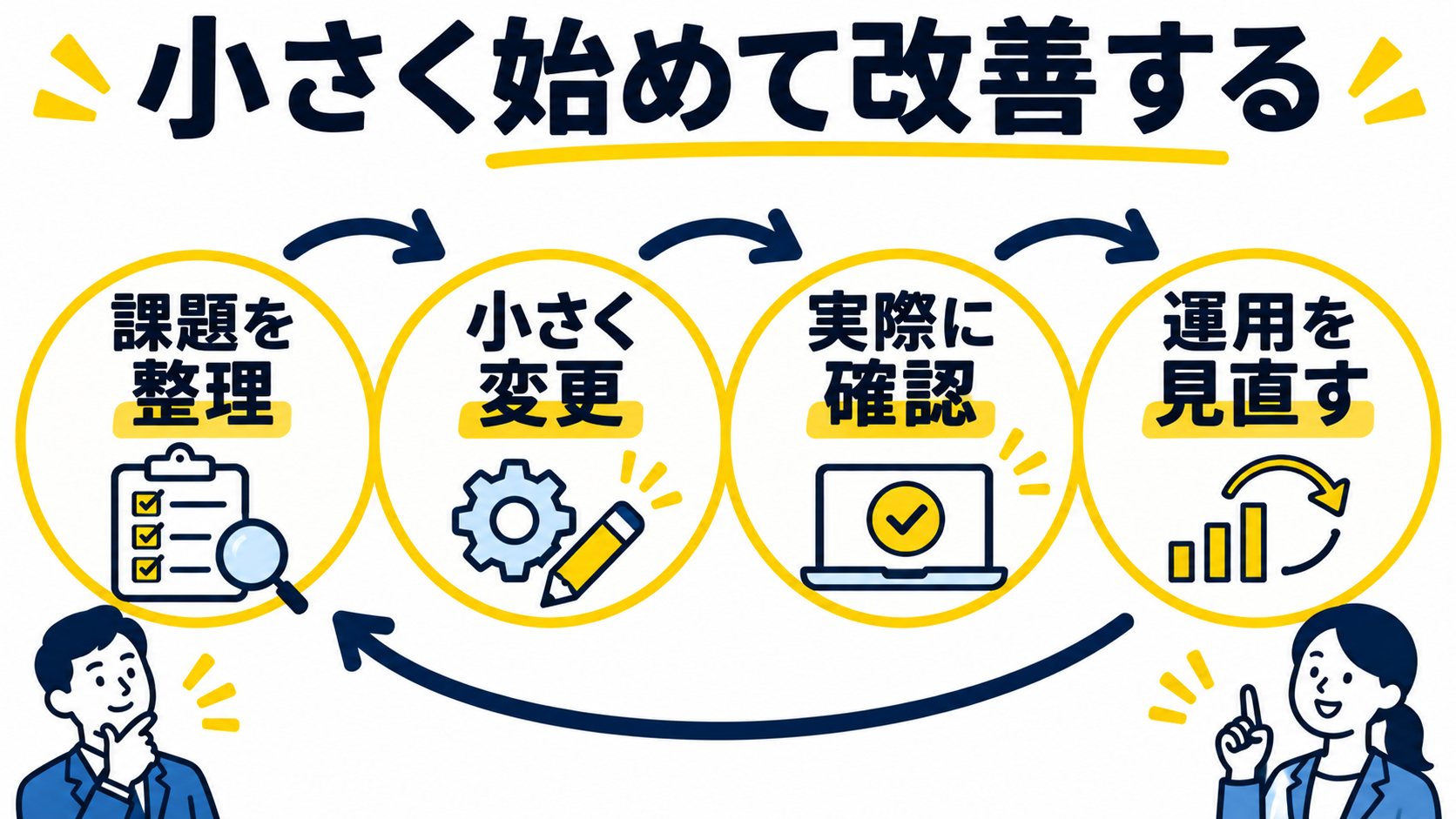
参考図:使い始めた後も、確認と改善を繰り返します。
運用を始めたら、入力されない項目、使われない一覧、繰り返し出る質問を確認します。使われない理由が、不要だからなのか、分かりにくいからなのか、担当が決まっていないからなのかで、対応は変わります。
要望を受けたら、困る場面、頻度、影響、希望する状態を整理します。「全部自動化したい」という言葉だけでは、必要な変更を決められません。
「毎日、同じ情報を別の欄へ入力している」なら、その作業を減らす方法から考えられます。
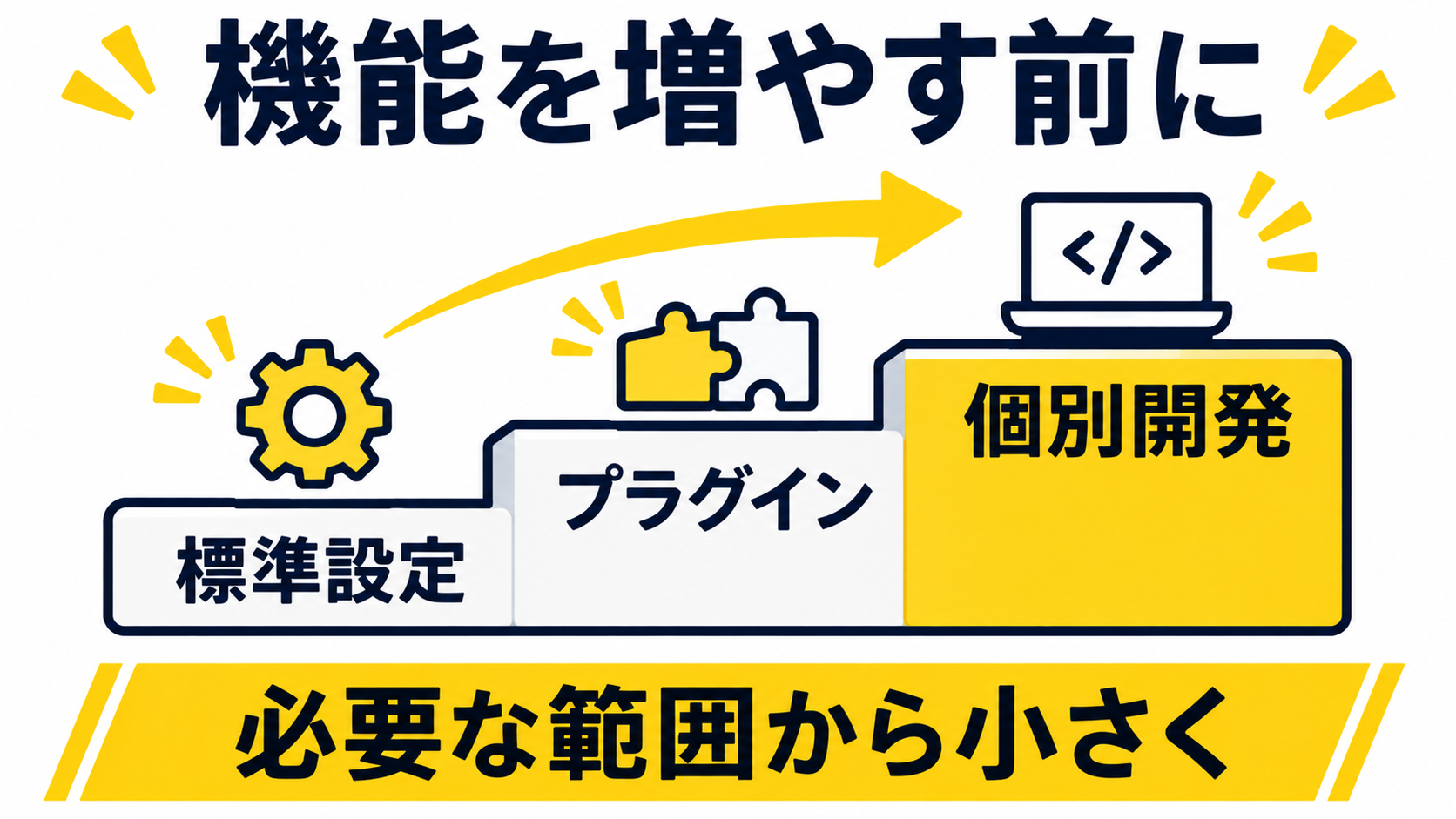
標準設定で対応できるかを先に検討し、必要なときに拡張を考えます。追加機能が増えると、費用や保守負担も増えることがあります。使う人が理解でき、担当者が変わっても維持できることも判断の基準にしてください。
設定変更の後は、変更した箇所だけでなく、関連する一覧、集計、権限、通知への影響を確認します。変更日と理由、確認した結果を残すことで、後から困ったときに状況をたどりやすくなります。
■ 14.操作で迷ったときの相談先
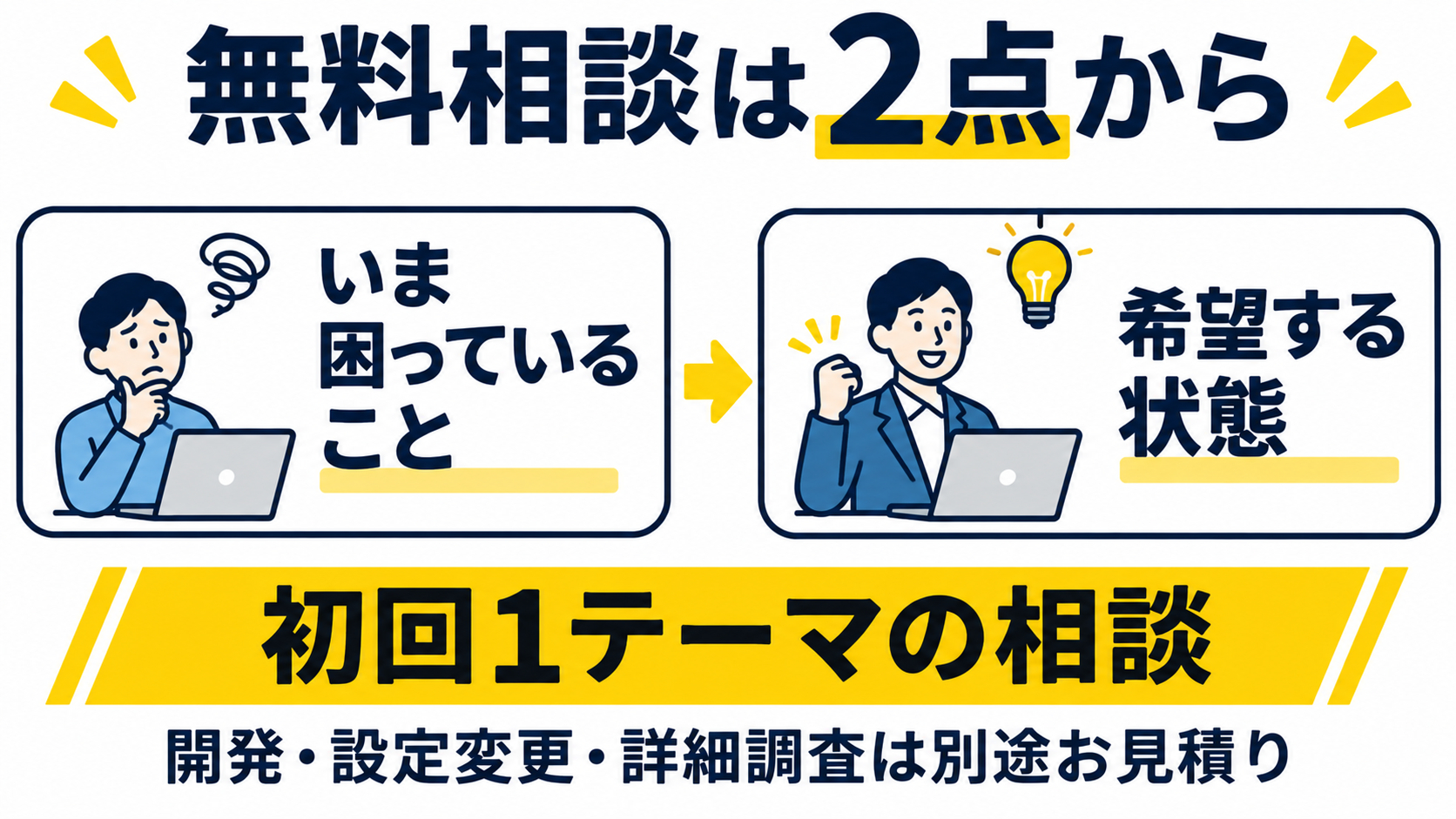
参考図:初回無料相談の進め方。実作業は別途見積もりです。
キントーンの使い方を覚える際は、公式ヘルプと、自社の運用ルールの両方を確認します。公式ヘルプは機能の使い方、社内の説明はどの仕事でどう使うかを知るためのものです。
片方だけでは解決しないこともあります。
既存アプリを使いやすくしたい、入力ミスを減らしたい、連携や独自機能を相談したい場合は、カスタマイズ・改修サービスをご確認ください。
日々の小さな設定変更や、引き継ぎ後の相談先が必要な場合は、保守・運用サービスをご確認ください。
お気に入り登録特典として、初回無料相談をご案内しています。「無料相談希望」と、いま困っていること一つ、どうなれば助かるかをココナラ内でお知らせください。
画面を共有する場合は、個人情報や機密を伏せてください。無料相談に開発・設定変更・詳細なコード調査は含みません。必要な作業は、範囲と料金を確認してから進めます。
■ 入力でつまずきやすい場面と対処の考え方
保存できない場合は、まず画面に表示されている案内を確認します。必須項目の不足、入力形式の違い、権限など、原因によって対応が異なります。
何度も同じ操作を繰り返す前に、どの項目で止まっているかを確かめましょう。管理者へ相談するときは、操作した内容と表示された案内を伝えると、確認を進めやすくなります。
一覧にレコードが見つからない場合は、選んでいる一覧や絞り込み条件を確認します。削除されたと決めつけず、別の条件では見えるか、閲覧権限が変わっていないかを確かめます。
情報が見つからないからと新しく登録すると、重複が生まれる可能性があります。まず既存の記録を探す手順をそろえておくことが大切です。
担当者名を選べない場合は、対象のユーザーが利用できる状態か、設定の対象に含まれているかを確認します。組織変更や退職があった場合、以前の担当者をそのまま使い続けると、通知や作業の引き継ぎで困ることがあります。
ユーザーの管理と、アプリ内の担当変更を別々に確認してください。
スマートフォンで使いにくい場合は、入力する項目を減らせないか、入力する順番が自然かを見直します。現場で長文を書くのが難しいなら、選択式の項目と補足欄を組み合わせる方法もあります。
ただし、すべてを選択式にすると例外を表現しにくくなるため、実際の記録内容を見て判断します。
■ 管理担当者へ渡す、変更依頼の書き方
参考図:標準設定でできる範囲を確認し、必要ならプラグインや開発を検討します。
設定を変えてほしいときは、「画面をよくしてほしい」より、どの操作で何に困るかを説明します。例えば「未対応だけ確認したいが、毎回条件を指定している」「期限を見落としやすいので一覧へ表示したい」といった内容です。
対象の仕事が分かれば、必要な変更を小さく考えられます。
変更依頼には、現在の操作、困る頻度、希望する状態、急ぐ理由を入れると整理しやすくなります。毎日起こる問題と、一年に一回の例外では、優先順位が異なります。
すべてを急ぎとして依頼するより、業務への影響を伝える方が判断材料になります。
管理担当者は、変更前後の確認方法を決めます。依頼者が希望する表示になったかだけでなく、別の利用者や既存データに影響しないかも確認してください。
変更を知らせる相手、反映する日、問題が出たときの連絡先を決めておくと、日常業務を続けながら改善しやすくなります。
■ 参考にした公式情報
確認日:2026年11月29日。
・kintone公式ヘルプ「アプリをはじめから作成する」
・kintone公式ヘルプ「アクセス権の設定」
・kintone公式ヘルプ「アプリの設定項目」
画面の名称や機能は変更される場合があります。実際の操作は、利用中の環境と最新の公式ヘルプで確認してください。