「トヨクモのkintone連携サービスを使うと、何ができるのか」「kintoneの標準機能では足りないと言われたが、どのサービスが必要なのか」。
導入を調べ始めると、フォーム、外部公開、メール、帳票など、いろいろな製品名が出てきます。機能が多いだけに、どこから考えるか迷うかもしれません。
選ぶ出発点は、製品名ではなく、情報を受け渡す相手と作業です。社外から入力してもらいたいのか、登録済みの情報を見せたいのか、書類を作りたいのかで必要な仕組みは変わります。
便利そうなものを先に契約するより、現在の一往復を具体的に分解するほうが判断しやすくなります。
この記事では、トヨクモとkintoneの関係を整理し、導入前の確認、外部とのデータのやりとり、運用担当者への引き継ぎまでを説明します。
業務例は理解のための想定例です。特定企業での成果や、本記事の執筆者と提供会社との提携を示すものではありません。
■ 1.kintone本体と連携サービスを分ける
参考図:kintone本体と外部サービスを分けて捉える連携の概念図。特定製品の実装画面ではありません。
kintoneはサイボウズが提供する業務アプリのプラットフォームです。一方、トヨクモはkintoneと組み合わせて使う連携サービスを提供しています。
両者は関連しますが、契約や管理画面、問い合わせ先まで常に同じという意味ではありません。
トヨクモの公式サイトでは、外部入力、データの出力、集計やバックアップなどの用途が紹介されています。たとえば、WebフォームのFormBridge、情報をWebで見せるkViewer、メール送信のkMailer、帳票出力のPrintCreatorなどです。
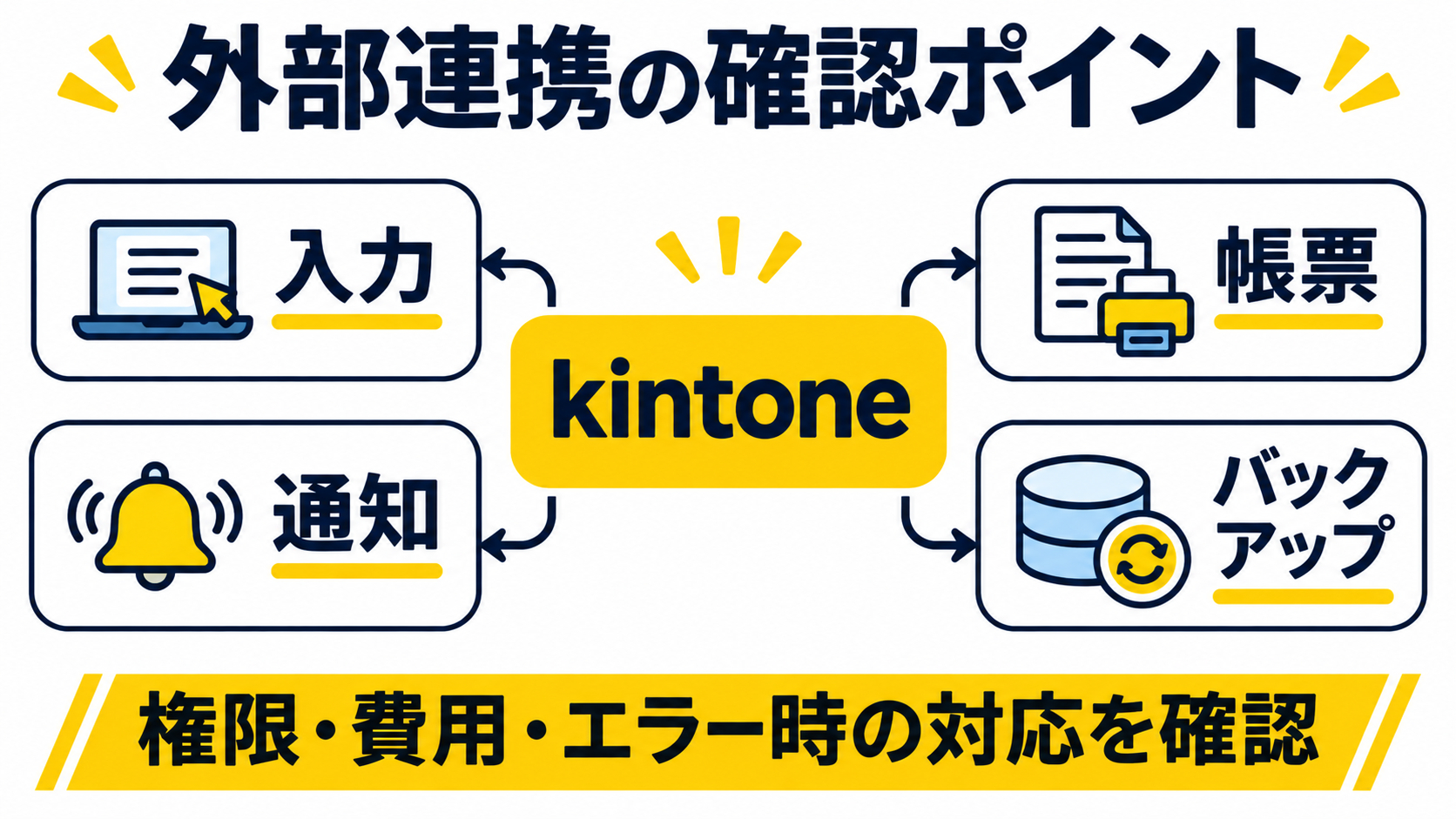
製品名を覚えるより、「入力」「閲覧」「通知」「書類」の役割として整理すると理解しやすくなります。
具体的な機能、利用条件、料金は製品やコースによって異なります。「トヨクモを入れれば全部できる」「一つ契約すればすべて使える」とは考えず、必要なサービスの現行案内を確認してください。
本記事では価格表を固定的に転載せず、見積もりで確認する項目を中心に説明します。
導入前には、kintone側の契約コースや管理権限も確認します。外部連携が使えるかどうかを、現在の契約と希望する構成に照らして確認する必要があります。
連携サービスだけを先に契約して、後から本体の条件が合わないと分かることを防ぎましょう。
■ 2.「誰から何を受け取るか」を一件で説明する
フォームが欲しいという相談でも、問い合わせ受付と既存顧客の情報変更では要件が違います。不特定の人が入力するのか、限られた取引先だけが入力するのか。
新しい情報を登録するのか、既存情報を直すのか。この違いを最初に明確にします。
たとえばイベントの参加申し込みなら、申込者、参加枠、受付日時、連絡先を集める場面があります。既存顧客の住所変更なら、誰の情報を変更してよいのかという本人確認や権限の考え方が必要です。
どちらも入力フォームですが、同じ設定で安全に処理できるとは限りません。
まず一件の情報が通る道筋を書きましょう。「申込者が入力する→担当者が確認する→参加可否を決める→結果を連絡する」というように、入力後の業務まで含めます。
フォームの完成だけを目標にすると、その後の確認や返信が別のExcelやメールに分散しやすくなります。
次に例外を書き足します。内容を訂正したい場合、同じ人が二回申し込んだ場合、定員に達した場合、添付が開けない場合などです。例外の数が多ければ、最初のテスト範囲を小さくする判断もできます。
すべてを一度に自動化する必要はありません。
■ 3.外部入力は、必要な項目を絞ることから始める
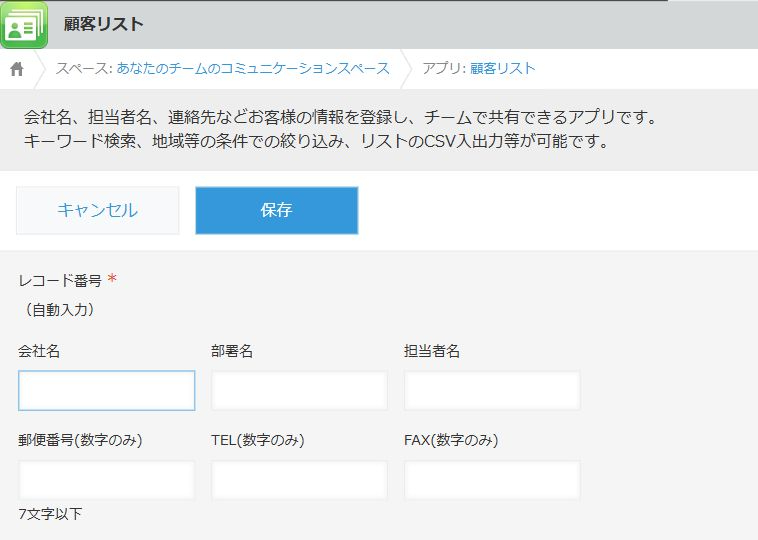
実画面:kintone側の空の入力フォーム。トヨクモの外部フォーム画面ではありません。
社内台帳にある項目を、そのまま外部フォームに並べる必要はありません。社内で判断する分類、担当者名、管理番号などは、入力者に聞かなくてもよい場合があります。
何を聞くかを減らすことは、入力負担だけでなく、不要な情報を預からないという意味でも重要です。
自社の業務に合わせた設定・改修を検討する場合は、こちらのサービスからご相談ください。まず標準設定で対応できるかを確認します。
必須項目は、受付に本当に必要なものに絞ります。詳細が未定の問い合わせで細かい条件を必須にすると、適当な値が入ることがあります。「未定」を受け付けて担当者が確認するほうが、正しい情報につながる場面もあります。
入力できない人への連絡手段も検討します。
入力例は、実際に迷う箇所に付けます。日付の意味が申込日なのか希望日なのか、電話番号にハイフンが必要か、添付には何を入れるか。説明を長くするより、項目名と一つの具体例を整えるほうが伝わる場合があります。
スマートフォンで読んだときの見やすさも確認しましょう。
個人情報を扱う場合は、取得目的や管理ルールを自社で整理したうえで公開します。技術的に入力できることと、その情報を集める必要があることは別です。
テストでは架空の氏名や連絡先を使い、本物の顧客情報を不用意に複製しないようにします。
■ 4.外部に見せる情報は、社内情報から切り分ける
情報の公開は、入力より慎重に確認したい部分です。社内台帳には、原価、対応メモ、社内担当者の評価など、相手に見せない情報が含まれることがあります。
表示する項目を決める際は、見せるものを一つずつ選ぶ考え方が役立ちます。
取引先ごとの進捗を見せたい場合、不特定多数への公開と、相手を識別して見せる構成では必要な条件が変わります。URLを知っていれば見られる形なのか、認証が必要なのかを曖昧にしないでください。
希望する公開方法が製品のどのコースで実現できるかも確認します。
検証には、「正しい相手に見えるか」だけでなく、「別の相手には見えないか」を含めます。担当者のアカウントで見える画面だけを確認しても、公開側の状態を確認したことにはなりません。
公開URLを開く環境や、ログイン状態を分けて試すことが大切です。
公開終了の条件も決めます。イベント終了後、契約終了後、担当者変更後にアクセスをどう扱うか。公開情報の更新と権限の見直しは、最初の作成とは別の運用です。
誰が確認し、いつ止めるかまで決めておくと、放置を防ぎやすくなります。
■ 5.メール連携では、送信条件と送信済みを分ける
メールを自動で送る仕組みは、受付連絡や確認の手間を減らすための候補になります。ただし、「送りたい条件になった」ことと「実際に送信できた」ことは分けて管理する必要があります。
条件に一致しただけで、相手に届いたと扱ってはいけません。
たとえば受付完了メールなら、登録が正常に終わった後に送るのか、担当者の確認後に送るのかを決めます。申込内容に誤りがあった場合、確認前に確定的な案内を送ると後で訂正が必要になります。
文章だけでなく、送信タイミングも業務ルールです。
テスト時は、送信先を限定した検証用データを用意します。実在する顧客アドレスが入った本番データで試すことは避け、宛先、差出人表示、件名、本文の差し込み、リンク先を確認します。
添付や条件分岐を使う場合は、それぞれのパターンを確認します。
再送の扱いも重要です。途中で失敗した処理を再実行したときに、すでに送った相手へ重複送信しないかを確認します。エラーの記録、担当者への知らせ方、再送してよい判断を決めておけば、トラブル時に慌てて同じ操作を繰り返すことを減らせます。
■ 6.帳票出力は、デザインより先に数字の定義を確認する
見積書や請求書を作る際は、見た目を整える前に、どのデータをどの時点で出すかを決めます。顧客名、宛先、明細、数量、単価、税区分、合計など、帳票の各欄と台帳の項目を対応付けます。
空欄のときにどうするかも確認します。
特に、税の計算や端数処理は会社の運用に合わせる必要があります。見積と請求で計算方法が違わないか、値引きをどこに入れるか、送料などの扱いはどうするか。
技術担当だけで判断せず、経理など実際に帳票を扱う人と確認しましょう。
検証には、明細が一行のケースだけでなく、行数が多いケース、長い商品名、金額がゼロの行、複数ページになるケースを入れます。文字がはみ出していないか、必要な情報が次のページに離れていないかを、出力したファイルを開いて確認します。
発行済み帳票を後からどう扱うかも決めます。台帳の住所や単価が変わったとき、過去の帳票を同じ状態で再現する必要があるかもしれません。
作成時のデータを残すのか、発行済みファイルを保管するのかなど、業務上の保存方針に合う方法を検討してください。
■ 7.サービスを組み合わせる前に、一つの流れを完成させる
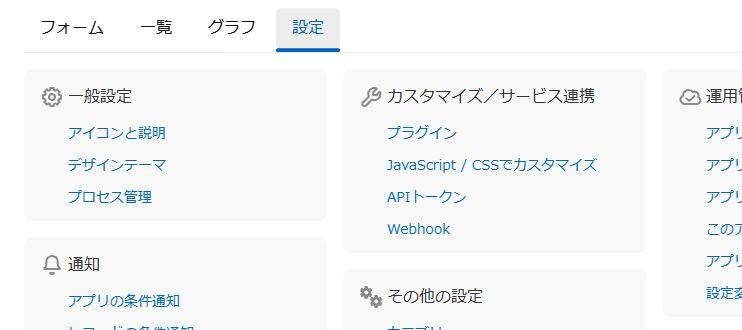
実画面:kintoneのアプリ設定一覧。連携済みであることを示すものではありません。
入力、公開、メール、帳票を組み合わせれば、多くの業務をつなぐ構成が考えられます。一方で、接続箇所が増えるほど、どこで止まったかを確認する作業も増えます。
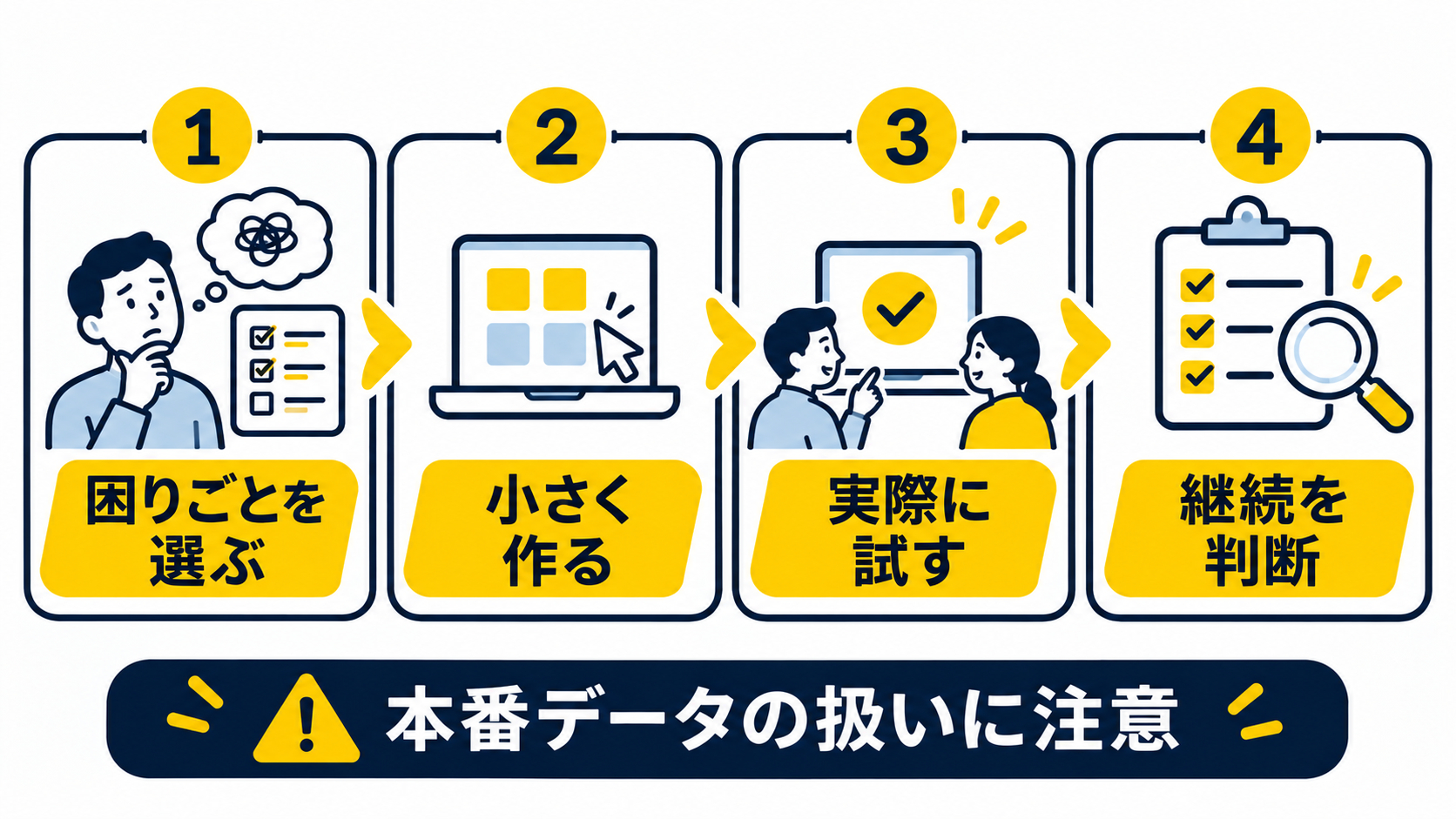
導入初期は、最も困っている一つの流れを選ぶことをおすすめします。
追加機能や既存アプリの修正が必要だと感じた場合は、kintoneのカスタマイズ・改修サービスをご確認ください。作業範囲と費用は事前にお見積もりします。
たとえば申込受付なら、まず入力が正しく台帳に入り、担当者が確認できる状態を作ります。次に受付通知、その後に必要な帳票や公開画面を足す順序です。
各段階の完成条件があれば、不具合が出たときに原因を絞りやすくなります。
「すべて自動」にすると、間違いも自動で広がることがあります。金額、相手先、申込条件など、判断が必要な情報は人が確認する工程を残す案も検討します。
自動化の目的は操作をゼロにすることだけではなく、確認すべき箇所を明確にすることにもあります。
段階的に導入するときは、後から必要になりそうなデータの識別子だけは考えておきます。申込番号や顧客コードが曖昧だと、次の連携で同じ相手を見分けられなくなります。
機能は小さく始めても、情報の単位と責任は先に整理しておきましょう。
■ 8.料金比較では、月額以外の負担も見ておく
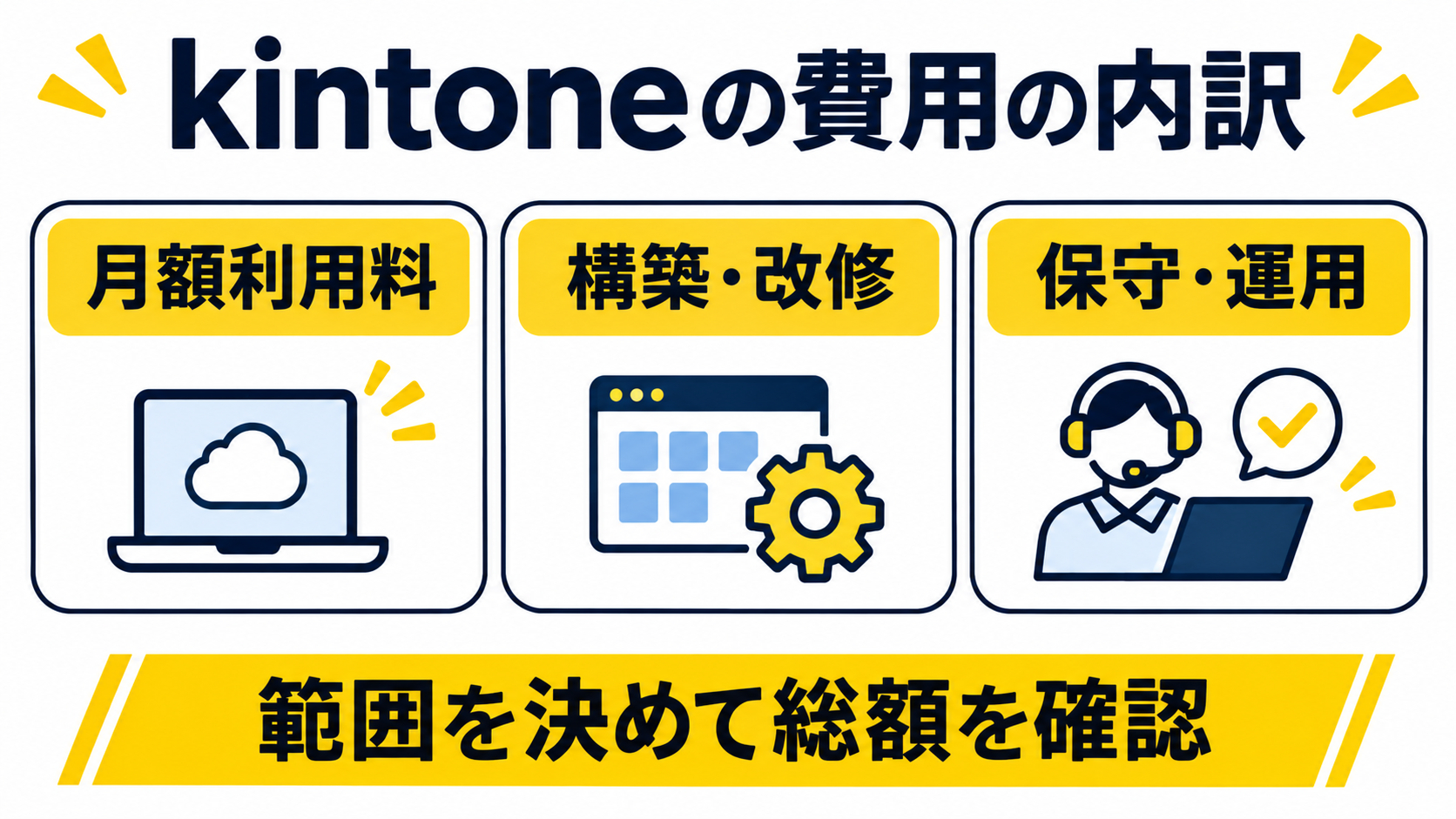
参考図:本体・追加機能・作業費を分けて確認します。
サービスを比較する際、表示される月額料金だけで判断すると、想定と違う費用構成になることがあります。kintone本体、連携サービス、必要なコースやオプション、初期設定、今後の変更対応を分けて確認します。
誰への支払いなのかも整理します。
まず、利用者数、公開先、処理件数、必要な認証、添付や帳票の量など、比較の前提をそろえます。同じサービス名でも、要件によって必要なコースが違う場合があります。
安い価格だけを並べても、必要な条件を満たしていなければ比較になりません。
初期構築費には、入力画面の作成だけでなく、確認、テスト、操作説明、引き継ぎ資料が含まれるかを見ます。「設定一式」という表現だけでは、何が完了条件か分かりません。
含まれる作業と含まれない作業を、申し込み前に確認することが大切です。
継続費用では、契約の更新条件と担当者の作業を見ます。月に何回フォームを変更するか、帳票の変更は誰が行うか、問い合わせを誰が受けるか。
安く使えても一人の担当者しか直せない状態なら、その人の異動や休暇がリスクになります。金額と継続できる体制を一緒に考えましょう。
■ 9.試用期間で確認するのは、成功画面だけではない
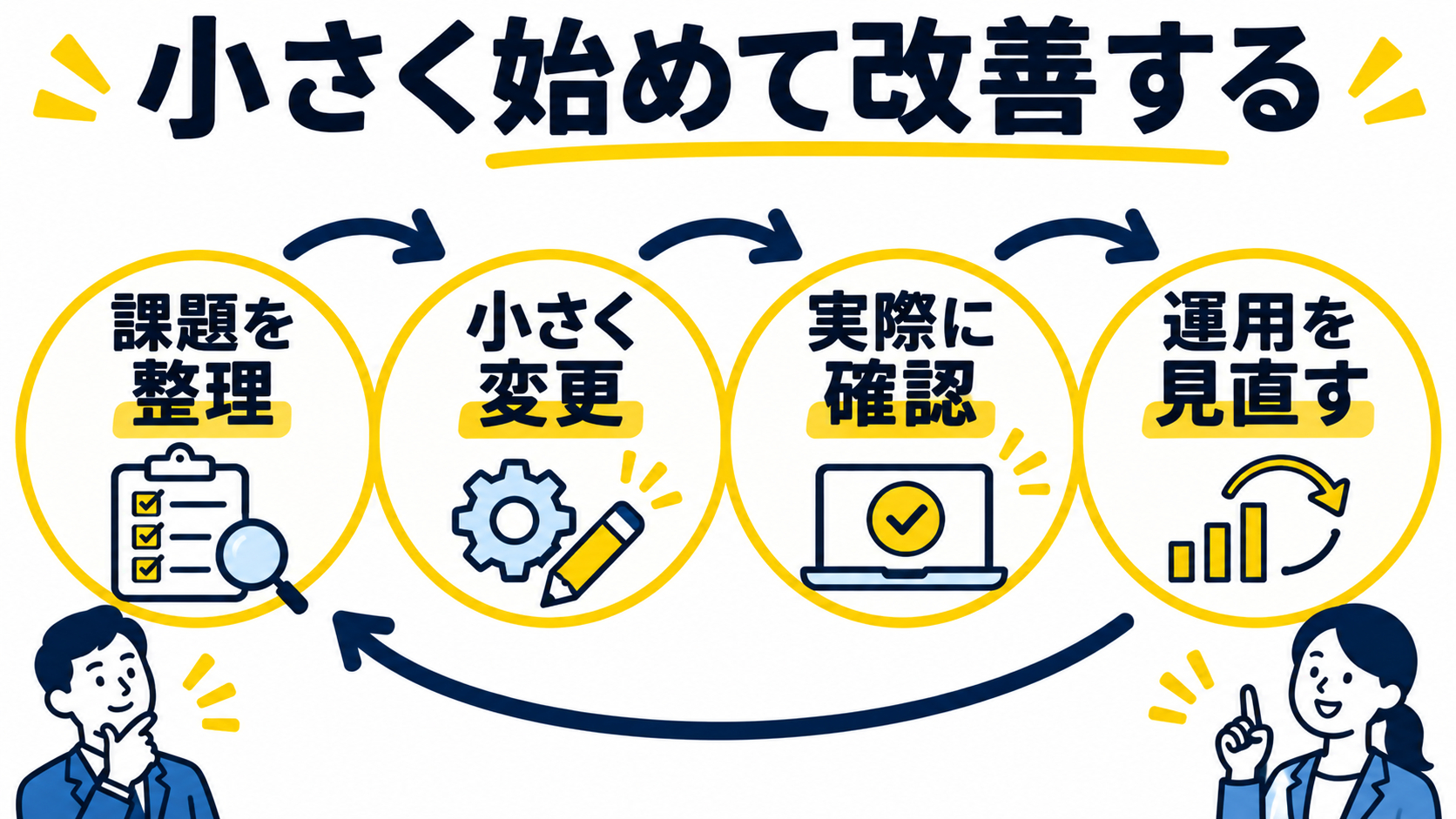
参考図:小さく試し、確認・改善を繰り返す進め方。
公式サイトには試用の案内がありますが、試用できる期間や条件は利用時点の案内で確認してください。試せるからといって、目的を決めずに触り始めると、設定方法を眺めるだけで終わってしまいます。
最初に三つほどの確認事項を書いておきます。
たとえば「スマートフォンから入力できる」「必要な項目がkintoneに入る」「担当者が入力内容を確認して次の作業に進める」という条件です。
単に送信ボタンを押せたことではなく、業務を一件進められることを確認します。操作した人と確認日も残します。
失敗するケースも試します。必須項目が空欄、誤った形式の入力、同じ申込の再送、権限不足、通信が途中で切れる場合などです。すべての異常を再現する必要はありませんが、よくある間違いにどう気づくかは確認したいところです。
試用後には、継続するものと止めるものを整理します。検証用フォームや公開画面、テストメール、架空データが残っていないかを確認してください。
本番に使う設定と、試しただけの設定を分けることで、後から担当者が迷うことを減らせます。
■ 10.引き継ぎ資料は、設定一覧だけで終わらせない
連携が動いていても、担当者が変わったときに運用が止まることがあります。資料には、サービス名やアプリ名に加えて、「何の業務を支えているか」「どのタイミングで動くか」「止まったら何を確認するか」を残します。
目的が分かれば、変更の必要性も判断しやすくなります。
アカウントの管理者、請求先、更新を確認する人、問い合わせ窓口は、適切な社内管理方法で共有します。パスワードそのものを説明資料に貼るのではなく、会社の認めた方法で管理してください。
退職者の個人アドレスだけが管理者という状態は見直しが必要です。
変更履歴には、日付と変更した内容だけでなく、なぜ変更したかも短く記録します。フォームの項目を増やした理由、メールを確認後送信にした理由などです。
後任者が見たときに、必要な制約を「余計な設定」として削除しないための手がかりになります。
引き継ぎの最後には、別の担当者が実際に一件処理してみます。資料を読み、対象画面を開き、結果を確認し、分からないときの相談先までたどれるかを見ます。
作った人の説明を聞いて理解したことと、一人で運用できることは分けて確認しましょう。
■ 11.よくある迷いを、導入前に整理する
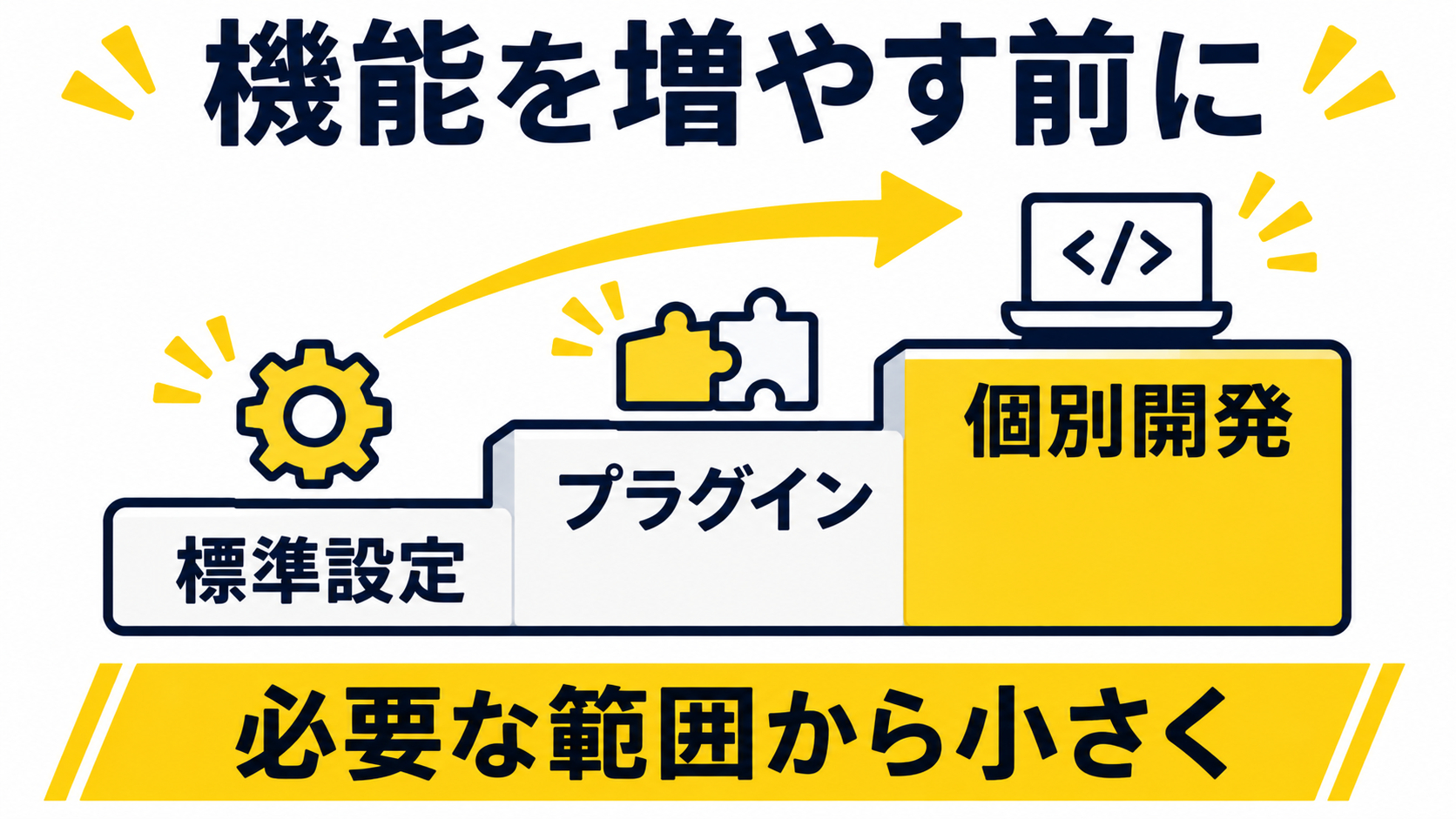
参考図:標準設定でできる範囲を確認し、必要ならプラグインや開発を検討します。
「標準機能でできるなら、連携サービスは不要ですか」という疑問には、目的次第と答えるのが正確です。社内の決まった人だけで入力・確認するなら、標準機能で十分な場面もあります。
社外との受け渡しや帳票など、追加の仕組みを検討したい場面もあります。必要な機能を一つずつ確認します。
設定の見直しや、担当交代後の運用に迷った場合は、kintone保守・運用サポートでご相談いただけます。対応範囲と費用は事前に確認します。
「プログラムを書かなくてよいなら、運用設計も不要ですか」という点は分けて考えます。ノーコードで画面を設定できても、誰に見せてよいか、どの状態で送信するか、重複した申込をどう扱うかは決める必要があります。
ツールは判断を支えますが、業務の責任まで自動で決めてくれるわけではありません。
「既存の設定を少し直したいだけ」という場合も、対象が小さいことと影響が小さいことは同じではありません。フォームの項目名を変えると、メール差し込みや帳票との対応を確認する必要があるかもしれません。
変更対象だけでなく、その情報を使う先まで見ておくと安心です。
「外注した後は何も確認しなくてよいか」という質問では、確認する人を残すことが重要です。専門的な設定を委託しても、業務の正しさや顧客への案内は会社側で判断します。
委託する作業と自社で持つ判断を分ければ、無理なく運用を続けやすくなります。
■ 12.相談前にまとめておくと役立つメモ
相談内容は、長い仕様書でなくても構いません。「今は誰が、どの情報を、どこからどこへ転記しているか」「どこで困るか」「どうなれば助かるか」の三点を、一件の具体例で説明すると伝わりやすくなります。
使いたい製品名が未定でも、目的から検討できます。
すでに連携サービスを使っているなら、対象のサービス名、kintoneアプリの用途、起こっている現象、いつから変わったかを整理します。
エラー画面を共有する場合は、氏名、メール、管理用情報などを伏せてください。パスワードやAPIトークンを相談文に含める必要はありません。
希望する完了条件も一文で用意します。「入力できるようにしたい」より、「申込後に担当者が一覧で確認し、承認して案内を送れるようにしたい」のほうが、必要な範囲を判断しやすくなります。
機能の追加だけでなく、運用の流れとして考えるのがポイントです。
トヨクモとkintoneの連携を検討するときは、製品を増やすことではなく、情報の受け渡しをどう整えるかに注目してください。標準設定、連携サービス、個別開発の役割を分け、小さく試してから広げることで、自社に必要な構成を選びやすくなります。
■ kintoneの改修・保守をご相談いただけます
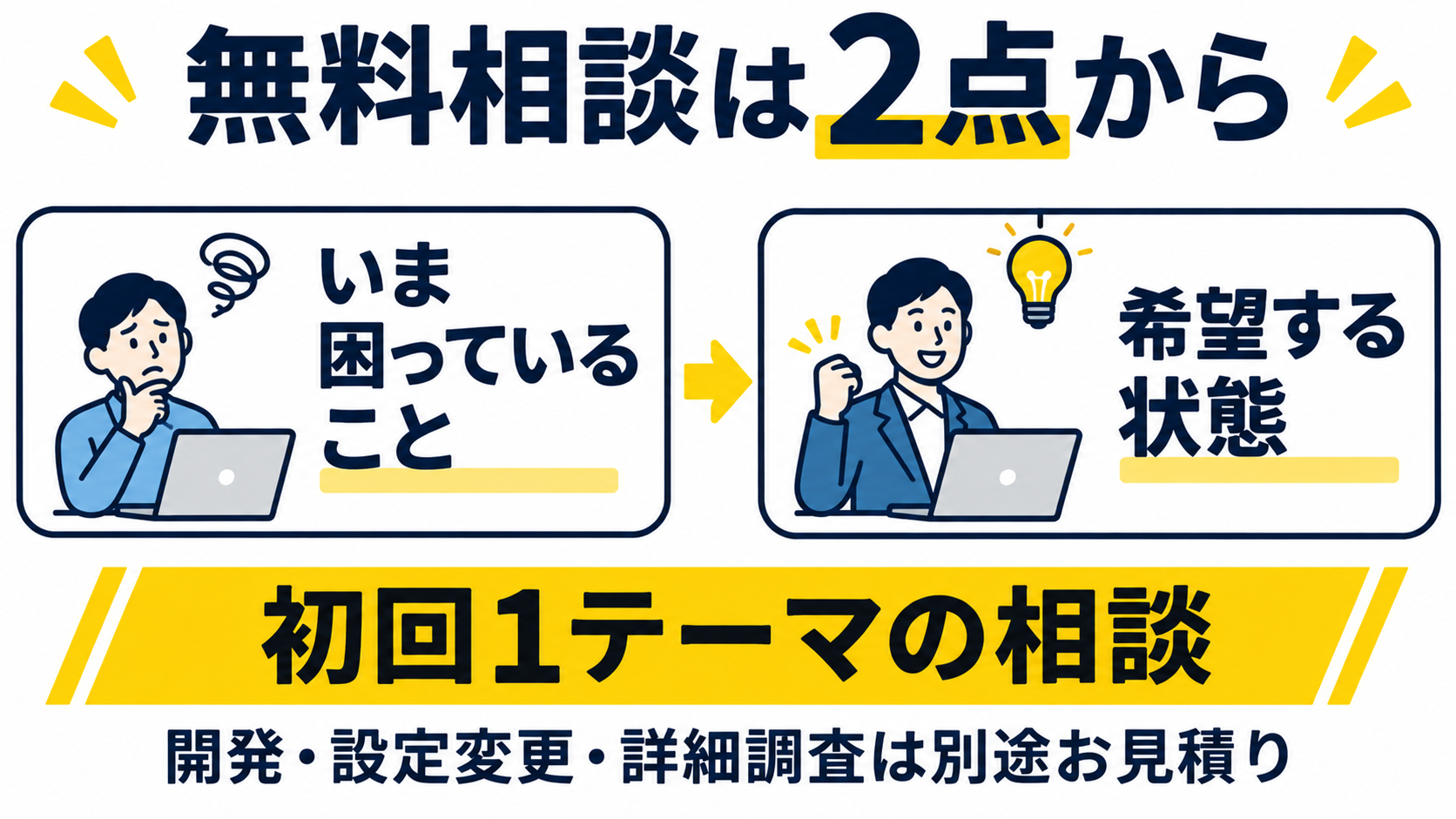
参考図:初回無料相談で改修・保守の範囲を整理します。実作業は別途見積もりです。
既存アプリの入力しにくさ、設定の見直し、外部連携を含む改善の方向性は、ココナラ内でご相談いただけます。希望する連携サービスへの対応可否は、契約・権限・現在の構成と必要な作業を確認してからご案内します。
カスタマイズ・改修のご相談
継続的な保守・運用のご相談
お気に入り登録特典は、初回1テーマの無料相談です。「無料相談希望」と、困っていること・希望する状態の二点をメッセージでお知らせください。
提供情報の範囲で、設定で対応できそうか、開発が必要か、依頼時の範囲や費用目安を整理します。
無料相談に開発・設定代行・詳細コード調査は含みません。実作業は範囲と料金を事前に確認してから行います。相談後の購入は必須ではなく、やりとりはすべてココナラ内で完結します。
■ 小さなテスト計画の作り方
参考図:無料試用を利用する場合の小さな検証の流れ。既存環境の設定作業が無料になることを示す図ではありません。
最初のテストは、対象の相手、受付する情報、確認する人を限定して計画します。たとえば社内の試験担当者三人に架空の申込をしてもらい、事務担当者一人が確認する構成です。
この段階では一般公開せず、入力から確認までの一往復を落ち着いて確かめます。人数は業務に合わせて調整してください。
試験担当者には正しい入力例だけを渡さず、「途中で入力をやめる」「同じ内容を二回送る」「長い文章を入れる」など、試す場面を分担してもらいます。
担当者全員が同じ操作を繰り返すより、異なる使い方を試したほうが気づきが増えます。試験内容と結果を短く残し、再テストの対象が分かるようにします。
受付した情報は、入力画面と台帳で一項目ずつ照合します。見た目が似ている項目でも、希望日と受付日、会社名と担当者名を取り違えていないか確認します。
メールや帳票に使う情報は、その出力先でも見ます。最初の入力が正しくても、後の差し込み先が違っている可能性があるためです。
公開範囲の確認は、試験担当者の一人を「見えてはいけない相手」として扱うと具体的になります。正しい相手には必要な情報が見え、別の相手には見えないことを確認します。
認証方法や公開条件によって試験方法は変わりますので、実際の製品仕様に合わせて検証してください。
変更を入れた後は、直した箇所だけでなく、影響する一連の操作をもう一度確認します。必須項目を変更したらメールや帳票、公開先にも影響がないか見ます。
一か所の修正で別の工程が崩れないことを確認してから、本番へ反映する順序を決めます。
本番を始めた直後は、受付件数と台帳への登録件数、担当者が確認した件数を照らし合わせる時間を設けましょう。すべての処理が自動だからと放置するより、少数の実データで流れが成り立つことを確かめてから確認頻度を調整します。
運用が安定したという判断にも、確認した根拠を残せます。
試験が終わったら、使わない公開画面やテスト用の宛先設定を残さないようにします。継続する設定、止める設定、次に改善する点を分けて記録すれば、本番開始後に「これは何のための設定か」と迷いにくくなります。
小さなテストは、機能の合否だけでなく、管理の仕方を整える機会でもあります。
■ 参考にした公式情報
トヨクモ「kintone連携サービス」製品サイト、トヨクモ「kintone連携サービス 操作ガイド」、トヨクモ「利用規約」。確認日:2026年11月29日。
サービスの機能・価格・利用条件は変更される場合があるため、申込時には提供元の最新案内を確認してください。