「kintoneのワークフローの作り方を知りたいけれど、設定画面の言葉が難しい」「申請と承認は動いたが、差し戻しで止まってしまう」。
初めて作るときは、画面操作と業務のルールを同時に考えるため、どこから始めるか迷うことがあります。
この記事では、小さな申請アプリを題材に、準備、項目の整理、プロセス管理の設定、テスト、運用開始までの順番を説明します。使うのは、kintoneの標準機能を中心にした考え方です。
画面の名称や利用できる内容は更新されることがあるため、操作時には公式ヘルプも確認してください。
ここで使う「備品購入の相談」は説明用の仮想例です。実際の購買規程や承認権限を代わりに決めるものではありません。本番運用中のアプリをいきなり変更せず、テスト用のアプリや安全な確認方法を用意してから進めましょう。
途中の申請があるアプリでは、設定変更の影響を別途確認する必要があります。
■ 手順1.最初に、完成した状態を一文で書く
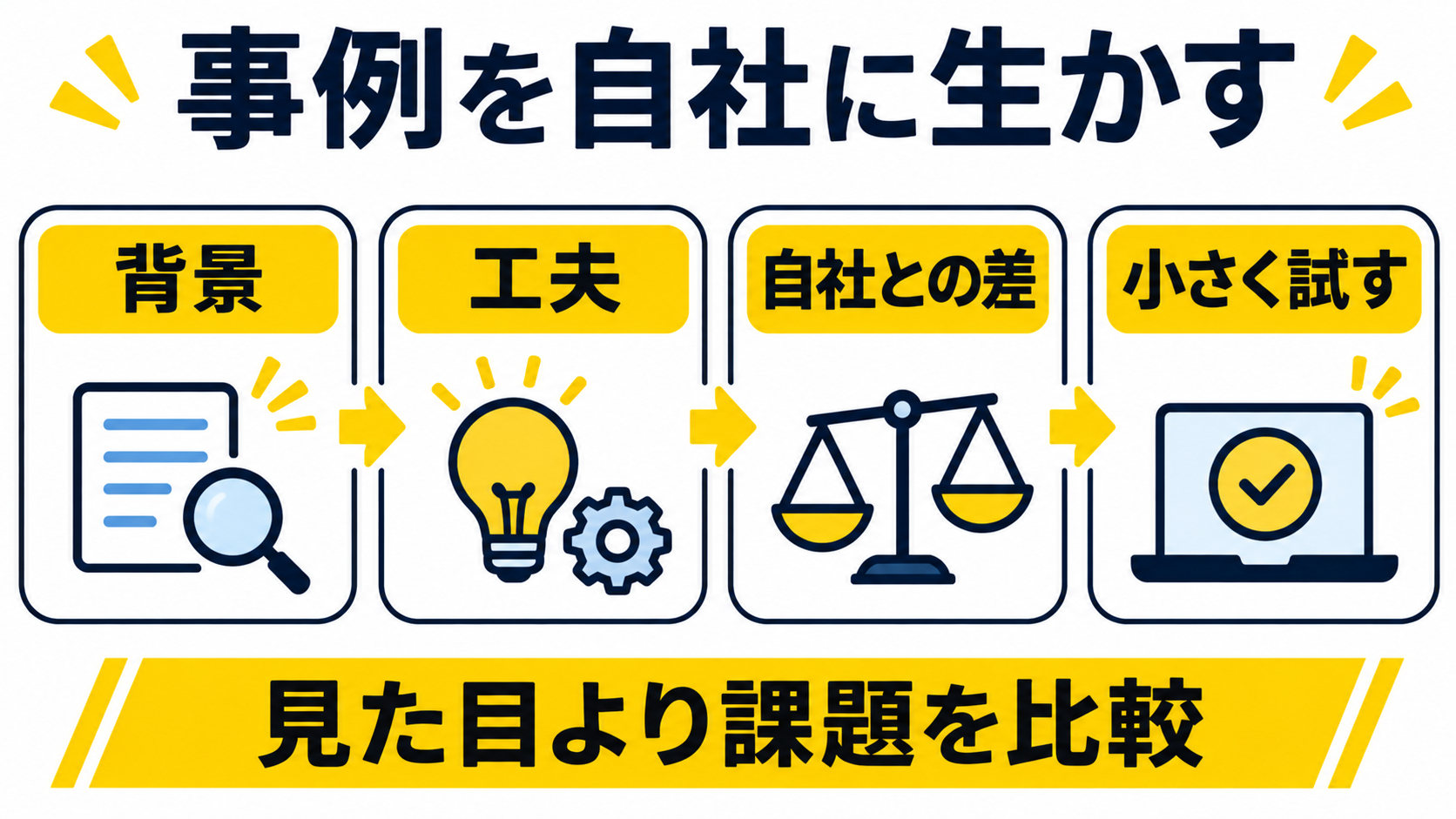
参考図:事例の考え方を、自社の業務条件に置き換えて検討します。
作り始める前に、今回できるようにしたいことを一文で書きます。例では「申請者が備品購入の相談を登録し、確認担当が承認または差し戻しを行い、申請者が結果を確認できる状態」とします。
発注、支払い、在庫管理までは、今回の範囲に含めません。
範囲を絞る理由は、機能を減らすためではなく、一回の仕事が正しく通るかを確認するためです。最初から購買のすべてを管理しようとすると、必要な情報や担当者が増え、どこで止まっているか分かりにくくなります。
小さく試してから、承認後の発注管理などを追加する方が、要件を整理しやすくなります。
完成条件には、通常の承認だけでなく、戻された場合も含めます。「申請できる」だけでは、実務で不備があったときに対応できません。今回の例では、差し戻された内容を申請者が修正し、もう一度確認へ回せることまでを確認します。
何をもってテスト完了とするかを、最初に決めておきましょう。
■ 手順2.関係する役割を三つに分ける
例では、申請者、確認担当、アプリ管理者という役割を置きます。申請者は購入したい内容を登録し、確認担当は申請内容を判断します。アプリ管理者は、設定や運用上の問い合わせを扱います。
同じ人が複数の役割を担う場合でも、役割として分けておくと、必要な権限を考えやすくなります。
名前だけで担当を決めると、異動や休暇のたびに迷いが生まれます。「誰の申請を誰が確認するか」「確認担当が不在ならどうするか」「設定を変えてよいのは誰か」を整理してください。
今回は練習用として固定の確認担当で試す方法が考えられますが、本番の担当方法は社内のルールに合わせて選びます。
テストに使う役割も用意します。設定した本人の管理者画面だけでは、申請者から見える内容や、確認担当が実行できる操作を十分に確認できません。
利用できるテストアカウントや社内の協力者を用意し、権限ごとの確認を行ってください。利用者数や試用環境の条件は、自社の契約や管理ルールに従います。
■ 手順3.申請に必要な項目を決める
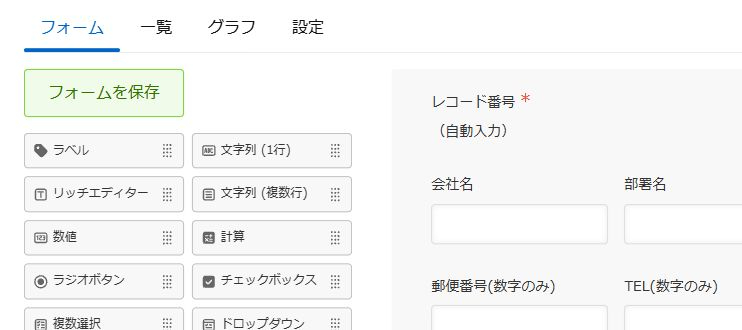
実画面:フォーム部品の設定画面。申請項目は実際の業務に合わせて追加します。
次に、確認担当が判断するために必要な情報を整理します。備品購入の相談なら、件名、購入したいもの、目的、概算金額、希望日、申請者、補足資料などが候補です。
すべてを必須にする前に、申請時点で分かる情報か、その情報がなければ判断できないかを確認しましょう。
自社の業務に合わせた設定・改修を検討する場合は、こちらのサービスからご相談ください。まず標準設定で対応できるかを確認します。
例えば、金額が未確定の相談も受け付けたいのに、確定金額を必須にすると、適当な数値で埋める運用になりかねません。見積段階と購入申請を分けるか、概算であることを明示するかなど、業務の実態に合わせます。
入力できたことより、項目の意味が申請者と確認担当で揃っていることが重要です。
差し戻し理由をどこへ残すかも、この段階で考えます。項目として持つか、コメントなどで伝えるかは、運用と検索の必要性によります。いずれの場合も、申請者が「何を直せばよいか」を確認できることを目指します。
後から一覧や集計に使いたい情報は、文章へ埋め込むだけで足りるかを検討してください。
■ 手順4.通常の流れを紙に書いて確認する
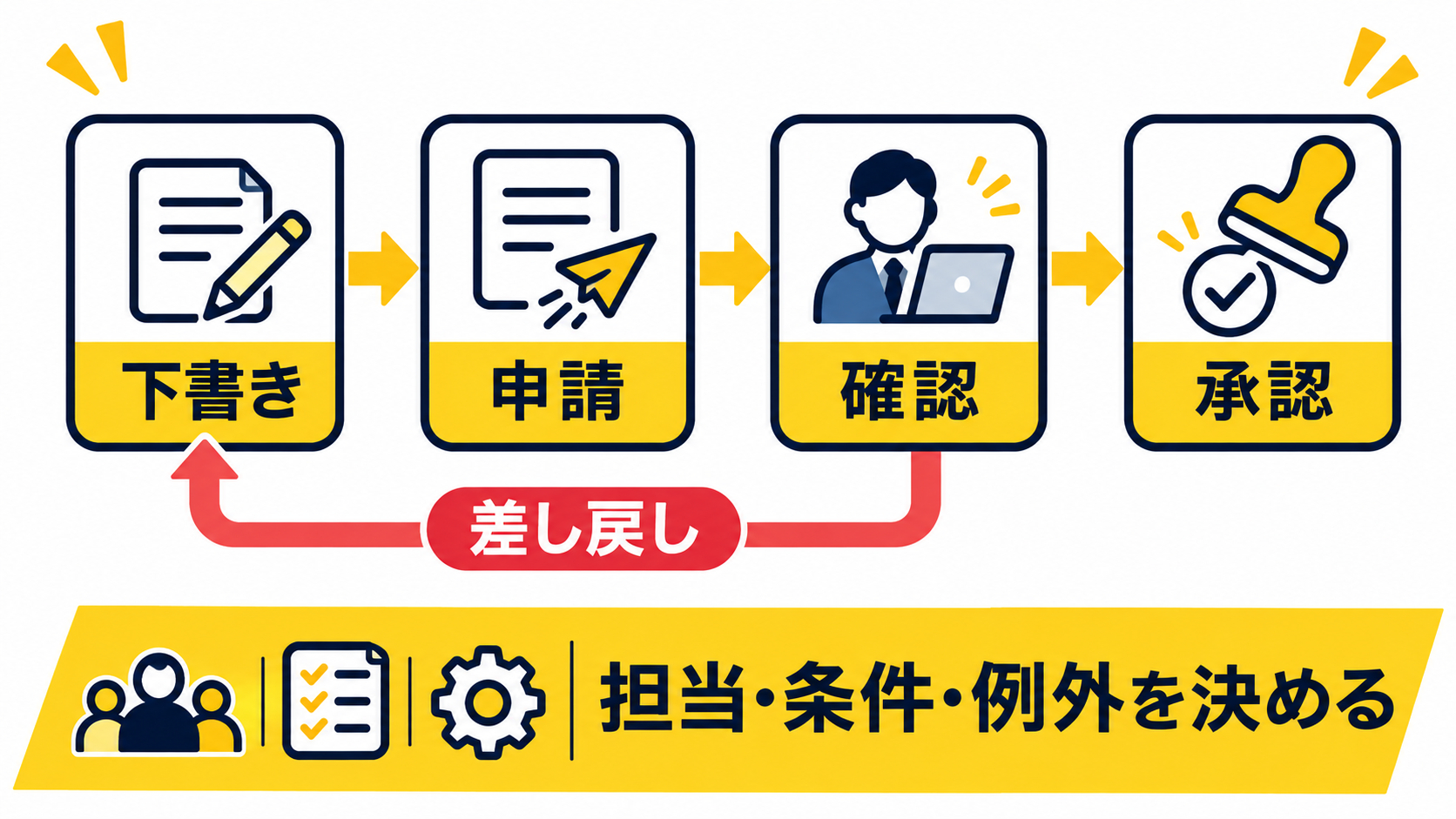
参考図:申請・承認の通常の流れの例。
設定前に、「申請前→確認中→承認済み」という基本の流れを書きます。さらに、確認中から申請者へ戻す「差し戻し」と、修正後に確認中へ進める「再申請」を考えます。
ここで使う名称は一例です。既存の状態名を変更する場合や、終了状態を追加する場合は、実際の設定画面と業務の意味を合わせてください。
それぞれの矢印について、誰が操作し、何を確認してから進めるかを一文で書きます。申請なら「申請者が必要事項を入力して確認担当へ渡す」、承認なら「確認担当が内容を確認して判断を確定する」とします。
この読み合わせで、担当が空白になっている箇所や、必要な情報が足りない箇所が見つかります。
一度の確認で複雑な分岐まで完成させる必要はありません。まず、通常の申請と差し戻しを一回ずつ通せる流れを作ります。金額による分岐や複数段階の承認は、その基礎が動いてから追加する候補にします。
重要な社内条件を省いて本番へ進むのではなく、今回の検証範囲と、まだ確認していない条件を分けて残してください。
■ 手順5.テスト用のアプリとサンプルを準備する
安全に確認できる場所を用意したら、必要な項目を持つアプリを準備します。新しく試作する場合でも、既存アプリをもとにする場合でも、どこがテスト用かを名前や説明で分かるようにしてください。
本番の申請と混ざらないこと、関係者以外が誤って使わないことが大切です。
サンプルには、通常の申請、情報不足の申請、希望日が近い申請、取り下げを想定する申請などを用意します。実在する顧客や従業員の情報を入れる必要はありません。
架空の名前と金額で、条件の違いが分かるようにします。金額などでルールが変わる予定なら、境界の値もテスト候補として残しておきましょう。
テスト結果を記録する表も用意します。確認する操作、使う役割、期待する結果、実際の結果を書ければ十分です。画面のスクリーンショットを保存する場合は、個人情報や機密情報が含まれていないか確認します。
操作の成功だけでなく、次の人が迷わず処理できたかを記録すると、運用開始時の説明にも使えます。
■ 手順6.プロセス管理の設定を開く
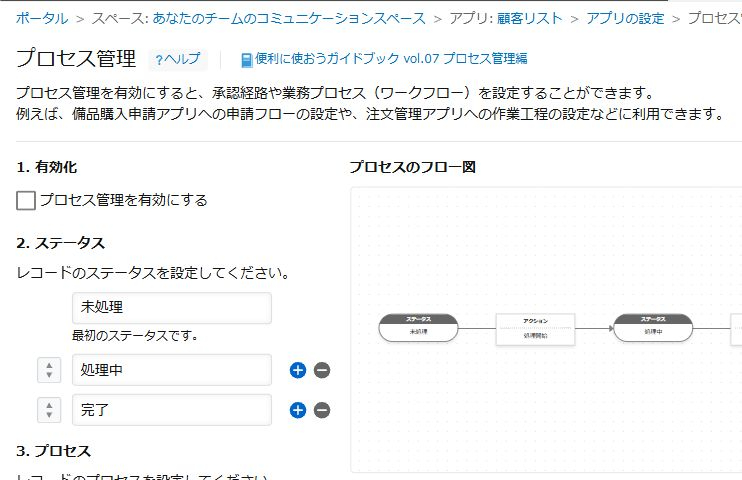
実画面:プロセス管理が未有効の初期設定画面。本文の完成例を実装した画面ではありません。
公式ヘルプでは、アプリの設定から、設定タブの一般設定にある「プロセス管理」を開く流れが案内されています。設定変更には対象アプリの管理権限が必要です。
項目が見つからない場合は、すぐに別の設定を変えるのではなく、自分が対象アプリを管理できる権限を持っているかを確認してください。
プロセス管理を有効にする項目を確認し、状態と流れを設定します。初めて使う場合は、画面に用意された状態や初期設定の意味を読んでから変更します。
初期の状態名と、紙に書いた業務の名前が異なる場合でも、見た目だけを合わせず、どの状態が申請前に相当するかを確認しましょう。
画面に複数の設定が並んでいても、一度に全部を操作しない方が確認しやすくなります。状態、担当、進める操作の順に考え、それぞれが紙の流れと対応しているかを確認します。
分からない項目は公式ヘルプで意味を調べ、推測で権限や条件を広げないようにしてください。設定できることと、今回必要なことを分けるのがポイントです。
■ 手順7.ステータスは、誰が読んでも分かる名前にする
ステータスは、その記録がどの処理状況にあるかを示します。「処理中」だけでは、申請者が修正中なのか、確認担当が判断中なのか分からない場合があります。
仕事の受け渡しが分かる名前を選び、必要なら利用ルールへ短い説明を添えましょう。
追加機能や既存アプリの修正が必要だと感じた場合は、kintoneのカスタマイズ・改修サービスをご確認ください。作業範囲と費用は事前にお見積もりします。
状態を細かく増やしすぎると、今度は更新する手間が増えます。作業の小さな動きをすべて状態にするのではなく、担当や判断が変わる区切りを中心に考えます。
例えば、資料を開いた、読んでいる、質問を考えているという細部まで持つ必要があるかは、業務の目的次第です。進捗を細かく見たいという理由だけで、入力負担を増やさないようにします。
最後の状態の意味も確認してください。「承認済み」は、購入手続きまで終わったことではないかもしれません。どこまでが今回のアプリで扱う範囲か、終わった後に誰が何をするかを説明できることが重要です。
画面上の終点と、業務全体の完了を同じ言葉で扱わない方が、後続の漏れを防ぎやすくなります。
■ 手順8.作業者の選び方を確認する
各段階で処理する作業者を考えます。固定の担当者にするか、候補から選ぶか、複数人の扱いをどうするかは、業務のルールによって変わります。
公式ヘルプには、次のユーザーから作業者を選択する方法などが説明されていますが、選択方法によって状態が変わる条件も異なるため、名称だけで判断しないようにします。
例えば、候補者の中から一人を指定する運用と、複数の確認が必要な運用は同じではありません。「誰かが確認すればよい」のか、「指定された人が確認する」のか、「複数の判断が揃う必要がある」のかを、業務の言葉で確認してください。
そのうえで、選ぶ設定が意図した動きになるかを公式ヘルプとテストで確かめます。
差し戻しの後に、申請者へ仕事が戻ることも確認します。戻る状態だけを設定し、担当の扱いを確認していないと、状態は戻ったのに誰も修正しないという問題が起きることがあります。
紙の流れへ戻り、各状態で次に動く人を一人ずつ指し示せるかを確認しましょう。役割が曖昧な箇所は、設定だけで解決しようとしないことが大切です。
■ 手順9.アクションは、押した後の意味が伝わる名前にする
アクションは、状態を進めるための操作です。「実行」「次へ」などの曖昧な名前より、申請、承認、差し戻し、再申請のように、行動の意味が分かる名前を考えます。
ボタンを押した後に何が変わるかを、利用者が理解できることが重要です。
設定では、操作前の状態、操作する人、アクション名、操作後の状態を対応させて確認します。通常の申請と再申請が同じ確認先へ進む場合でも、戻ってきた理由を申請者が確認できることが必要です。
画面の矢印がつながっていることだけでなく、業務として再確認が成立しているかを見てください。
条件付きで実行する操作が必要な場合は、条件を追加する前に判断表へ書きます。情報不足、対象外、境界の金額など、当てはまらない例を含めて考えましょう。
どの条件でも進められない記録や、意図しない相手が操作できる記録が生まれていないかをテストします。条件の設定は、正しい例だけで確認しないことが大切です。
■ 手順10.フロー図を確認し、保存と更新を区別する
一通り設定したら、画面のフロー図と、最初に書いた業務の流れを見比べます。通常の申請、承認、差し戻し、再申請の向きが意図どおりかを確認してください。
長い名称などで図の表示が省略される場合もあるため、図だけで全条件を判断せず、個別の設定も確認します。
公式ヘルプでは、設定を保存した後、アプリの設定画面で「アプリを更新」し、確認ダイアログでも更新する手順が案内されています。設定の保存と、利用者が使うアプリへの反映を混同しないようにしましょう。
「保存したのに画面が変わらない」ときは、更新が必要な状態になっていないかを確認します。
更新前には、変更する対象と範囲を再確認します。テスト用と本番用のアプリを取り違えないことも大切です。既存アプリの場合、今回のプロセス管理以外に未反映の変更が混ざっていないか確認してください。
他の担当者が作業している場合は、同じ設定を同時に変更しないよう、所有者と反映のタイミングを合わせます。
■ 手順11.新しいサンプル申請で一回通す
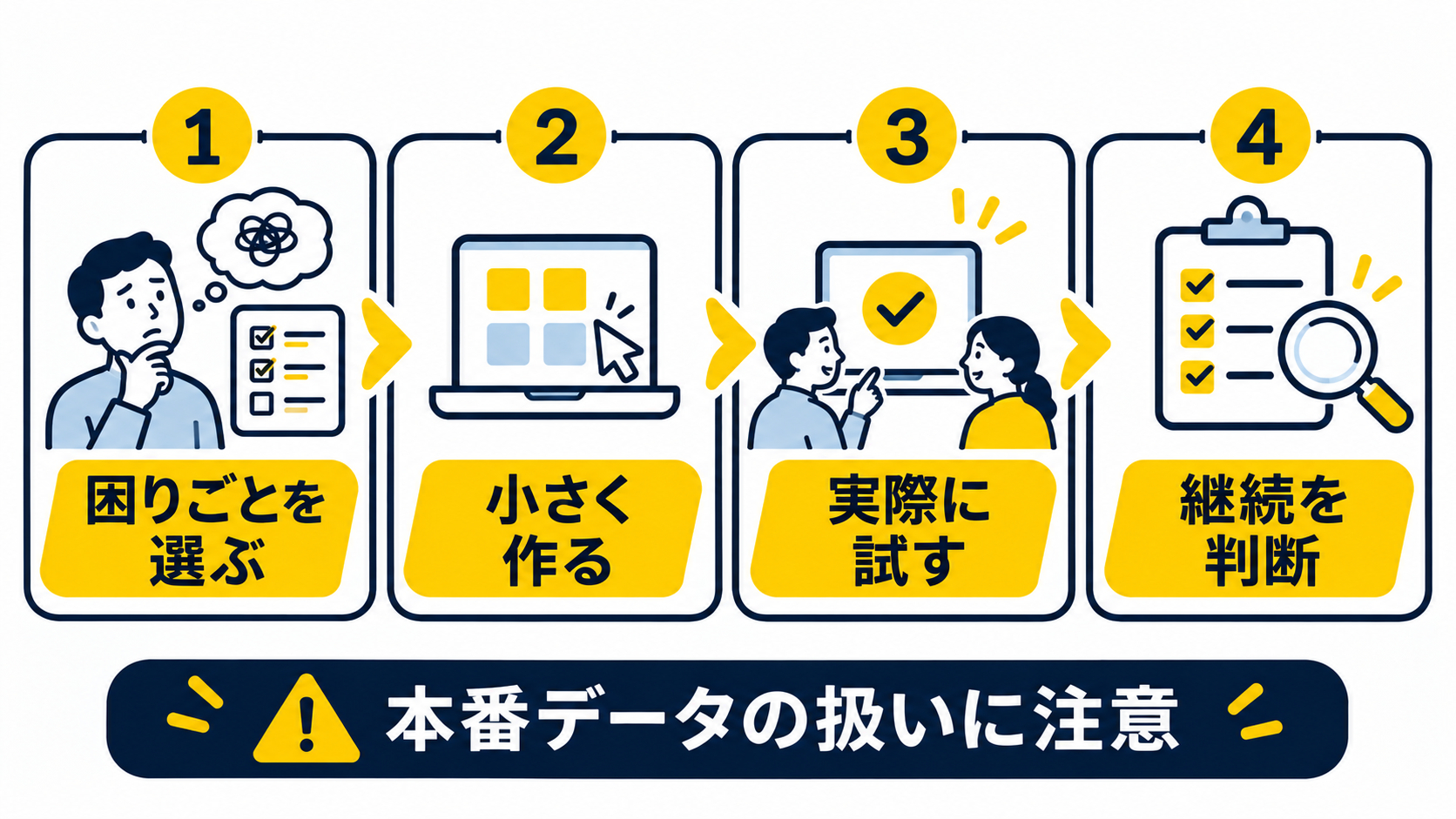
参考図:無料試用を利用する場合の小さな検証の流れ。既存環境の設定作業が無料になることを示す図ではありません。
設定を反映したら、サンプルの記録を新しく登録し、申請者として通常の流れを操作します。公式ヘルプでは、プロセス管理を有効にする前の記録には制限があると案内されています。
最初の動作確認は、新しく登録したサンプルから行うと、既存データ特有の条件と分けて確認しやすくなります。
設定の見直しや、担当交代後の運用に迷った場合は、kintone保守・運用サポートでご相談いただけます。対応範囲と費用は事前に確認します。
申請者が登録し、確認担当へ渡し、確認担当が内容を見て承認し、申請者が結果を確認するところまで試します。状態が変わったか、作業者が意図どおりか、必要な情報を閲覧できたかを記録してください。
ボタンを押せたことだけでなく、次の担当者が実際に作業へ進めることまで確認します。
通知の受け取り方や、未処理の確認場所も、利用者の環境で確認します。設定担当が説明しながら操作するだけでは、実務で迷う点を見つけにくくなります。
短い操作手順だけを渡して試してもらうと、名称や一覧の改善候補が分かります。正常な一件が通ったら、その結果を基準に例外のテストへ進みましょう。
■ 手順12.差し戻しから再申請までを試す
次に、情報不足の申請を使って、差し戻しを試します。確認担当が不足内容を伝え、申請者が理由を確認し、必要な情報を直して再申請します。
ここで確認したいのは、状態が戻ることだけでなく、誰が何を直すかが分かることです。
差し戻し理由は、「資料を追加してください」のように行動へつながる言葉で残します。修正後に確認担当へ戻ったとき、何が変わったかを追えるかも見てください。
社内のルールで再承認が必要な変更があるなら、単に編集できることをもって完了にせず、必要な判断をもう一度通せるか確認します。
申請者以外が修正してよいか、承認待ちの間に項目を変えられてよいかも確認対象です。プロセス管理の作業者と編集権限は、同じ概念ではありません。
誰が内容を変えられるかは、アクセス権などと合わせて検証します。通常の流れは動くのに例外だけ止まる場合、担当、権限、条件のどこが原因かを分けて調べましょう。
■ 手順13.動かないときは、順番に切り分ける
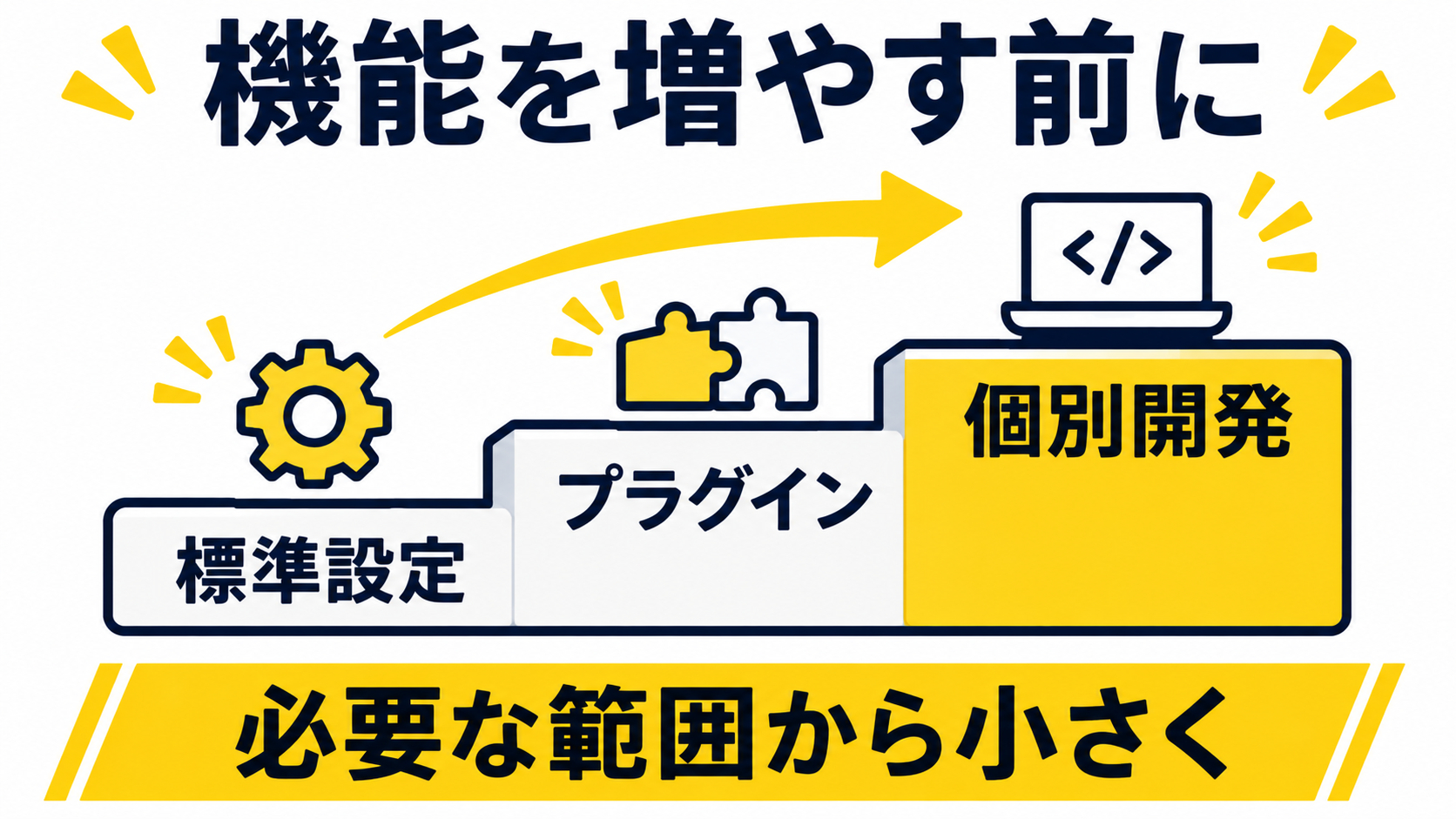
参考図:標準設定でできる範囲を確認し、必要ならプラグインや開発を検討します。
ボタンが見えない、操作できない、次の担当者を選べない場合は、設定を一度に大きく変えないようにします。まず対象の記録がどの状態か、誰が作業者か、自分がどの役割で操作しているかを確認します。
次に、アクションの条件や権限を確認してください。複数の設定を同時に変えると、何が原因だったか分からなくなります。
変更が反映されているかも確認します。保存しただけで更新していない場合や、別のアプリを見ている場合、設定内容と画面の動きが一致しません。
テスト用のアプリ名、対象の記録、操作するアカウントを確認するだけで、原因を絞れることがあります。基本の確認を飛ばして、追加開発が必要と判断しないようにしましょう。
修正したら、問題が起きた例だけでなく、それまで正常だった例ももう一度試します。差し戻しを直した結果、通常の承認が進まなくなることも考えられます。
期待した結果と実際の結果を並べて記録すると、設定担当が交代した後も調べやすくなります。直った理由が説明できるところまで確認するのが理想です。
■ 手順14.本番開始前の操作説明を短く作る
利用者向けの説明には、申請するタイミング、必要な入力、確認する一覧、差し戻し理由の見方、問い合わせ先を入れます。設定画面の詳細をすべて説明する必要はありません。
申請者と確認担当で、必要な手順を分けると読みやすくなります。
「承認済みになったら何をするか」も説明します。発注などの後続作業を別の担当へ渡すなら、その連絡方法と完了条件を決めておきましょう。
アプリの外で起こる仕事がある場合でも、誰が引き継ぐかが明確なら運用できます。すべてを最初から自動化する必要はありませんが、担当不明のまま残すことは避けたいところです。
説明を渡した後は、別の人が一件操作できるか試します。分からなかった場所は、説明文や項目名を直す候補です。利用者へ注意を促すだけで終わらせず、迷わず操作できる形へ近づけてください。
構築担当が常に付き添わなくても、日常の仕事を進められる範囲を増やすことが、運用を安定させる助けになります。
■ 手順15.設定変更の記録と運用窓口を残す
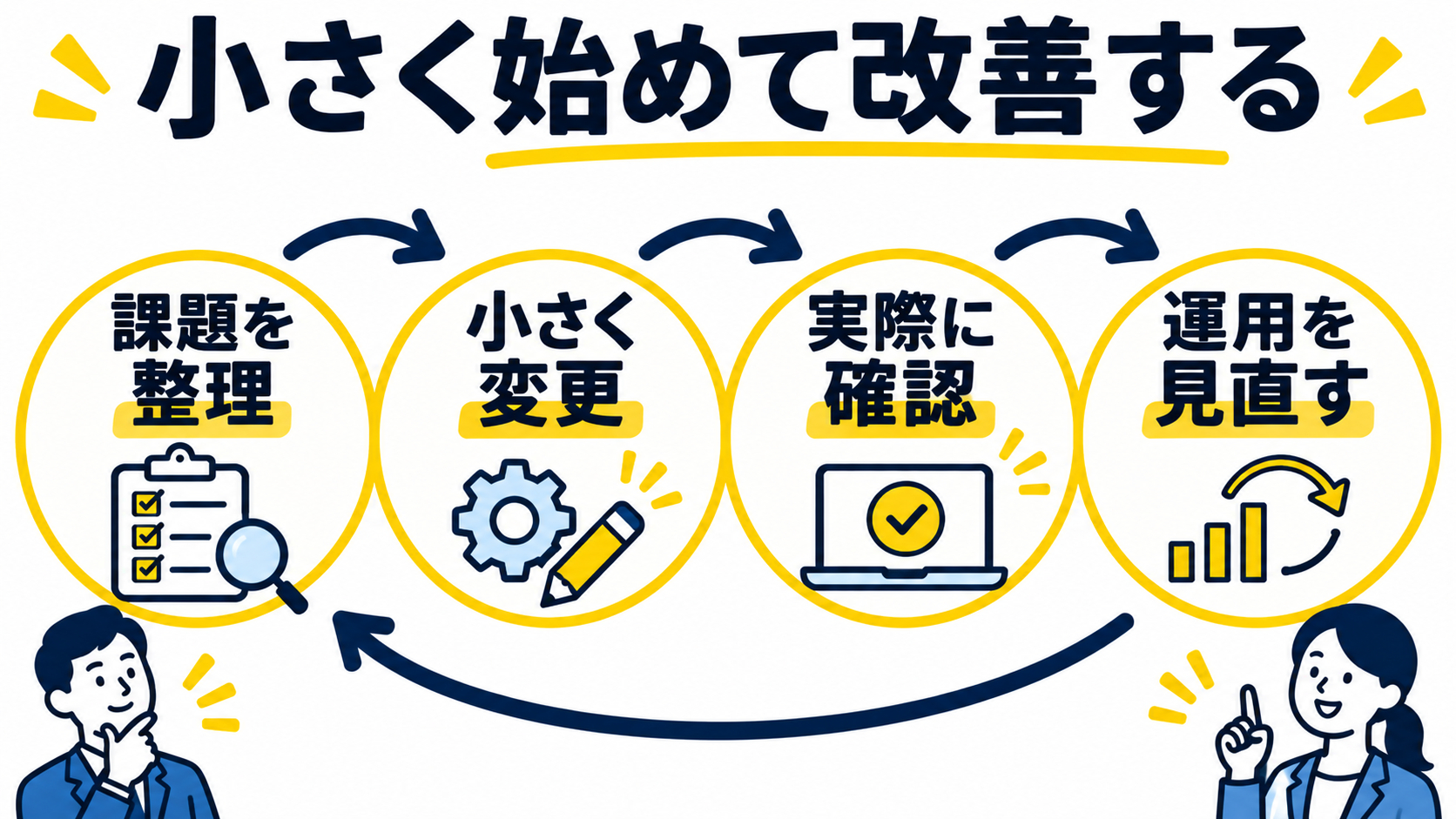
参考図:設定後も確認・改善・引き継ぎを続ける流れ。
運用開始後には、担当の変更、項目の追加、条件の見直しなどが発生します。誰が要望を受け、誰が変更を判断し、いつ反映するかを決めておきましょう。
小さな設定だからといって、その場で本番を変え続けると、なぜ今の流れになったかが分からなくなります。
変更記録には、変更日、対象、理由、テストした例、残っている課題を残します。途中の申請がある場合には、変更の影響も確認します。アプリを作った人だけが理解している状態を避けるため、現在の流れと、担当の役割が分かる資料を維持してください。
完璧な手順書より、実際の設定と一致している短い資料が役立ちます。
改善の順番は、要望の数だけで決めず、業務が止まる問題を優先します。担当不明、必要情報が見えない、差し戻し後に再開できないといった問題は、見た目の変更より先に扱う判断が必要です。
実際の利用者で確認し、何が変わったかを残すことで、次の改修にも根拠を持たせられます。
■ 設定や改修で迷った場合の相談先
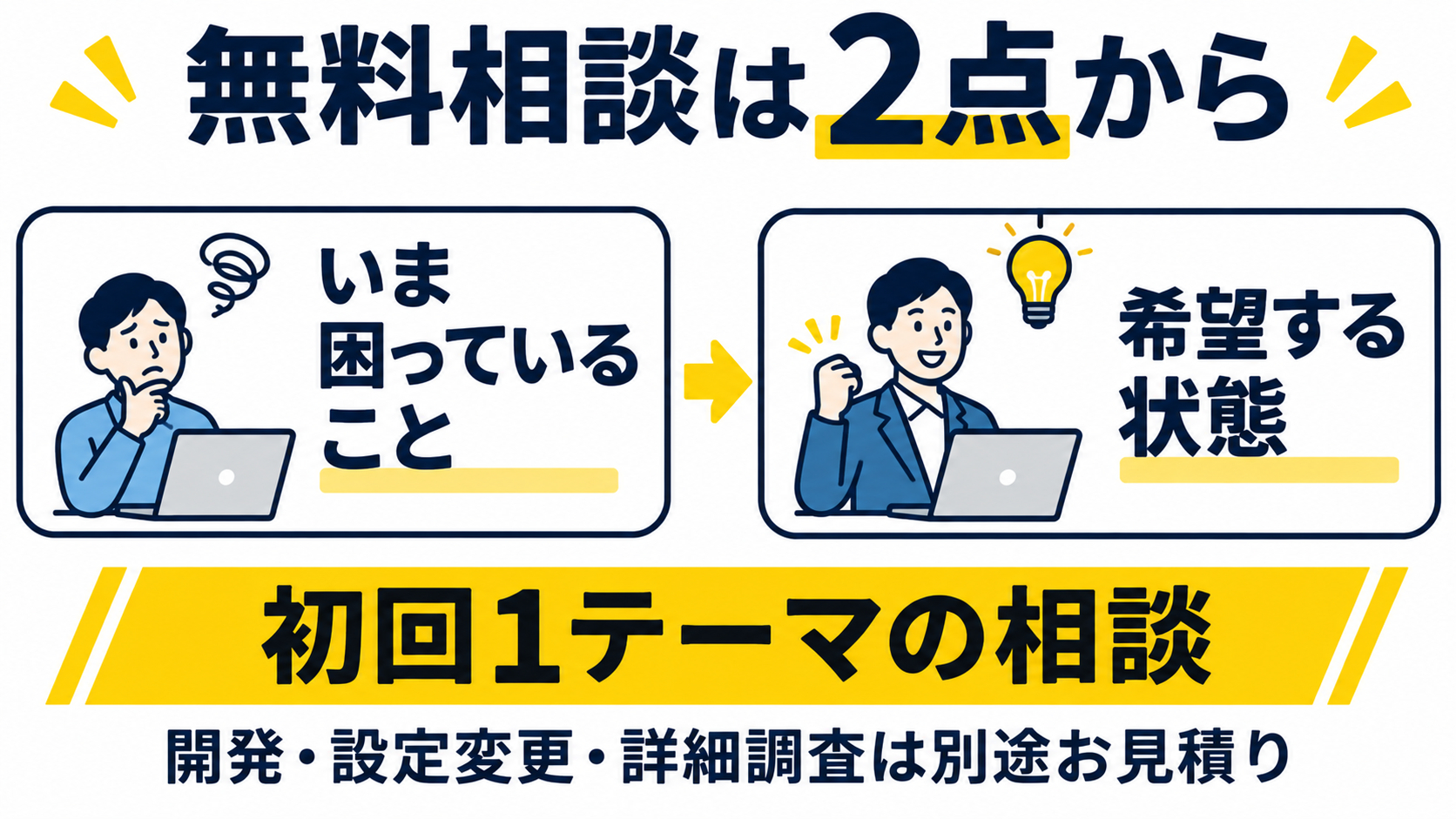
参考図:設定や改修の初回無料相談。実作業は別途見積もりです。
手順どおりに進めても、自社のルールへ置き換えると迷うことがあります。その際は、申請から完了までの流れと、止まっている箇所を一つ整理して相談してみてください。
「差し戻し後の担当が分からない」「金額によって確認先を変えたい」など、具体的な場面が分かると、必要な対応を切り分けやすくなります。
kintoneのカスタマイズ・改修についてはこちらです。
導入後の小さな設定変更や、保守・運用、引き継ぎの相談はこちらです。
両サービスでは、お気に入り登録特典として初回1テーマの無料相談をご案内しています。お気に入り登録後、ココナラ内で「無料相談希望」と、①困っていること、②希望する状態をお送りください。
画面の共有は任意です。個人情報や機密情報を伏せ、パスワードやAPIトークンは送らないでください。開発、設定変更、詳細なコード調査は無料相談に含まれません。
購入は必須ではありません。
kintoneのワークフローの作り方は、画面操作だけを覚えるより、流れ、担当、条件、テストを順番に揃えると理解しやすくなります。小さな申請を一回通し、差し戻しまで試し、利用者の環境で確認する。
その積み重ねで、自社の仕事に合う申請・承認の仕組みを作っていきましょう。
【公式情報・確認日:2026年11月29日】
kintoneヘルプ「基本的なプロセス管理の設定」「プロセス管理の設計」「作業者の設定」「アクションが実行できる条件の設定」「アプリの設定を変更してみよう」
※本文の申請例、テストの順番、運用の進め方は本記事の提案です。画面や仕様が異なる場合は、現在の公式ヘルプを優先して確認してください。