「Excelの顧客リストが何個もある」「誰が最新のファイルを持っているのか分からない」「案件一覧を開いても、その後のやりとりは別の場所にある」。
こうした困りごとから、kintoneをデータベースとして使えないかと考える方は多いのではないでしょうか。
最初に整理したいのは、データベース化の目的です。Excelを別の画面に置き換えるだけでは、二重入力や確認の往復が残ることがあります。
情報をどこに集め、誰が更新し、何を判断するために使うのかまで決めることで、移行後の使い方が見えてきます。
この記事では、顧客管理と案件管理を例に、kintoneのデータベースを設計する順序、Excelから移す前に確認したいこと、運用を始めてから見直すポイントを解説します。
本文中の業務例は説明のための想定例であり、特定企業の導入実績や成果を示すものではありません。
■ 1.kintoneのデータベースは「業務を進める台帳」と考える
kintoneでは、業務に合わせたアプリを作り、その中に情報を登録して管理します。顧客管理アプリであれば顧客一件、案件管理アプリであれば案件一件を一つのレコードとして扱う、という考え方です。
項目の型や入力ルールを決めておけば、担当者ごとに書き方が変わることを減らせます。
大切なのは、情報の保管だけで終わらせないことです。たとえば案件の金額を記録するだけでなく、担当者、次に連絡する日、進捗状況を一緒に管理すれば、次の行動を確認する台帳として使えます。
どの項目を持たせるかは、画面の見た目ではなく、日々の判断から逆算します。
一方で、kintoneを一般的なリレーショナルデータベースと全く同じ感覚で設計すると、期待との違いが生じます。サイボウズの開発者向け資料でも、アプリ間のデータの扱いやルックアップの特性が説明されています。
SQLを自由に書いて複数表を結合する製品だと考えるより、標準機能での関連付けと運用方法を組み合わせる製品として、要件ごとに確認するのが現実的です。
「できるはず」で進めず、実際の小さなデータを入れて、登録、修正、検索、集計という一連の動きを試しましょう。入力画面が完成したことと、業務で使えることは別の確認です。
■ 2.最初に決めるのは「一件」の単位
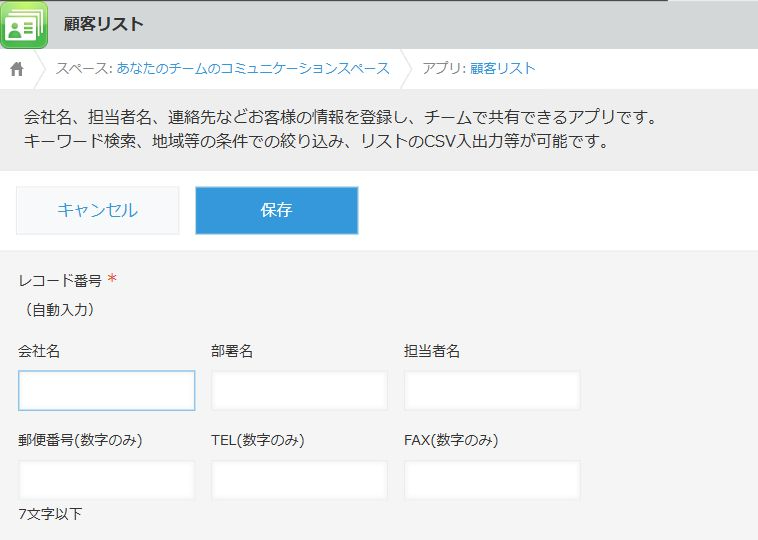
実画面:顧客一件を登録する空の入力フォーム。
設計で迷いやすいのが、一つのレコードに何を入れるかです。顧客と案件を全部まとめた台帳を作ると、一社から二件目の依頼が来たときに困ることがあります。
反対に、情報を細かく分けすぎると、簡単な確認のために何度も画面を開くことになります。
顧客は継続して取引する相手、案件は一定の目的と期間を持つ仕事、と分けると考えやすくなります。同じ顧客から複数の案件が生まれるなら、顧客と案件は別の単位です。
顧客の住所が変わったとき、進行中の案件にどの住所を残したいかも考えておきます。
担当者の情報も同様です。会社に一人だけ担当者がいるとは限りません。請求担当と現場担当が異なる場合、連絡先を顧客レコードの一欄に詰め込むと、誰へ何を送るかが分かりにくくなります。
ただし、複数担当者の管理がほとんど発生しない小さな運用で、最初から専用アプリを増やす必要があるかは別問題です。
まず、実際に起こる組み合わせを紙に書きます。「一社に案件は何件あるか」「一案件に明細は何行あるか」「一案件の担当者は何人か」。件数だけでなく、後から単独で検索したい情報は何かも確認します。
単位を決めると、項目の重複やアプリ間の関係を整理しやすくなります。
■ 3.Excelの列をそのまま移す前に、意味を確認する
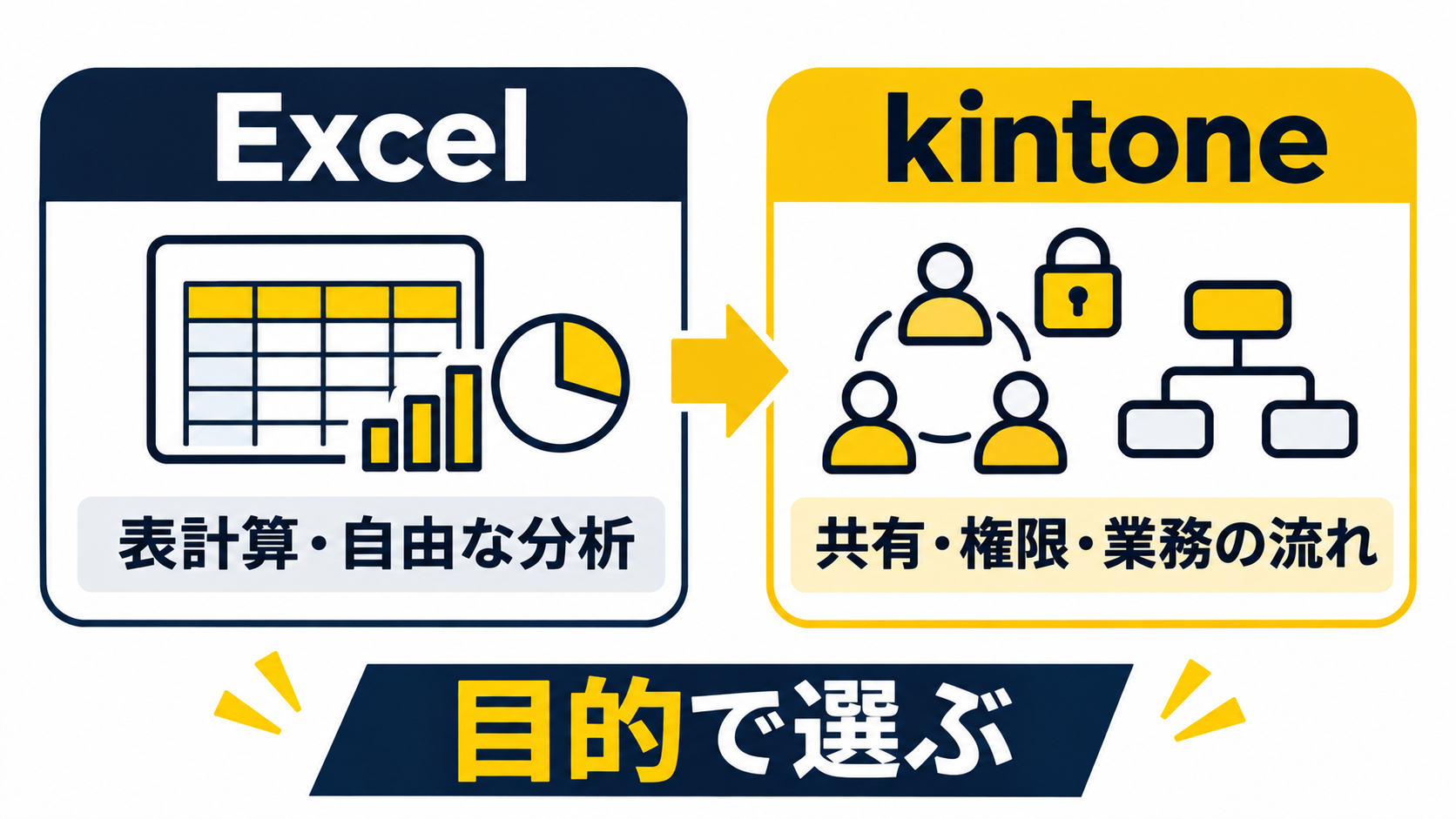
参考図:Excelとkintoneの役割を分けて考えます。
既存のExcelには、長年の工夫が詰まっています。同時に、今は使っていない列、色でしか分からない状態、担当者だけが理解している略称が残っていることもあります。
列名だけを見て移行すると、その暗黙のルールまで持ち込んでしまいます。
自社の業務に合わせた設定・改修を検討する場合は、こちらのサービスからご相談ください。まず標準設定で対応できるかを確認します。
各列について、「誰が入力するか」「いつ入力するか」「空欄が許されるか」「何を判断するために使うか」を確認してください。たとえば「確認済み」という列は、受注内容の確認なのか、請求書の確認なのかで意味が違います。
確認者と確認日も必要かもしれません。
色は文章や選択肢に置き換えます。黄色が保留、赤が期限超過という運用なら、保留理由と期限を別項目として持たせることを検討します。色だけに依存しない情報にしておけば、一覧の絞り込みや引き継ぎの際にも理解しやすくなります。
ただし、すべての列を必須にするのは避けたいところです。受付時には分からない情報を必須にすると、仮の文字や適当な日付が入力され、後で信頼できない台帳になります。
必要な時点で確認する項目と、最初から必要な項目を分けると、情報の正確さと入力のしやすさを両立できます。
■ 4.顧客コードなど、変わりにくい識別子を決める
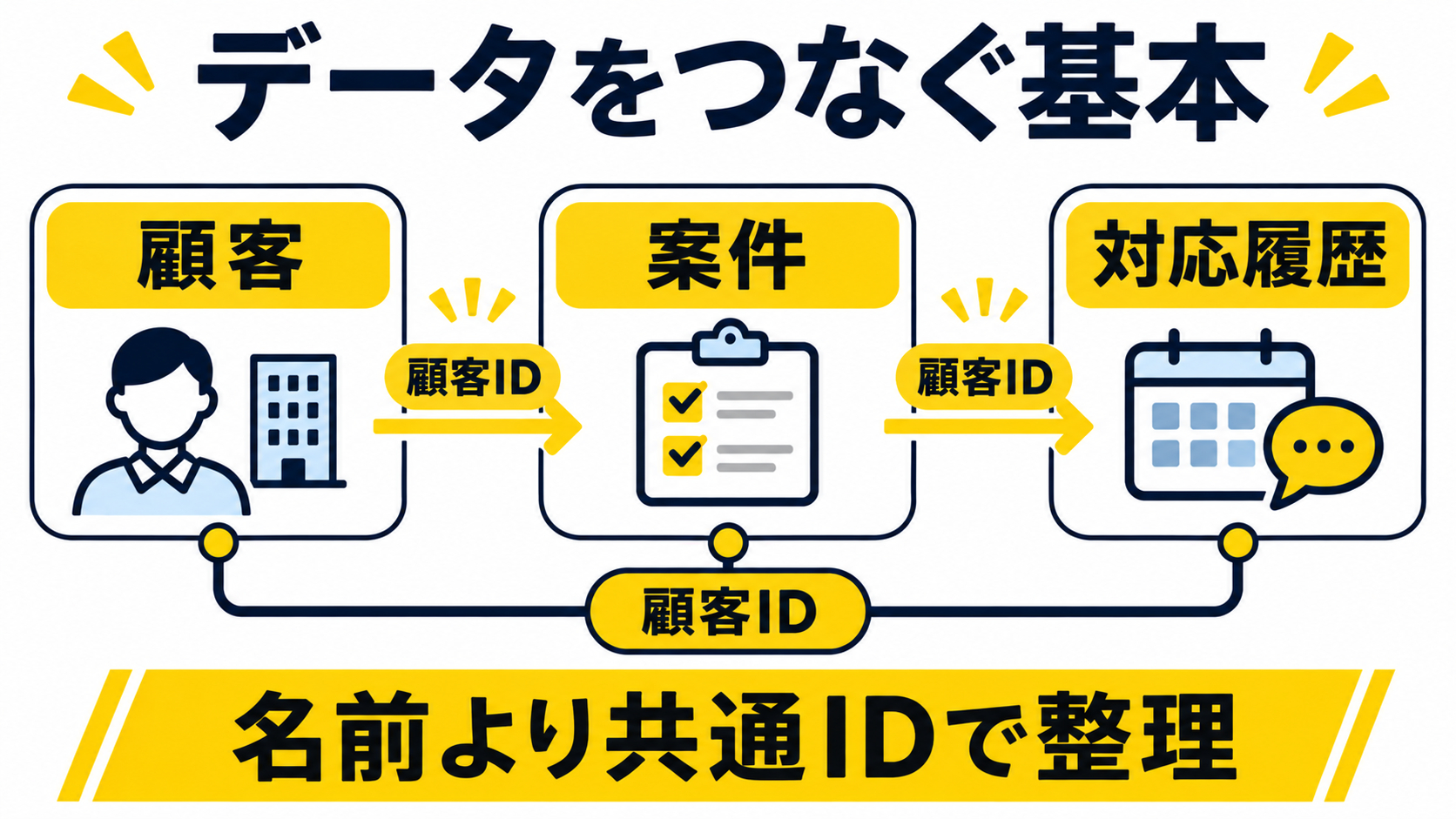
参考図:顧客・案件・履歴を識別子で関連付ける考え方。
会社名は便利な目印ですが、識別子としては注意が必要です。「株式会社」を前に付けるか後に付けるか、略称を使うか、支店名を含むかなどで表記が揺れます。
社名変更もあります。名前の一致だけで同じ相手だと判断すると、重複や誤った関連付けが起こり得ます。
そこで、顧客コードや案件番号など、運用中に意味が変わりにくい値を用意します。既存システムのコードを使う場合は、先頭のゼロ、全角と半角、前後の空白も確認してください。
Excelで数値として扱われていたコードを、そのまま移すと表示が変わることがあります。
番号の付け方は、覚えやすさだけでなく運用責任も含めて決めます。新しい顧客の番号を誰が発行するか、重複をどう確認するか、統合した顧客をどう扱うか。
自動採番が必要な場合も、標準機能で満たす範囲と追加実装が必要な範囲を分けて検討します。
過去データに重複がある場合、移行担当者だけで勝手に統合しないことも重要です。同じ名前でも別の取引先という可能性があります。候補の一覧を作り、業務を理解する人が判断した結果を残しましょう。
後から説明できるよう、統合前の番号と統合先の関係を控えておくと安心です。
■ 5.ルックアップは「取り込み」のタイミングを考える
ルックアップは、別アプリの情報を取得して入力に利用する機能です。たとえば案件管理で顧客コードを選び、顧客名などを取り込む使い方が考えられます。
何度も同じ文字を入力する負担を減らすうえで役立ちます。具体的な設定方法は、公式ヘルプのルックアップの説明を確認してください。
ここで大切なのは、コピーされた値と、参照元の最新値を同じものとして扱わないことです。公式のデータ設計資料では、ルックアップで取得した情報は、参照先を変更しても自動更新されるものではないと説明されています。
最新の住所を表示したいのか、当時の住所を保存したいのかによって設計を変える必要があります。
見積書に使った単価は、後日マスターの単価が変わっても、当時の金額として残したい場合があります。反対に、連絡先は常に最新を見たいかもしれません。
「全部最新にする」が常に正解ではありません。どの情報をいつの状態で保持するかを、業務側で先に決めます。
検証では、顧客情報を一度取り込んだ後に、参照元の会社名や住所を変えてみましょう。そのとき案件側がどう見えるかを確認すると、説明だけでは分かりにくい違いをつかめます。
再取得する運用が必要なら、誰がどのタイミングで行うかまで手順に入れます。
■ 6.関連レコードと明細の使い分けを考える
顧客の画面から、その顧客に紐づく案件を見たい。案件の画面から、対応履歴を確認したい。このような場面では、関連する情報をどう見せるかが重要になります。
ただし、見せることと、データを同じ場所に保存することは分けて考えましょう。
たとえば見積明細のように、親となる案件と一緒に確認・編集する情報は、テーブルで持たせる案があります。一方、対応履歴を担当者別や日付別に横断検索したいなら、独立したレコードとして管理する案もあります。
どちらにも利点があるため、入力のしやすさと後の集計を比べます。
独立アプリを増やすと関連付けの設計が必要です。テーブルにまとめると、一行の明細だけを単独業務として扱いたい場合に工夫が必要になることがあります。
画面一枚に収まるからという理由だけで決めず、次に何をするデータなのかを確認してください。
設計段階では、「毎月どんな一覧を出すか」を先に一つ作ってみると判断しやすくなります。案件ごとの合計だけでよいのか、商品別に明細を集計したいのか、担当者別に対応件数を見たいのか。
必要な出力を先に確認すれば、入力設計のやり直しを減らせます。
■ 7.移行は小さなサンプルから始める
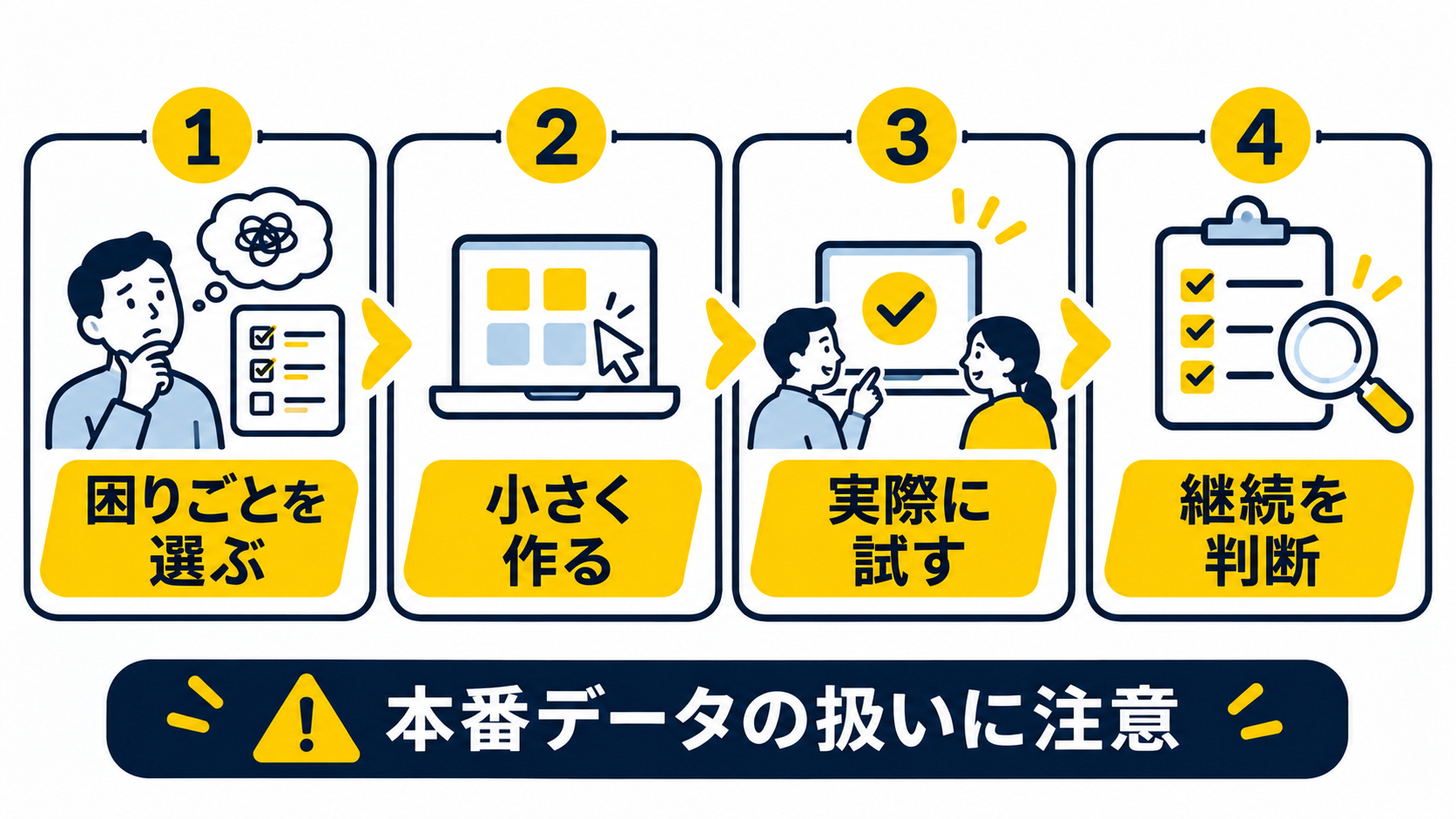
参考図:無料試用を利用する場合の小さな検証の流れ。既存環境の設定作業が無料になることを示す図ではありません。
大量のデータを一度に読み込む前に、代表的なサンプルを選びます。単に先頭の十行を使うのではなく、空欄があるもの、長い文章、複数行の明細、特殊な記号、休眠顧客、完了案件など、例外を含めるのがポイントです。
追加機能や既存アプリの修正が必要だと感じた場合は、kintoneのカスタマイズ・改修サービスをご確認ください。作業範囲と費用は事前にお見積もりします。
読み込み後は、件数だけでなく内容も照合します。コードの先頭ゼロ、日付、金額、小数点、改行、選択肢の値などを確認してください。正常に取り込めたように見えても、意図と違う型で保存されていることがあります。
元のExcelを保持し、どのファイルをいつ取り込んだかを記録します。
添付資料やコメントなど、Excelのセル以外で管理されていた情報は別に扱います。ファイル名だけが入っている列を移しても、元ファイルそのものが移動するわけではありません。
リンク先の共有権限や保存期間も含めて、担当者が実際に開けるかを確認しましょう。
本番移行の当日は、旧台帳を誰がいつまで更新するかを決めます。移行直前に一方の担当者がExcelを直し、もう一方が新台帳を更新すると、どちらが正しいか分からなくなります。
更新を止める時間、差分の取り込み、最終確認者を決めてから切り替えることが大切です。
■ 8.権限は管理者ではなく、利用者の立場で試す
データベースの運用では、「見える」「編集できる」「削除できる」を分けて考えます。全員にすべての権限を与えれば始めやすい反面、誤操作や不要な情報共有のリスクが増えます。
必要な人に必要な範囲を渡すことを出発点にしましょう。
たとえば営業担当は自分の案件を更新でき、管理者は全体を確認できる、といった要件があります。異動や休暇で代理対応が必要な場合も考えます。
個人名だけで設定すると変更漏れが起こりやすいため、組織や役割との関係を含めて運用方法を決めます。
確認は管理者の画面だけで終わらせません。一般利用者の権限で、一覧を開く、対象レコードを探す、編集する、関連情報を見る、必要な操作を完了する、という一連の流れを試します。
管理者には見える項目が、利用者には見えないことがあります。
外部の人に情報を見せたい場合は、社内用の設定をそのまま公開する発想を避けます。相手を識別する方法、見せる項目、公開期間、情報の訂正方法を検討します。
外部公開には別サービスや追加設計が必要な場合があるため、標準機能でどこまで実現できるかを先に確認してください。
■ 9.検索しやすい台帳にするための工夫
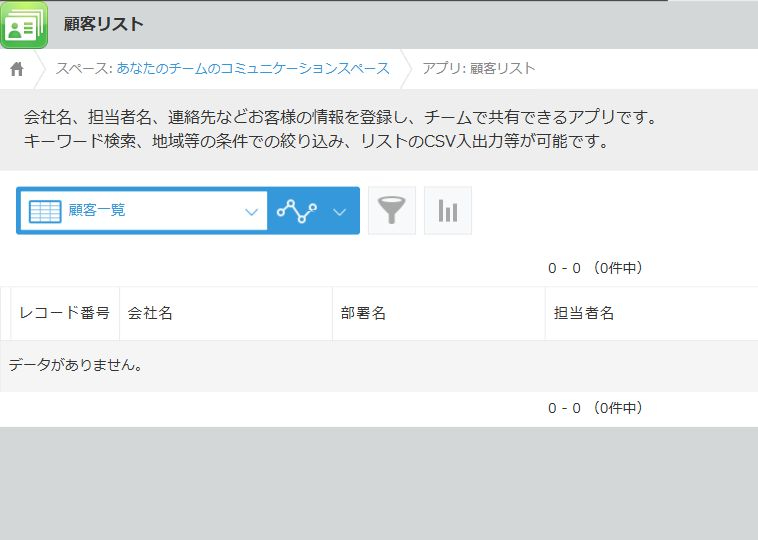
実画面:顧客一覧の入口。登録データ0件で、検索結果や移行完了を示すものではありません。
データが集まっても、見つけられなければ日々の負担は減りません。利用者が何を手がかりに探すかを聞きましょう。顧客名、案件番号、担当者、対応期限など、よく使う条件は業務によって違います。
自由記述だけに頼ると、同じ内容が別の表記で登録されます。進捗や種別は、業務上必要な分類を決め、選択肢として扱う案を検討します。ただし、選択肢が細かすぎると選ぶのが難しくなります。
「その他」ばかりになる分類は、現場の実態に合っていない可能性があります。
一覧は「全件」だけでなく、「自分が対応するもの」「期限が近いもの」「確認待ちのもの」など、作業の入口として用意すると使い方が伝わります。
対象がゼロの状態も正常なのか、登録漏れなのかを判断できるよう、運用開始直後は担当者同士で確認します。
検索の動作には製品の仕様があります。部分一致のつもりで検索して見つからない、といったときに、データが消えたと決めつけないでください。
検索語、対象項目、一覧の絞り込み、権限を順に確認する手順があると、問い合わせの切り分けがしやすくなります。
■ 10.入力が続く運用は、項目数より役割で決まる
台帳を作った人が毎回入力を催促しなければ動かない状態は、長く続けにくい運用です。誰が登録し、誰が確認し、いつ完了にするかを業務の流れに組み込みます。
「気づいた人が更新」では、担当が曖昧なまま残りやすくなります。
案件を受け付けた人が初期情報を登録し、担当者が次の行動を更新し、完了を確認した人が状態を変更する、といった役割分担を考えます。もちろん実際の体制に合わせる必要があります。
少人数なら同じ人が複数の役割を担っても、どの場面の責任かは明確にできます。
変更依頼の入口も用意します。現場から項目追加の要望が出たとき、毎回その場で足すと、似た項目が増えて使いにくくなることがあります。困っている作業と発生頻度を聞き、既存項目や一覧の工夫で解決できないかを確認してから変更します。
月に一度など区切りを決め、入力されていない項目、使われていない一覧、重複レコードを見直すと、台帳を実態に合わせやすくなります。改善会議を大きくするより、よくある問い合わせを一件ずつ減らす運用から始めると取り組みやすいでしょう。
■ 11.標準設定・プラグイン・開発を分けて検討する
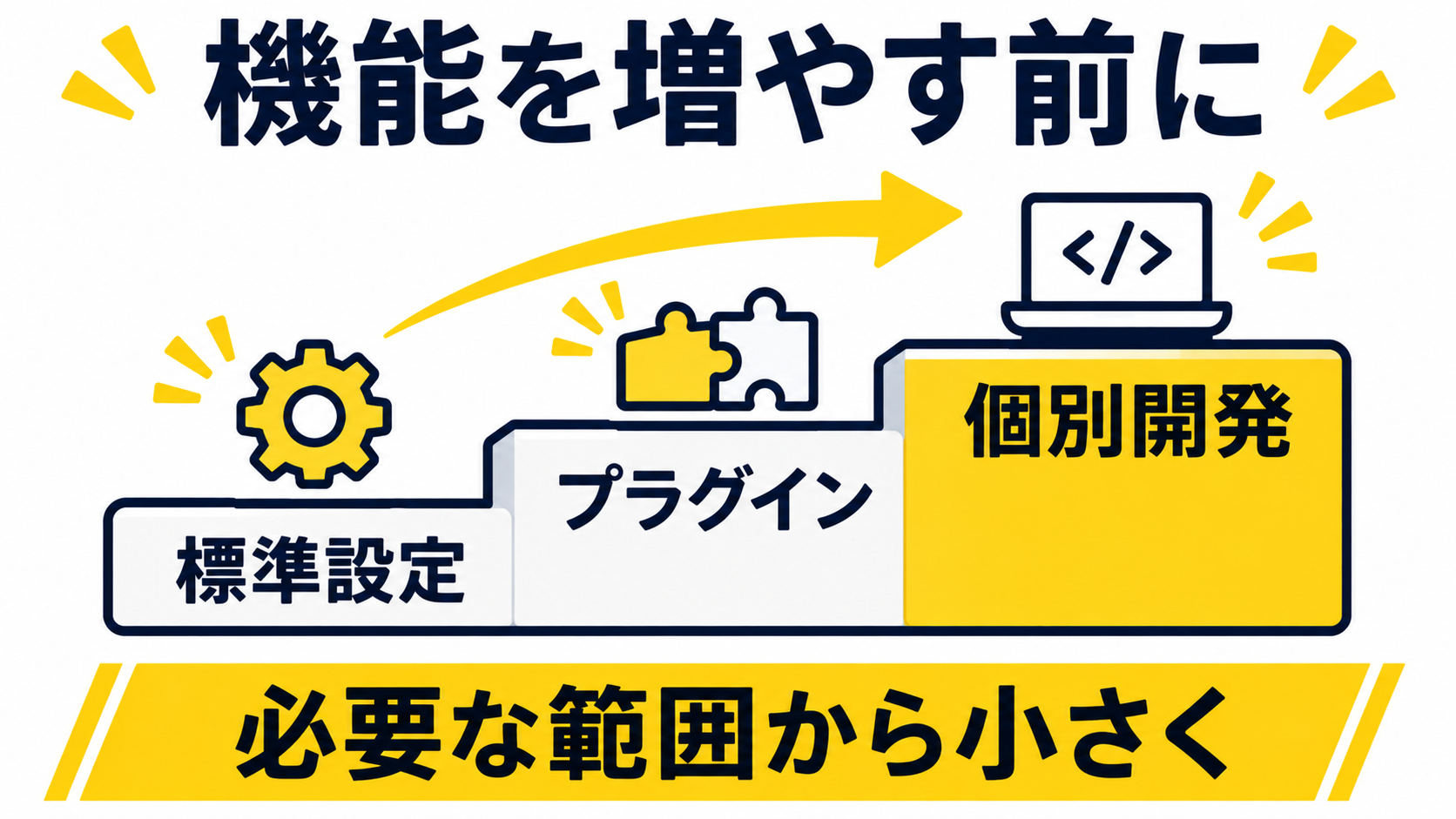
参考図:標準設定・プラグイン・開発を分けて検討します。
「入力をもっと楽にしたい」という要望でも、一覧の見直しで解決する場合、計算式や入力ルールで対応する場合、プラグインやJavaScriptが必要な場合があります。
最初から追加開発を前提にせず、目的と現在の困りごとを確認することが大切です。
設定の見直しや、担当交代後の運用に迷った場合は、kintone保守・運用サポートでご相談いただけます。対応範囲と費用は事前に確認します。
追加機能を入れる場合は、利用中の契約、動作環境、既存のカスタマイズとの関係を調べます。便利な機能でも、更新時の確認や問い合わせ窓口が増えます。
導入費だけでなく、運用担当者が理解できるか、設定を引き継げるかまで考えておきます。
外部システムと連携するなら、どちらを正しい情報の保存先とするかを決めます。両方で自由に修正できる構成では、更新の衝突が起こり得ます。
処理が途中で止まった場合に、誰が何を確認し、二重登録せずに再開するかも必要な設計です。
要望を相談するときは、「自動化したい」だけでなく、現状の手順を三つ程度に分けて伝えると話が進みます。たとえば「メールを読む→顧客を探す→案件に転記する」というように、入力元と出力先、判断する人を示すことで、追加機能の必要性を具体的に検討できます。
■ 12.移行後に確認する数字と、完成の条件
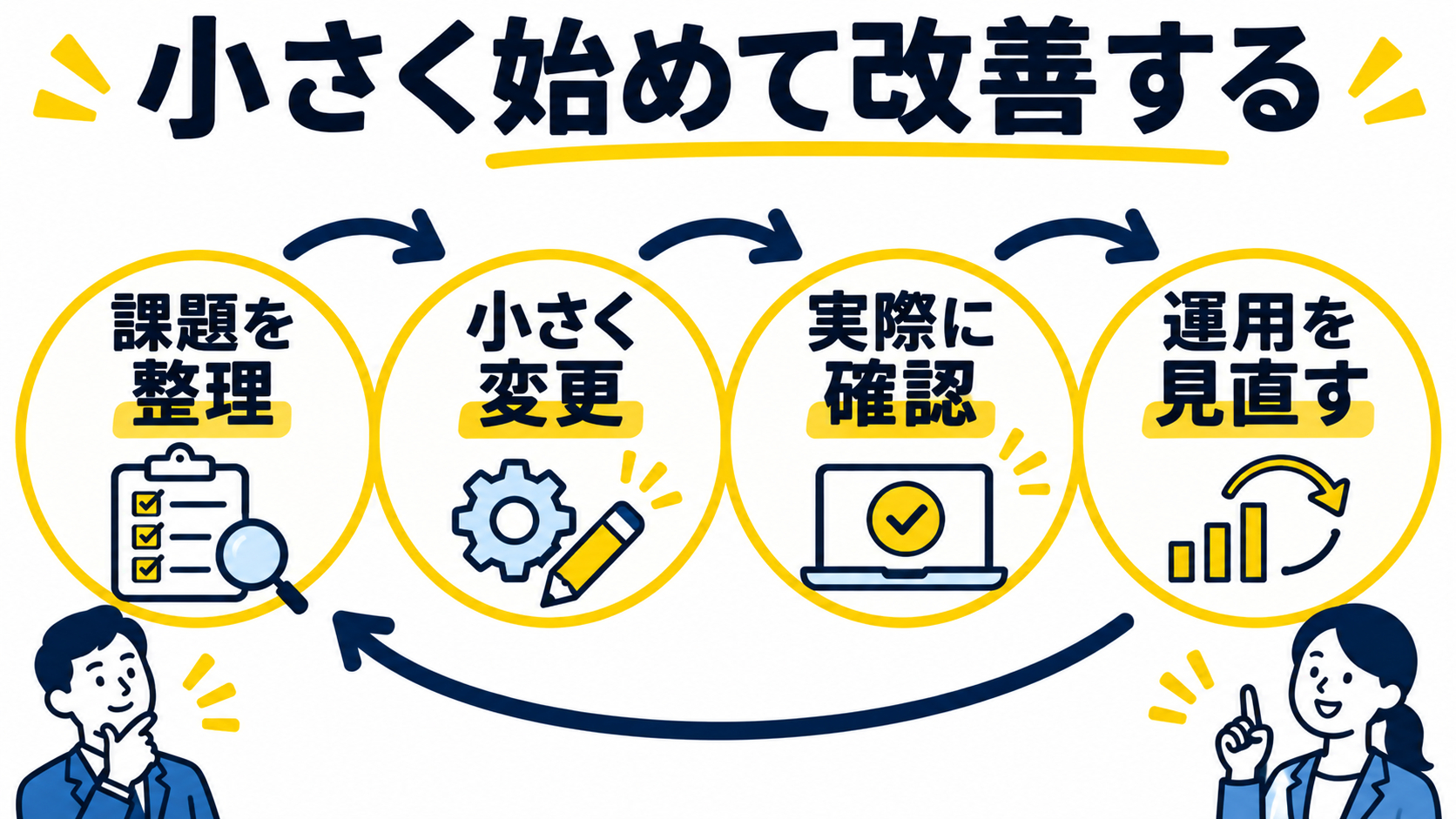
参考図:小さく試し、確認・改善を繰り返す進め方。
導入の効果を判断するなら、アプリ数より業務上の困りごとを見ます。二重入力した件数、担当者不明の案件、期限を過ぎた未対応、情報を探すための問い合わせなど、目的に合う指標を選びましょう。
すべてを一度に測る必要はありません。
数字を比べる際は、期間や件数をそろえます。忙しい月と閑散期をそのまま比べても、仕組みの効果とは限りません。測れていない時間を削減実績として扱わず、まずは現状を記録するところから始めます。
使いにくい点が残っているなら、それも改善対象として残します。
完成の条件は、「本番にアプリがある」では不十分です。代表的な業務を利用者の権限で最後まで進められ、例外時の相談先が分かり、必要なデータを確認できることを確かめます。
変更箇所と運用ルールが担当者に渡っているかも確認しましょう。
Excel管理からkintoneへ移す際は、いきなり全業務を変えるより、一つの台帳で情報の単位、入力責任、確認方法を固めるほうが進めやすい場合があります。
そこで分かったことを次のアプリに生かせば、単なる置き換えではなく、仕事の進め方を整えるデータベースになっていきます。
■ kintoneの小さな改修・運用の相談先をお探しの方へ
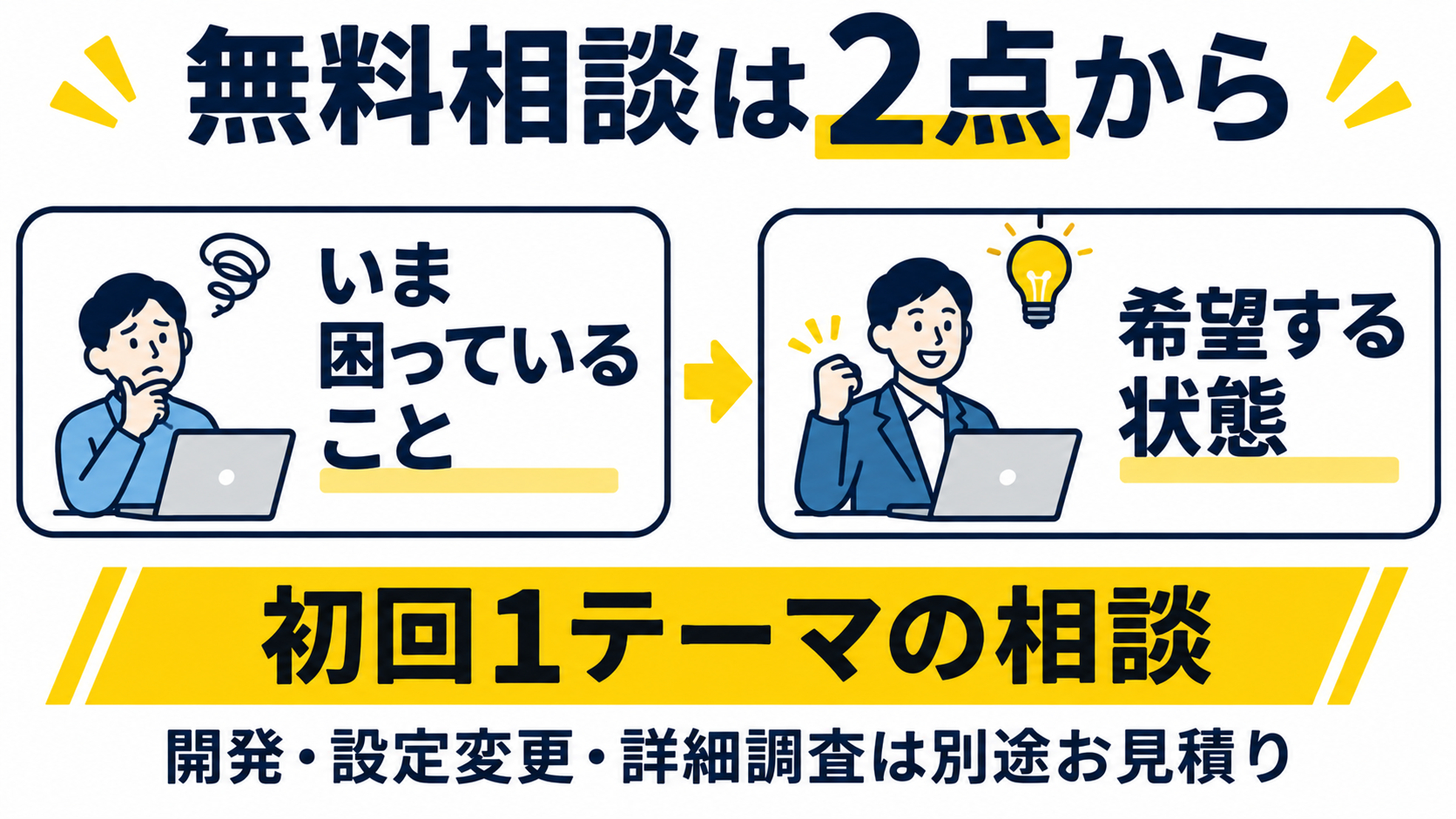
参考図:初回無料相談は困りごとと希望する状態から。実作業は別途見積もりです。
「Excelを移したが入力しにくい」「顧客と案件の関係を整理したい」「運用を始めてから小さな修正が増えた」といったお困りごとは、ココナラ内でご相談いただけます。
設定変更やカスタマイズ・改修のご相談はこちらです。
継続的な保守・運用サポートのご相談はこちらです。
お気に入り登録特典として、初回1テーマの無料相談をご用意しています。「無料相談希望」と、いま困っていること・どうなれば助かるかの二点をココナラ内のメッセージでお知らせください。
いただいた情報の範囲で、標準設定と開発の切り分け、対応範囲や費用の目安を整理します。
無料相談に開発・設定変更・詳細なコード調査は含みません。実作業が必要な場合は、着手前に範囲・料金・納期をご案内します。購入は必須ではありません。
相談時にパスワードやAPIトークンを送る必要はなく、画面を共有する場合は個人情報や機密情報を伏せてください。
■ 移行前の打ち合わせに使える確認例
打ち合わせでは、完成した画面のイメージだけでなく、具体的な一件を使って話すと認識をそろえやすくなります。架空の顧客A社から問い合わせが入り、案件を登録し、見積を作り、受注し、納品して請求するまでを順番にたどってみてください。
どこで誰が情報を受け取り、どの時点で次の担当者に渡すのかを確認します。
その際、通常通りに進むケースだけで終わらせないようにします。見積を出した後に依頼内容が変わった場合、顧客の連絡先が途中で変わった場合、担当者が休んだ場合、案件が中止になった場合を加えてみます。
どの状態で何を残すかが決まっていないと、現場で判断が分かれます。中止案件を削除するのか、履歴として残すのかも業務上の判断です。
集計の確認には、意図的に小さな数字を使うと誤りを見つけやすくなります。たとえば金額が異なる三件の案件を用意し、うち一件を中止にして、受注見込みの一覧と確定売上の一覧を別々に確認します。
両者を混ぜると、数字は表示できても意味が違う集計になります。どの状態を売上に含めるかは会社ごとに定義しておきましょう。
請求日と入金日を同じ項目にしないことも、確認したい例の一つです。請求した月と実際に入金された月が違う場合、どちらの期間で何を見たいかによって必要な項目が変わります。
kintone上の管理数字と会計上の数値が常に一致するとは限らないため、台帳の目的と照合先を明確にします。
移行後の問い合わせを想定して、利用者が「データがない」と感じたときの確認順も決めます。まず対象アプリが正しいか、次に一覧の絞り込みが残っていないか、続いて検索語や権限に違いがないかを見ます。
削除したと判断して復元や再登録を始める前に、原因を切り分けることで重複登録を防ぎやすくなります。
最後に、運用を引き継ぐ人が説明資料だけで同じ確認をできるか試します。資料には「どこを押すか」だけでなく、「この状態なら誰へ相談するか」「変更してはいけない項目はどれか」も残します。
アプリを作った人が横にいない状況を想定した確認こそ、データベースを継続して使うための実用的な仕上げになります。
■ 参考にした公式情報
サイボウズ開発者向け資料「kintoneにおけるデータ設計の基本」
kintoneヘルプ「ルックアップ」
kintoneヘルプ「データを検索する」
確認日:2026年11月29日。機能・画面・提供条件は変更される場合があるため、導入時には公式の最新情報をご確認ください。