「TISのkintoneプラグインは何ができるのか」「kintoneにTISのプラグインを追加すれば、今の不便を解決できるのか」。
無料で使える機能を探していると、TISという名称を見かけることがあります。ただ、名前や機能一覧だけで選ぶ前に、確認しておきたい点があります。
まず、本記事で扱うのは、公式サイト「tis2010.jp」で紹介されているTISシリーズのkintoneプラグインです。Proponeの公式表記では運営事業者は合同会社ぱんだ商会です。
TISという文字だけで別の企業やサービスだと判断せず、提供元と対象製品を確認することが大切です。
この記事では、導入候補の探し方、無料と有料の条件、既存設定との関係、テスト、引き継ぎまでを整理します。本記事の執筆者とプラグイン提供元との提携を示すものではなく、個別製品の公式サポートを代行するものでもありません。
業務例は説明のための想定例です。
■ 1.最初に「どのTISの情報か」を確認する
検索では同じ略称や似た名称の情報が混ざることがあります。紹介記事のタイトルだけでなく、リンク先のドメイン、運営者、製品の説明を確認しましょう。
社内の申請書や外注先への依頼でも、名称だけで伝えると認識違いが起きる可能性があります。
本記事の対象であるTISシリーズは、公式のプラグイン一覧から個別の紹介ページへ進めます。Proponeは、その利用申請やサポートに関する案内です。
プラグインそのものの機能説明と、契約やサポートの案内を分けて読むと、確認する情報を整理できます。
製品ページの画面や更新日も確認します。過去に保存した設定手順と、今のバージョンで案内されている方法が異なる可能性があります。以前の記事に「無料」と書かれていても、現在の利用条件まで同じとは限りません。
社内で検討するときは、製品名、提供元、確認した日、使いたい機能を一緒に記録します。「TISを入れる」という表現ではなく、「このプラグインの、この機能を、このアプリで使う」と具体化することで、契約や権限の確認を進めやすくなります。
■ 2.無料で使えることと、条件がないことは別
公式の案内では、TISシリーズには無料で利用できるものがある一方、一部の機能や利用申請、サポートについて別の条件が示されています。
すべての機能を将来も無条件に使えると考えず、使いたい機能ごとに現行の案内を確認してください。
2026年11月29日に確認したProponeの案内では、利用申請プランは一ドメインあたり年額7,500円税込、サポートプランは一ドメインあたり年額50,000円税込と表示されています。
これは確認時点の公式表示であり、本記事が料金や条件を保証するものではありません。
また、公式には2027年1月1日から、一部機能について加入者向けの条件になる旨が記載されています。条件分岐処理プラグインの自動メール送信などを使う場合は、対象機能と期日を個別に確認する必要があります。
プラグイン全体の無料提供が一律で終わる、という読み方もしないように注意しましょう。
費用を比較するときは、プラグインの利用料だけでなく、設定、テスト、変更、社内説明にかかる作業も含めて考えます。無料の機能を使っても、業務に合わせた設定や確認が不要になるわけではありません。
誰が維持するかまで含めて判断することが大切です。
■ 3.機能を探す前に、困っている操作を一つ書く
プラグイン一覧には多くの機能が並んでいます。便利そうなものを順番に追加すると、どの機能が何のために入っているか分かりにくくなることがあります。
まず、今の操作のどこに手間や間違いがあるかを一つ選んでください。
自社の業務に合わせた設定・改修を検討する場合は、こちらのサービスからご相談ください。まず標準設定で対応できるかを確認します。
たとえば「同じ情報を何度も入力している」という困りごとでも、標準のルックアップで対応できる場合、アプリの単位を見直すほうがよい場合、追加機能を検討したい場合があります。
最初からプラグインが必要だと決めず、標準機能の範囲を確認します。
困りごとの説明は、「誰が」「どの画面で」「何をして」「どこで止まるか」の順にすると具体的になります。「一覧が不便」より、「毎朝、十件の案件を一件ずつ開いて担当者を修正している」と伝えたほうが、必要な改善を考えやすくなります。
目標も一文で書きます。「操作を減らしたい」ではなく、「担当者変更の対象を確認して、誤って別の案件を更新しない形にしたい」といった表現です。
速さだけでなく、確認しやすさや戻せることを目的に含めると、導入後のテストが明確になります。
■ 4.プラグインはアプリの設計を補うもの
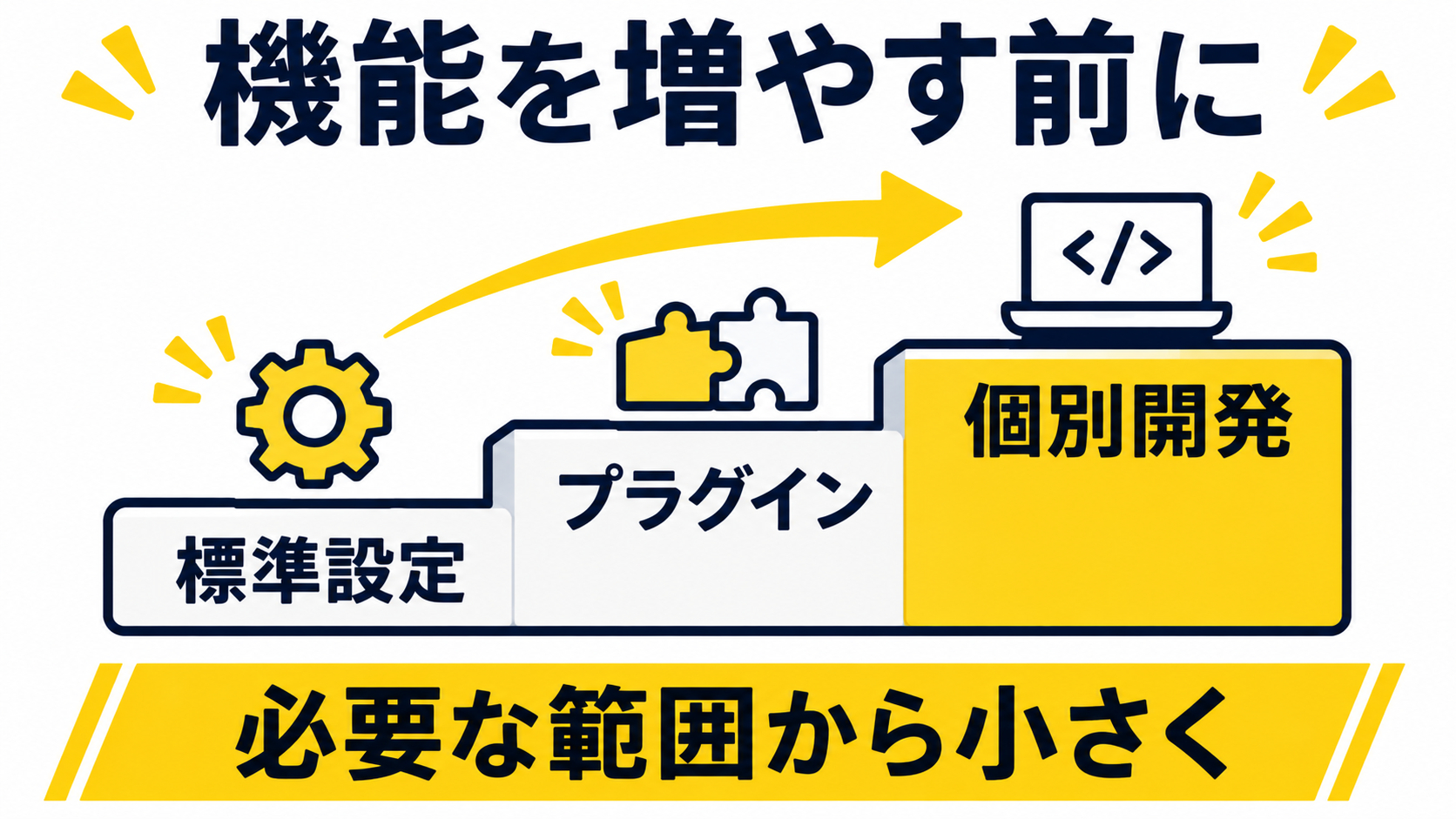
参考図:標準設定・プラグイン・開発を分けて考える順番。特定プラグインの機能図ではありません。
プラグインで入力や表示を補助できても、元の情報の意味が曖昧なら使いにくさは残ります。顧客と案件が一つの台帳に混在している、同じ状態を違う言葉で登録している、担当者が決まっていない、といった問題は、機能追加だけでは解決しないことがあります。
たとえば自動入力の条件を作る前に、どの項目を正しい情報とするかを決めます。顧客名を別アプリから取り込むなら、識別に使うコード、情報を更新する担当者、過去の案件に残す値を確認します。
単に自動で文字が入ることが完成ではありません。
条件分岐を使う場合も、条件が重なるときの扱いを考えます。「至急」と「確認待ち」の両方に当てはまる案件で何を優先するか、空欄はどうするか、完了後に編集するとどうなるかなどです。
現場の判断ルールを整理してから設定すると、動作の説明もしやすくなります。
一覧や入力項目を整理するだけで目的に近づくなら、その方法を先に試す価値があります。追加の仕組みが少なければ、引き継ぎや変更時の確認も少なく済む場合があります。
必要な機能を見極めるために、標準設定と追加機能を並べて考えましょう。
■ 5.導入前に、現在の構成を控える
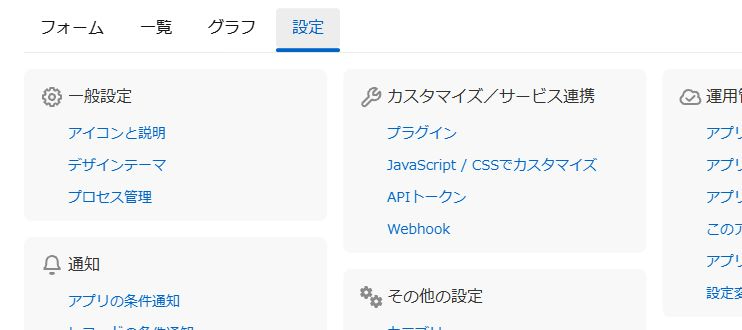
実画面:kintoneの設定一覧。TISプラグインの導入済み画面ではありません。
すでに使っているアプリへプラグインを追加する場合は、現在の構成を確認します。既存のプラグイン、JavaScript、CSS、連携先、計算式などが関係することがあります。
何も入っていない新規アプリで動いたからといって、本番アプリで同じように動くとは限りません。
追加する前に、対象アプリの用途、管理者、利用者、重要な入力項目、連携先を記録します。設定を戻す必要が出たときのために、どの状態から変更したかを分かるようにします。
会社の運用に合うバックアップや検証環境も用意してください。
管理権限は必要な範囲で扱います。プラグインの登録と、個別アプリへの適用では操作する場所が異なる場合があります。誰でも勝手に追加できる運用にするのではなく、会社の管理ルールに沿って承認と作業の担当を決めます。
提供元から取得するファイルや手順は、公式の案内を確認します。第三者が再配布した不明なファイルを、本番へそのまま入れないようにしましょう。
最新版かどうかだけでなく、自社の環境で使う条件が合っているかが大切です。
■ 6.テストは一機能ずつ、業務の流れで行う
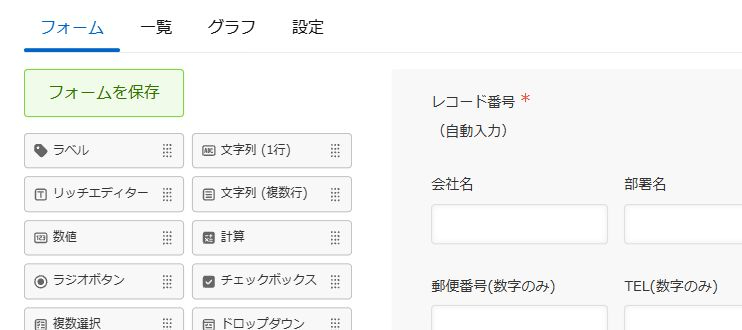
実画面:標準フォームの設定画面。テスト前には既存項目も確認します。
複数のプラグインを同時に追加すると、問題が出たときに原因を絞りにくくなります。最初は一つの目的に対して一つの変更を行い、想定した動作を確認する方法が分かりやすいでしょう。
段階ごとに結果を残しておきます。
テストでは、入力画面を開いて表示されたことだけで終わらせません。登録、編集、保存、一覧の確認、関連する次の作業まで進めます。利用する機能によっては、複製、差し戻し、キャンセルなども確認対象になります。
正常な入力と、間違いや例外を含む入力を両方用意します。空欄、長い文字列、ゼロ、同じ値の重複、条件の境目などです。たとえば金額条件なら、境界の前後で意図した動作になるかを確認します。
実在する顧客情報でなく、架空のテストデータで試せる範囲から始めます。
確認は実際の利用者の権限と端末で行います。管理者のパソコンでは使えても、一般利用者やスマートフォンでは条件が違う場合があります。製品ごとの対応範囲を確認し、未確認の環境を対応済みとして扱わないようにしましょう。
■ 7.自動更新の機能は、取り消しと再実行を考える
自動で値を変える機能は便利ですが、間違った条件で動いたときの影響も考える必要があります。どのレコードを、どのタイミングで、何の値へ変えるのかを明確にします。
「対象の全件」がどの範囲かを、実行前に確認できる構成が望ましいでしょう。
追加機能や既存アプリの修正が必要だと感じた場合は、kintoneのカスタマイズ・改修サービスをご確認ください。作業範囲と費用は事前にお見積もりします。
まず少数のテストデータで結果を確認します。元の値と変更後の値を照合し、想定外のレコードが含まれていないかを見ます。条件を変えた後は、前のテスト結果だけを根拠にせず、変更した条件で確認し直します。
再実行した場合の動きも重要です。一度処理したレコードに同じ処理を繰り返すと、値を重ねて加算したり、重複したデータを作ったりする構成では困ります。
機能と設定に応じて、処理済みを見分ける方法や、再実行してよい条件を確認します。
取り消しの方法は、導入後ではなく導入前に考えます。元のデータをどのように残すか、誤更新した場合に誰が確認するか、復旧が必要な場合の相談先はどこか。
自動処理を作ることと、安心して運用できることは別の設計です。
■ 8.メールや外部連携は、送信先の確認を優先する
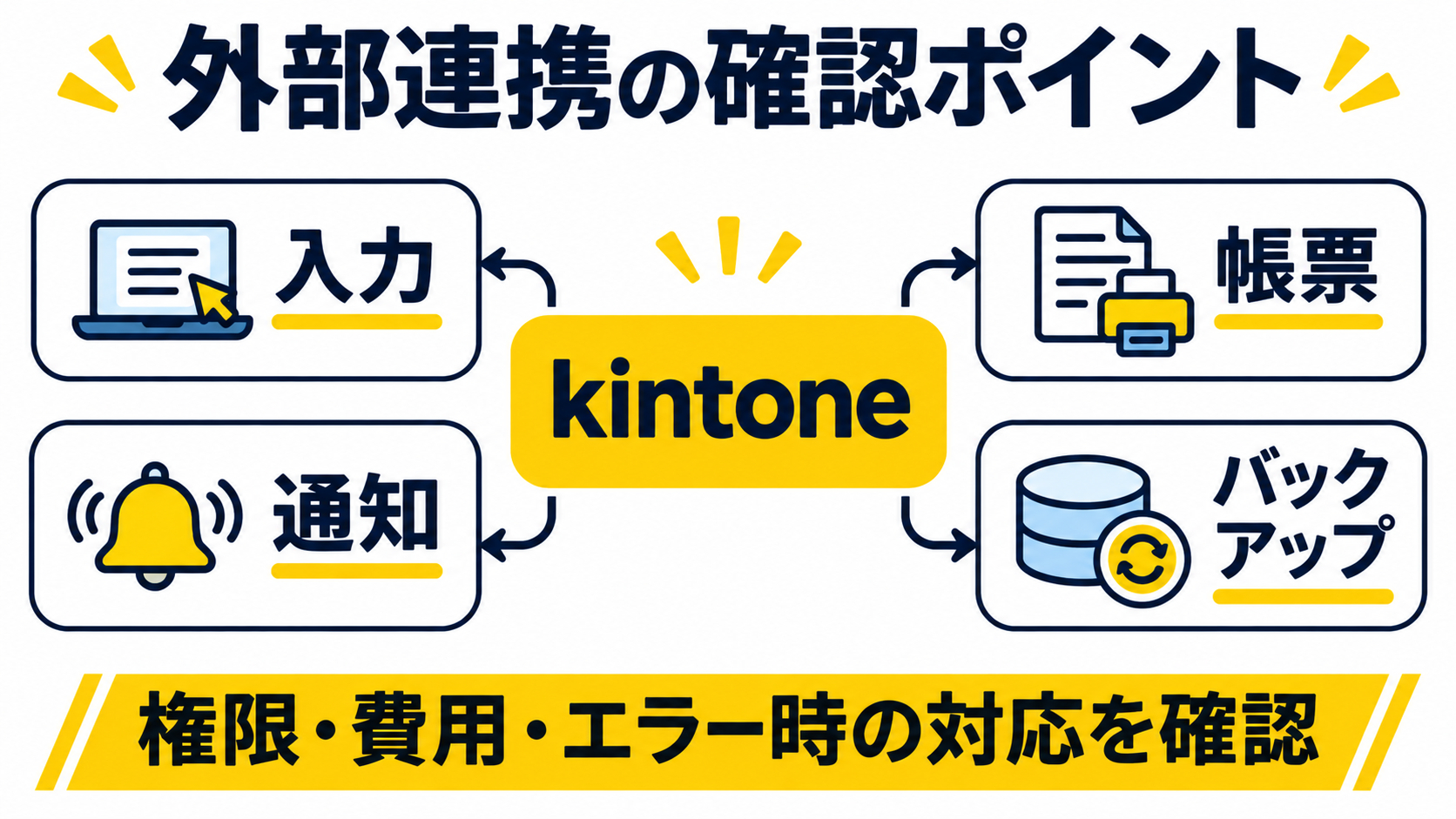
参考図:外部連携の情報の受け渡し。送信先と送信条件を事前に確認します。
外部へのメール送信や他サービスとの連携が関係する場合、画面内だけの変更より影響範囲が広がります。宛先、送信条件、送信済みの記録、エラー時の扱いを確認します。
テストでは、実際の顧客へ通知が出ない状態を作ることが重要です。
テスト用アドレスと架空データを使い、件名、本文の差し込み、添付、リンクを確認します。自分には意味が分かる内部コードが、そのまま顧客向けメールへ出ていないかも見ます。
送信できたことと、相手に伝わる内容であることを分けて確認しましょう。
送信元や返信先の設定には、製品固有の仕様がある場合があります。自社のアドレスを自由に使えると決めつけず、公式説明と実際のテストで確認します。
返信を受ける窓口が存在するか、担当者が確認できるかも業務上の確認です。
利用条件が変わる予定の機能を使っているなら、期限と対応担当者を台帳に残します。通知を読んだだけで対応済みにせず、契約、設定、動作の確認が終わったかを区別します。
必要な機能を継続できる状態か、期日前に確認することが大切です。
■ 9.不具合が出たときに、最初に集める情報
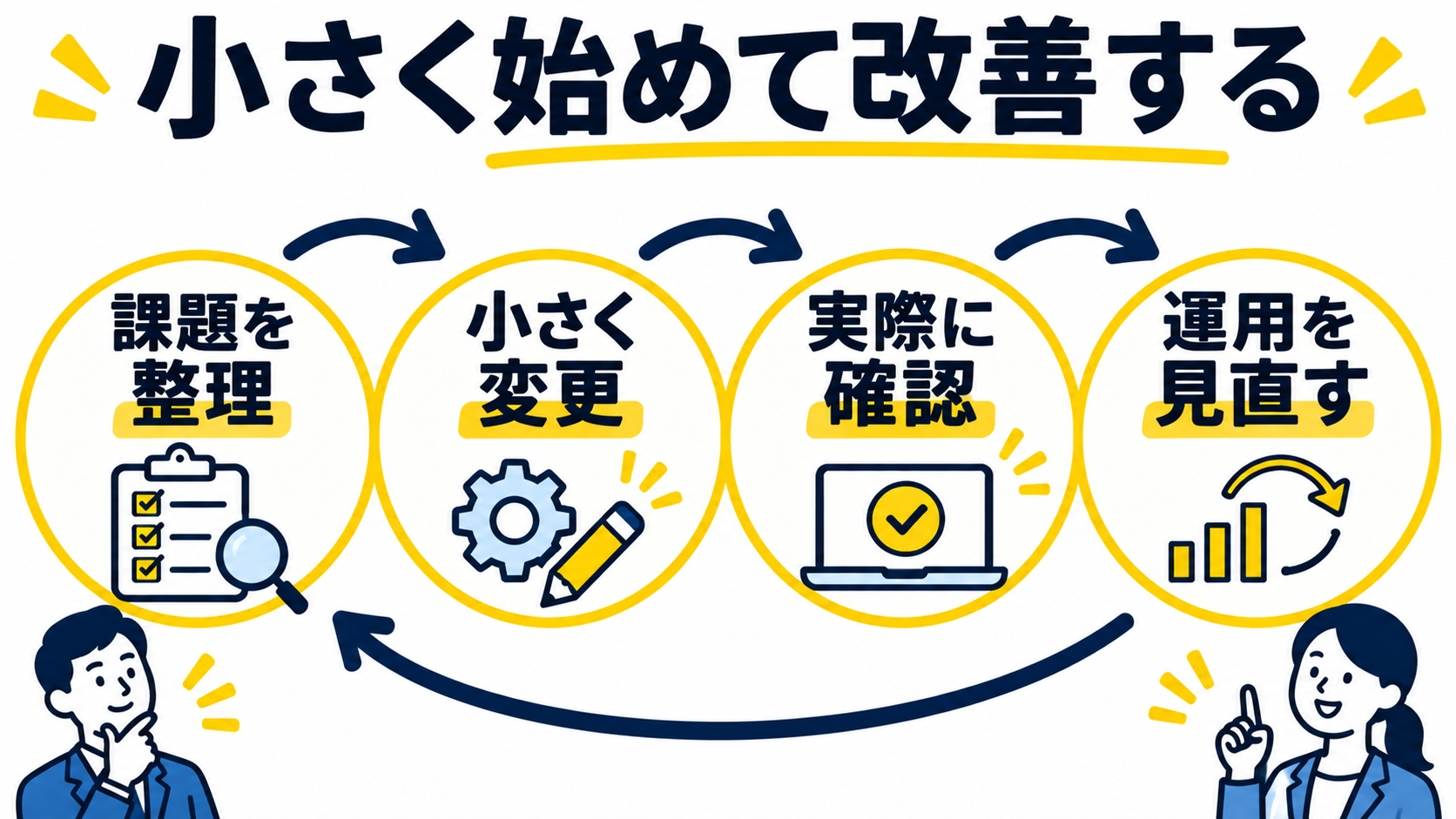
参考図:小さく試し、確認・改善を繰り返す進め方。
動作がおかしいとき、すぐにプラグインをすべて削除するのは避けたいところです。まず、何をしたときに、どの画面で、どんな現象が起こるかを記録します。
いつから起きたか、直前に設定やデータを変えたかも確認します。
エラーの文面や画面は役立ちますが、個人情報、顧客名、認証情報をそのまま共有しないようにします。パスワードやAPIトークンをチャットへ貼る必要はありません。
必要な情報を限定して、会社のルールに沿う方法で相談してください。
再現できるかを確認する場合も、本番の重要なデータを何度も操作しないようにします。検証用のコピーや架空データで試せるかを考えます。別の利用者、別の端末、特定のレコードだけで起きるかを分けると、原因を絞る手がかりになります。
提供元の更新・障害情報も確認します。ただし、掲載されている障害と自社の現象が同じとは限りません。似た情報を見つけても、対象バージョンや発生条件を確かめてから判断します。
分からないことは、推測で断定せず未確認として伝えましょう。
■ 10.プラグイン台帳を残して、属人化を減らす
導入した機能が増えると、どのアプリに何が入っているかを把握しにくくなります。簡単な台帳に、製品名、対象アプリ、目的、設定担当者、確認日、契約条件、問い合わせ先をまとめておくと、変更や引き継ぎの際に役立ちます。
目的は「便利にするため」ではなく、「案件の担当者変更時に入力漏れを防ぐため」と具体的に書きます。理由が分かれば、その機能を止めたときの影響も考えやすくなります。
設定値だけを残すより、業務との関係が伝わる記録を目指しましょう。
更新するときは、変更内容を確認してから検証します。最新版だから無条件に安全という判断も、古いままなら問題がないという判断も避けます。
業務への影響と提供元の案内を見て、更新日、作業者、テスト結果を残します。
使わなくなった機能も整理対象です。ただし、削除する前に、実は別の業務で使われていないかを確認します。設定した人がいない場合は、用途の調査から始める必要があります。
名前だけを見て不要だと判断しないことが大切です。
■ 11.外注するときは、設定作業と業務判断を分ける
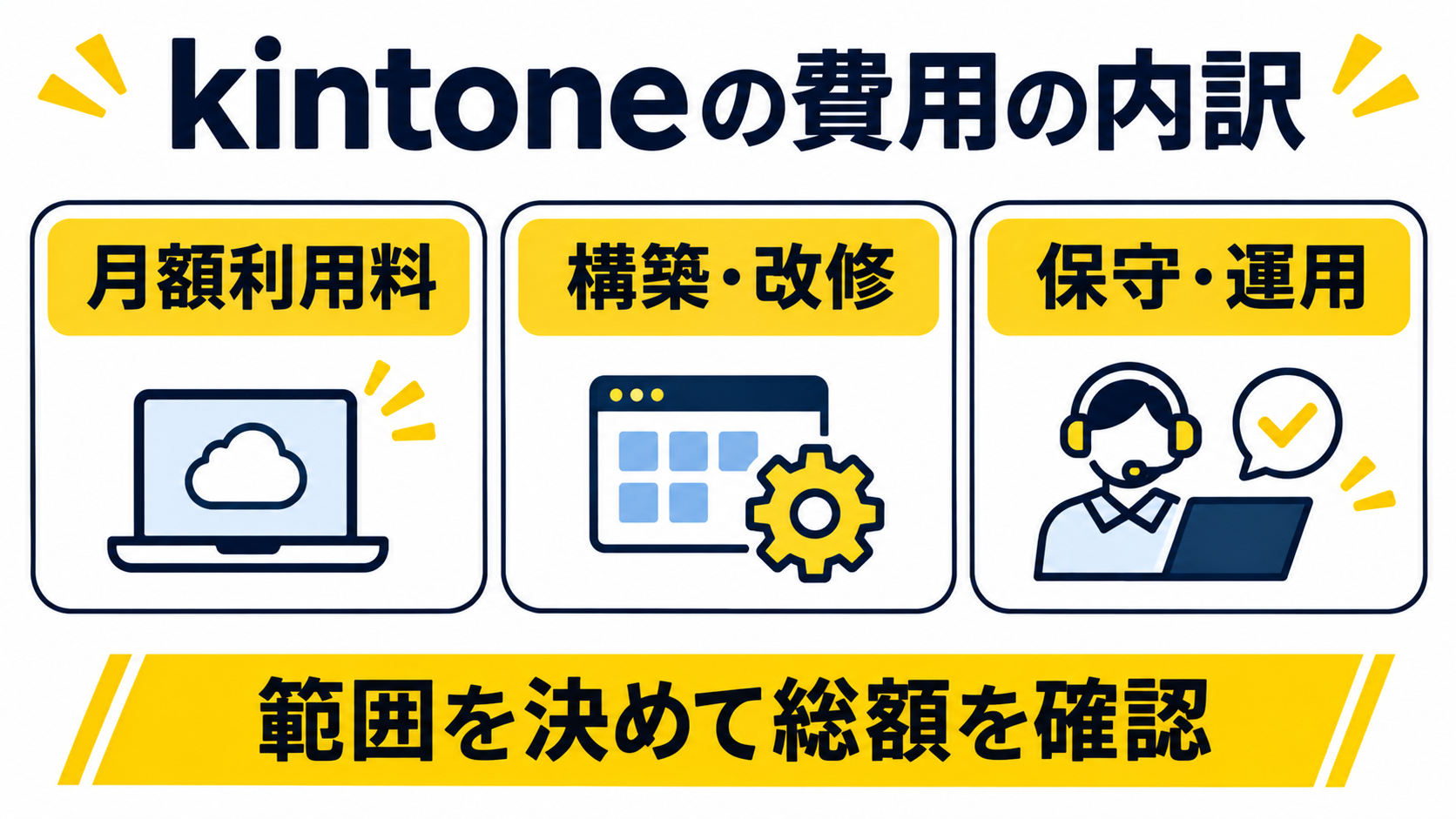
参考図:本体利用料・追加機能・構築や保守の費用を分けて考えます。
専門的な設定を外部へ頼むことはできますが、会社の業務ルールまで自動で決まるわけではありません。何を正しいデータとするか、誰に見せてよいか、どのタイミングで送信するかは、自社の責任者が判断する必要があります。
設定の見直しや、担当交代後の運用に迷った場合は、kintone保守・運用サポートでご相談いただけます。対応範囲と費用は事前に確認します。
依頼時は、困っている操作、対象アプリ、希望する動作、現在の構成を整理します。「このプラグインを入れてほしい」という依頼でも、標準設定で十分な場合や、別の設計が適する場合があります。
製品名を決めた理由を伝えると、代替案も検討しやすくなります。
見積もりでは、設定だけなのか、調査、テスト、説明資料、導入後の相談まで含むのかを確認します。他社コードとの競合調査や、過去データの修復は別の作業になることがあります。
対象範囲を明確にしてから着手することが重要です。
納品時は、一般利用者が実際の操作を行い、想定した結果になるか確認します。設定した人の画面で動いたことだけで完了とせず、会社側が使えることを確かめます。
必要な管理情報と、今後の変更時の注意点も受け取りましょう。
■ 12.導入を決めるための小さな比較
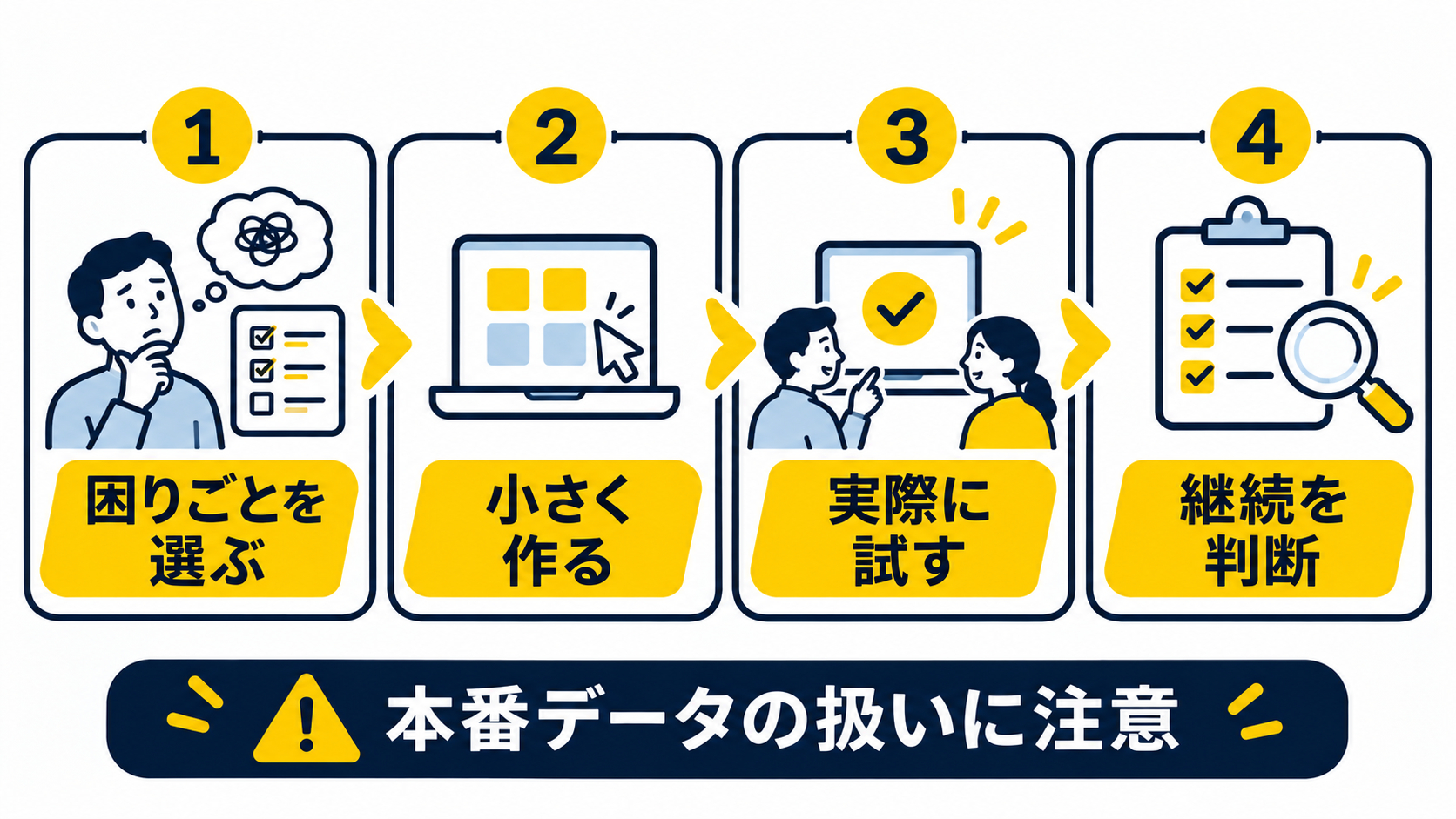
参考図:無料試用を利用する場合の小さな検証の流れ。既存環境の設定作業が無料になることを示す図ではありません。
候補を比較する際は、標準機能で対応する案、プラグインを使う案、個別開発する案を並べます。それぞれに必要な作業、費用、変更のしやすさ、管理する人を確認します。
どの案が最も高機能かではなく、今の目的に合うかが判断軸です。
標準設定の見直しで対応できれば、追加の管理対象を増やさずに済む場合があります。プラグインは既存機能を利用できる利点がありますが、提供条件や仕様に合わせる必要があります。
個別開発は柔軟に設計できる一方、保守や引き継ぎを考える必要があります。
最初のテストでは、一つの困りごとに対して完成条件を一つ決めます。入力ミスを防ぐなら、想定した誤入力を止められるか。操作を減らすなら、利用者が迷わず一連の作業を終えられるか。
確認できる形にすると、追加する価値を判断しやすくなります。
TISのkintoneプラグインを調べるときは、無料かどうかだけでなく、目的、現在の構成、利用条件、テスト、担当者への引き継ぎを一緒に考えてみてください。
必要なものを選び、動作と運用を確認してから広げることが、使い続けやすい改善につながります。
■ kintoneの設定・改修を相談したい方へ
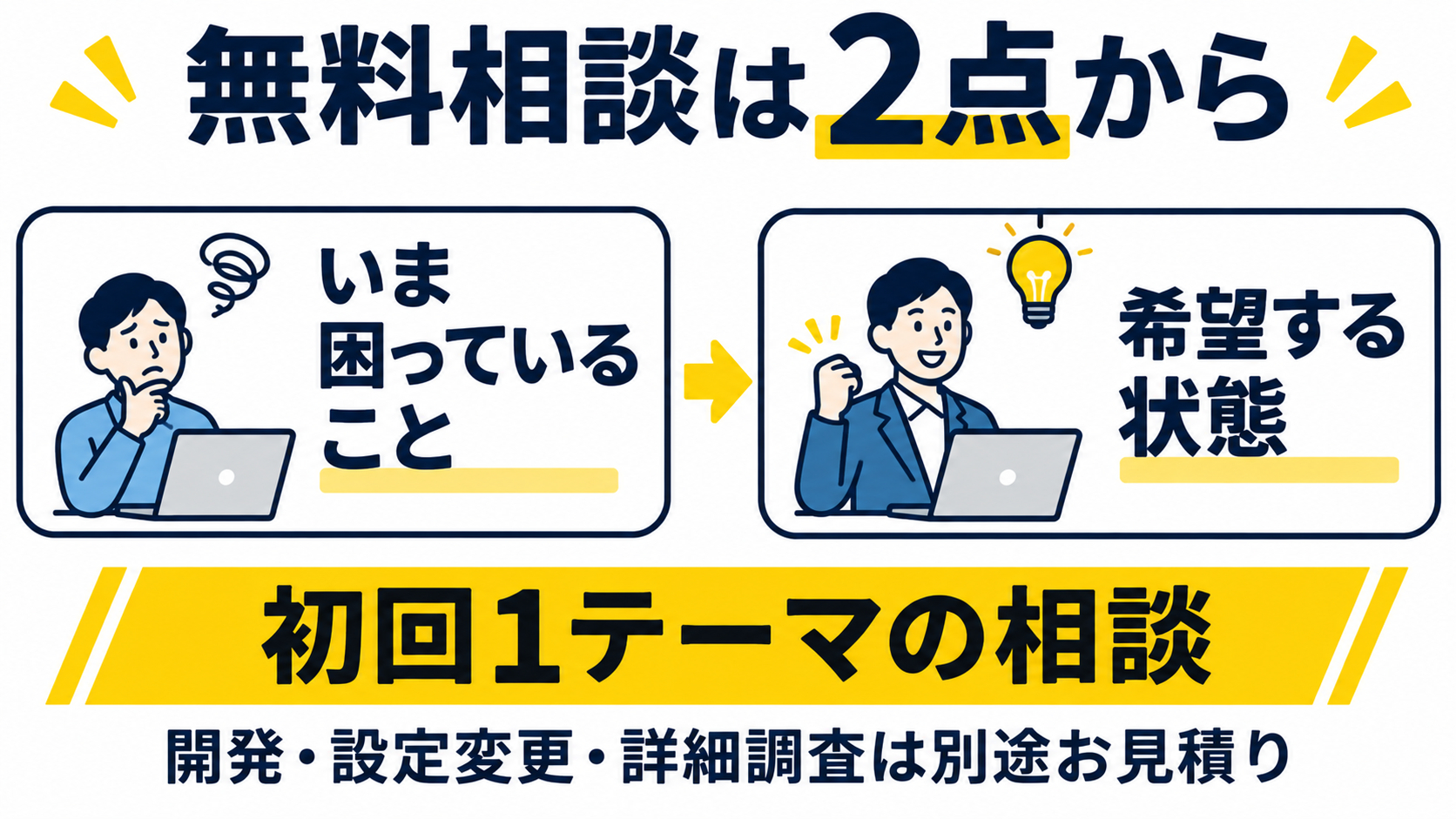
参考図:設定・改修の初回無料相談。実作業は別途見積もりです。
「プラグインが必要か分からない」「既存の設定を整理したい」「入力や一覧の使いにくさを改善したい」といった内容は、ココナラ内でご相談いただけます。
特定プラグインの利用条件や公式サポートについては、提供元の窓口をご確認ください。
カスタマイズ・改修のご相談
継続的な保守・運用のご相談
お気に入り登録特典は、初回1テーマの無料相談です。「無料相談希望」と、困っていること・希望する状態の二点をお知らせください。いただいた情報の範囲で、設定と開発の切り分け、依頼時の対応範囲や費用の目安を整理します。
無料相談に開発・設定変更・詳細コード調査は含みません。作業が必要な場合は、着手前に範囲・料金・納期をご案内します。相談後の購入は必須ではありません。
共有する画面は個人情報や機密を伏せ、やりとりはココナラ内で行います。
■ 条件を整理するための練習例
説明のために、案件の金額が一定以上なら確認を促したい、という想定例を考えます。このとき最初に決めるのは金額の境界だけではありません。
税込か税抜か、見積額か確定額か、未入力をどう扱うか、確認後に金額が変わったら再確認するかを整理します。条件に使う数字の意味が違えば、同じ式でも結果の意味が変わります。
次に、確認を促す相手を決めます。入力した本人に表示するだけでよいのか、上長の承認が必要なのか。メッセージを出すことと、業務上の承認を記録することは別です。
注意文が表示されたから承認済みと扱わないように、必要な証跡と責任を確認します。
保存する前に止めるのか、保存した後に知らせるのかも大切です。入力途中に何度も警告が出ると、利用者が内容を読まずに閉じるようになる場合があります。
反対に、後から知らせるだけでは、誤った内容で次の工程へ進んでしまうかもしれません。現場が判断できるタイミングを選びます。
テストには、境界より小さい金額、ちょうど同じ金額、大きい金額を用意します。さらに空欄、ゼロ、修正前は条件外で修正後に条件内となる場合を試します。
通常の登録と既存レコードの編集を分けて確認すると、意図しない場面で動くことを見つけやすくなります。
複数の条件がある場合は、それぞれを日本語で一文にして並べます。「金額が一定以上」「進捗が受注」「確認者が未入力」といった条件を、すべて満たすときなのか、どれか一つでよいのかを確認します。
設定画面の式だけを見て話すより、業務の言葉に戻したほうが担当者同士で判断しやすくなります。
自動で別の項目へ値を入れるなら、手入力された値がある場合を考えます。常に上書きするのか、空欄だけを埋めるのか。利用者が理由を持って入力した値を、自動処理が消してしまわないようにします。
自動化の結果を確認するために、変更前後が分かる方法も検討してください。
一括更新を行う場合は、対象を確認できる少数のレコードから試します。本番で大量に実行する前に、条件が広すぎないか、終了後に件数と内容を照合できるか、途中で止まった場合の扱いが分かるかを確認します。
速く処理できることより、正しい対象だけを処理できることが先です。
このような確認は、特定のプラグインだけに必要なものではありません。標準設定でも個別開発でも、業務ルールを機械的な条件へ置き換える際には役立ちます。
要件の整理ができていれば、採用する方法が変わっても、完成条件を比較しやすくなります。
最後に、今回決めた条件を短い文章で残します。設定名、条件、結果、対象外、確認した例をセットにすると、後任者にも説明しやすくなります。
動いている設定を眺めて推測する状態を減らすことが、継続的な改善のための大事な準備です。
■ 参考にした公式情報
TIS「kintoneプラグインのご紹介」、Propone「TISのプラグインの利用申請とサポート」、TIS「条件分岐処理プラグイン」、TIS「更新・障害情報」。
確認日:2026年11月29日。価格・対象機能・提供条件・対応環境は、利用時点の公式案内を優先してください。