「キントーンでできることを知りたいけれど、機能紹介だけでは自社で使う場面が浮かばない」。そんなときは、現在使っているExcelや紙の台帳を一つ思い浮かべてみてください。
複数の人が同じ情報を更新している、確認のために何度も電話している、最新版のファイルを探している。そのような仕事が、kintoneの検討を始めやすい場面です。
kintoneは、サイボウズが提供する業務アプリを作成できるクラウドサービスです。ここでいうアプリは、スマートフォンに入れる一般向けアプリという意味だけではありません。
顧客台帳、案件一覧、問い合わせ受付、日報など、会社の仕事に必要な情報を登録して使う仕組みを指します。
ただし、導入すれば業務が自動的に整理されるわけではありません。誰が入力するのか、どの情報を管理するのか、どの状態になれば次の担当へ渡すのかを決めてこそ、道具を生かせます。
この記事では、kintoneでできることを10の業務例に分け、標準機能で考えやすい範囲、追加開発を検討する場面、最初の一歩まで説明します。
■ 1.顧客情報を一つの場所にまとめる
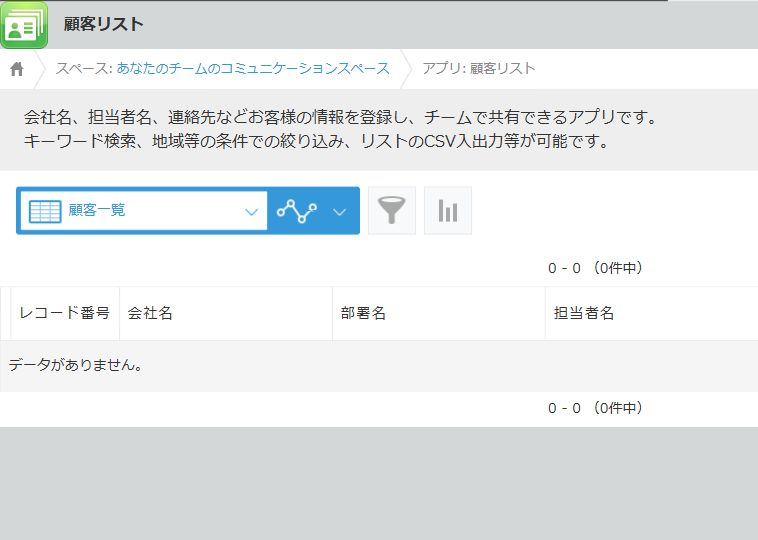
実画面:顧客管理の一覧。登録データ0件の検証画面です。
営業担当ごとのExcel、名刺管理のメモ、電話対応の記録が別々になっていると、担当者が休んだときに状況が分からなくなります。顧客管理アプリでは、会社名、担当者名、連絡先、取引状況、注意事項などを一つのレコードにまとめます。
レコードとは、顧客一社分のような、情報のひとまとまりです。
最初から項目を増やしすぎる必要はありません。「次の対応をする人が困らないために、何を残すか」を基準にします。例えば、会社名、窓口、現在の相談内容、最終対応日、次回対応日があれば、まずはフォロー漏れの確認に使えます。
入力できる情報をすべて並べるより、実際に使う項目を優先しましょう。
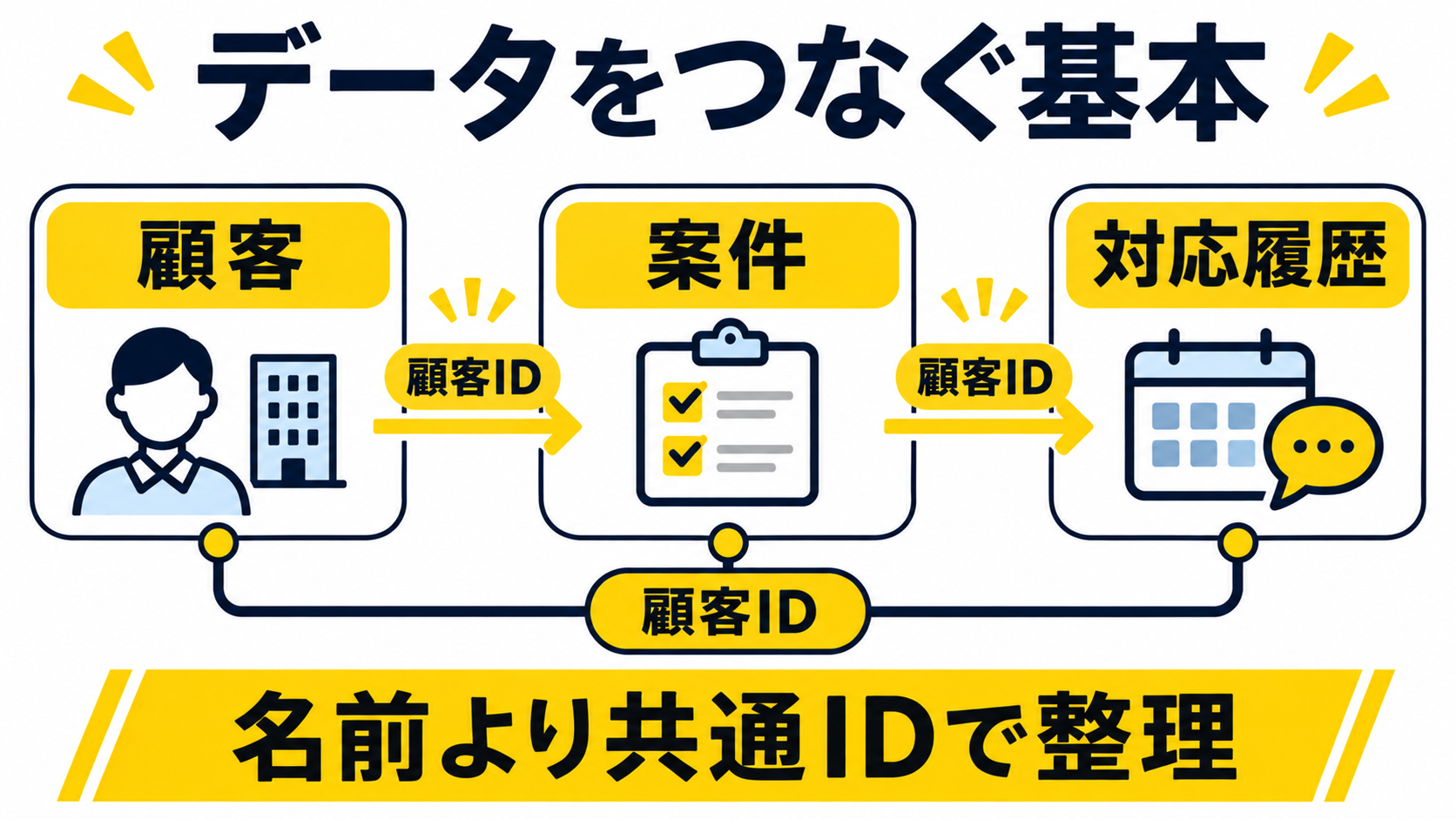
顧客と案件を別アプリに分ければ、一社に複数の案件がある状態も整理しやすくなります。ただし、会社名の表記が毎回違うと、同じ顧客を別会社として扱うおそれがあります。
顧客コードのような共通の識別方法を決めることが大切です。名称だけで関連付ける前に、重複と表記揺れを確認してください。
また、連絡先や取引条件は全員に公開すればよいとは限りません。営業部だけが編集する、他部門は必要な情報のみ閲覧するなど、仕事上の必要性に合わせて権限を考えます。
便利さと情報の扱いを同時に設計することが、長く使える顧客管理の土台になります。
■ 2.営業案件の進み具合を見えるようにする
参考図:顧客・案件・履歴を共通の識別子でつなぐ考え方。
「商談中」という一言だけでは、提案前なのか、見積もりを送った後なのか、契約の判断を待っているのかが分かりません。案件管理では、相談受付、ヒアリング、提案、見積提出、受注、失注など、自社の仕事に合う段階を決めます。
担当者、金額、見込み時期、次の行動と組み合わせると、確認のための会議を具体的にできます。
一覧を担当者別や期限別に分ければ、見る人が毎回絞り込みを作る手間も減らせます。例えば「次回対応日が今週の案件」「見積提出後に返答がない案件」といった見方です。
重要なのは、一覧を作ることより、見た後に誰が何をするかを決めることです。確認者が不明な一覧は、作っても放置されがちです。
売上の集計では、見込み金額と確定した受注金額を混ぜないようにします。商談の金額が合計100万円でも、売上100万円を達成したことにはなりません。
受注日、納品日、請求日、入金日など、管理目的に合う日付を分けると、報告の意味が明確になります。
複雑な売上配分や会計処理まで行う場合は、標準の集計だけで十分かを確認します。kintoneは業務情報を共有する基盤として活用できますが、会計ソフトそのものと同じ機能を備えているわけではありません。
経理上の確定値は、会計側の正本との関係も決めておきましょう。
■ 3.問い合わせ対応の履歴を残す
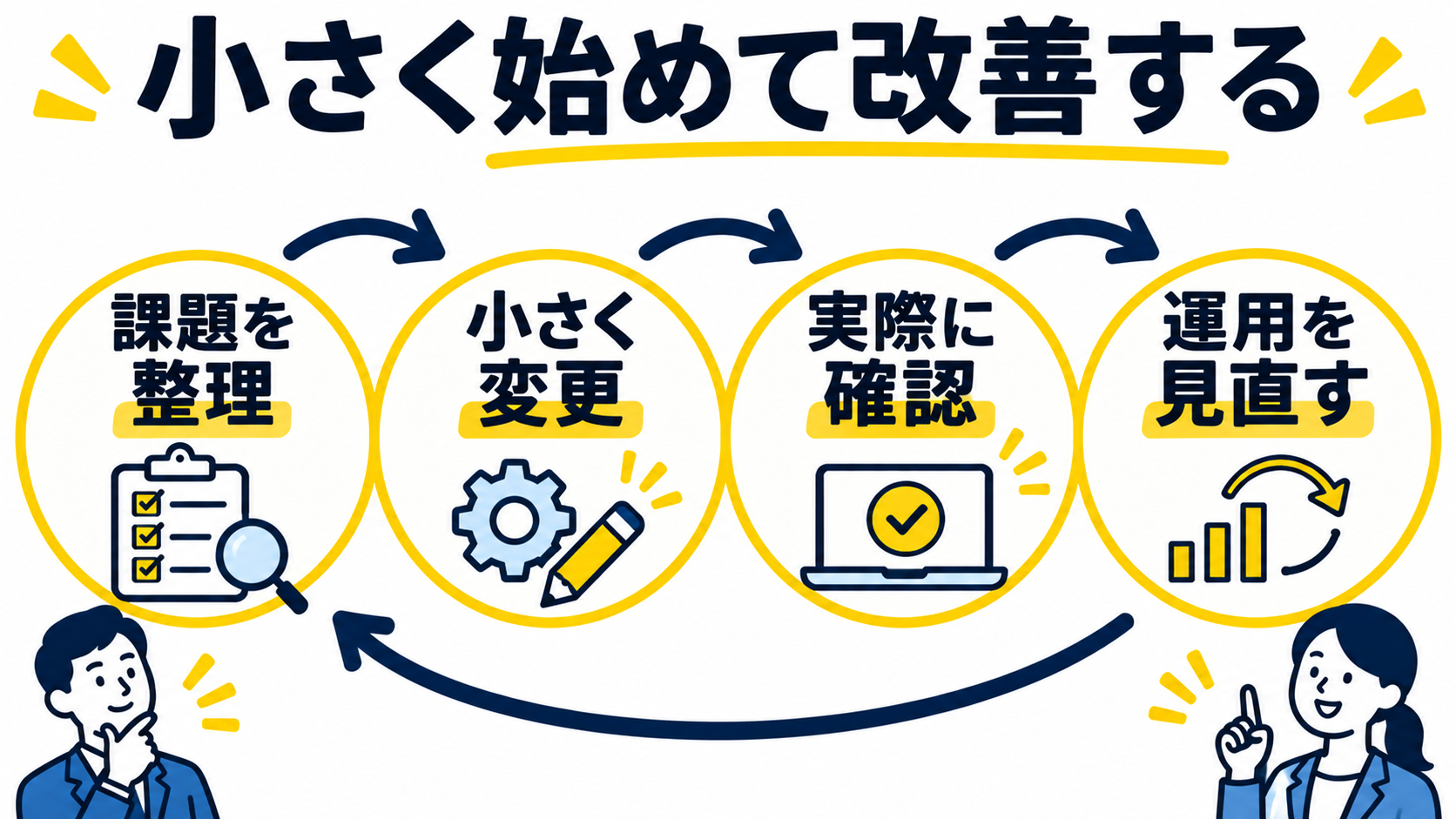
参考図:小さく試し、確認・改善を繰り返す進め方。
電話やメールで受けた問い合わせを個人の受信箱だけに置くと、同じ質問に別々の回答をしてしまったり、担当変更時に経緯が途切れたりします。
問い合わせアプリに受付日、問い合わせ内容、回答、担当者、期限、対応状況を残せば、チームで追える形になります。
自社の業務に合わせた設定・改修を検討する場合は、こちらのサービスからご相談ください。まず標準設定で対応できるかを確認します。
例えば「回答済み」と「解決済み」を分けるだけでも、管理が変わります。回答は送ったが顧客の確認待ちなのか、問題が解消したのかを区別できるためです。
自社で使う言葉の意味をそろえておくと、担当者による判断の差を抑えられます。
よくある質問が蓄積したら、内容を分類して改善にも使えます。請求に関する質問が多いなら請求案内を見直す、使い方の問い合わせが集中するなら説明資料を改善する、といった活用です。
単に対応件数を数えるだけでなく、問い合わせが生まれる原因を探る材料にできます。
外部フォームやメールからの自動登録を希望する場合は、標準設定だけで実現できるか、連携サービスや開発が必要かを確認してください。フォームを作れば自動で全メールが取り込まれる、といった前提で計画しないことが大切です。
まずは手入力で必要項目を確認してから連携を考えても遅くありません。
■ 4.申請・承認の流れを整理する
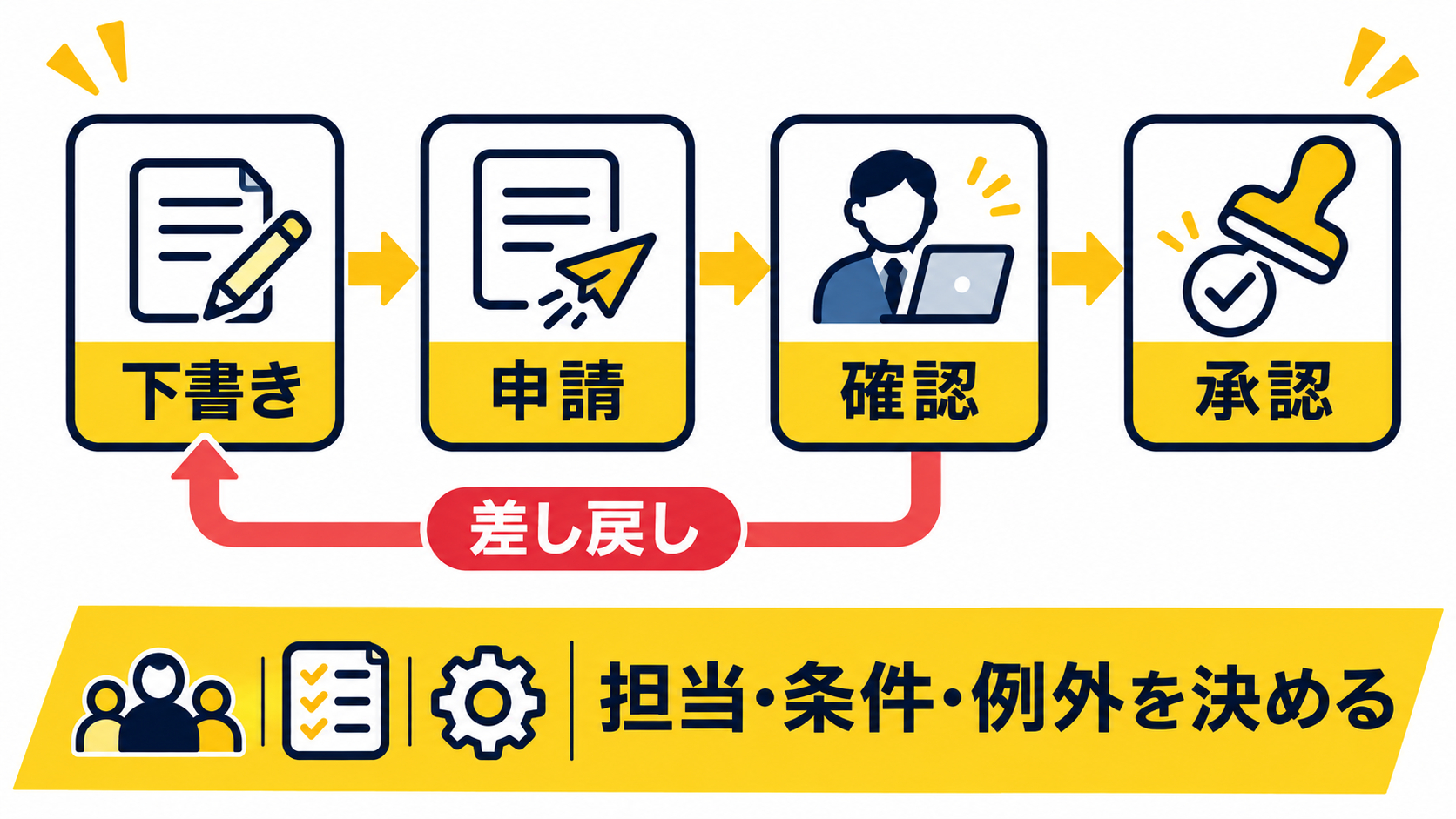
参考図:申請・承認の流れの例。実際の承認ルールに合わせて設計します。
休暇、備品購入、見積承認など、誰かの確認を経て進める業務には、プロセス管理を使う方法があります。申請中、確認中、承認、差し戻しといった状態と、作業を担当する人、次の状態へ進める操作を組み合わせて設計します。
最初に決めたいのは、現在の紙やメールの流れをそのまま写すことではありません。そもそも承認が必要な条件は何か、金額で経路が変わるか、承認者不在時にどうするかを整理します。
仕組みの導入を機に、不要な確認工程を見直せる場合もあります。
ただし、標準のプロセス管理が、あらゆる承認ルールを設定なしに表現できるわけではありません。複数部門の複雑な分岐、外部の人を含む承認、電子契約との連動などは、別の方法が必要になることがあります。
サンプルの申請を使い、通常、差し戻し、取り下げ、担当者不在の各場面を試しましょう。
承認フローを作る際は、閲覧権限も確認します。作業担当に設定した人が対象レコードを見られなければ、運用が止まります。管理者として正常に動いたことだけで終わらず、実際の申請者と承認者の立場で確認することが欠かせません。
■ 5.日報・作業報告を蓄積する
日報をメールで送る運用では、後から顧客名や作業内容で探すのに時間がかかることがあります。報告日、担当者、顧客、作業内容、かかった時間、次回対応をアプリに残すと、検索や集計の基礎になります。
写真や関連資料が必要な仕事では、添付ファイルの扱いも検討できます。
ここで注意したいのが、記録するためだけの項目を増やさないことです。入力する人には負担があり、使われない項目は空欄や形式的な文章になりがちです。
「この項目を誰が何の判断に使うか」を説明できるものから始めましょう。
報告の単位も重要です。一日一件にするのか、一訪問一件にするのか、一作業一件にするのかで、後から集計できる内容が変わります。一日に複数の顧客を訪問する仕事で、一日分を自由記述にまとめると、顧客別の工数を出しにくくなります。
知りたい数字から、入力単位を逆算してください。
スマートフォンで入力する場合は、項目数、文章量、写真の枚数などを実際の端末で確認します。パソコンの大きな画面で使いやすくても、現場の小さな画面では入力しづらいことがあります。
机上の確認に加え、作業する場所と端末で試すと問題を見つけやすくなります。
■ 6.タスクと期限を管理する
担当者、期限、作業内容、状況を持たせれば、簡単なタスク管理にも使えます。重要なのは「期限がある」状態と「期限を確認する」運用を分けて考えることです。
期限を入力しても、見ていないなら対応漏れは防げません。
担当者別の未完了一覧、期限が近い一覧、期限超過の一覧を分けると、日々の確認に使いやすくなります。通知を使う場合も、全員に同じ内容を大量に送るより、行動する必要がある人に必要な情報が届くように設計した方が、通知疲れを抑えられます。
親タスクと子タスク、複雑な依存関係、工程表などを必要とする場合は、専用のプロジェクト管理ツールとの役割分担も選択肢です。kintoneにすべてを集めることが目的ではなく、仕事が滞りなく進むことが目的です。
必要な管理の粒度から適した道具を選びましょう。
完了条件は「対応した」だけでは曖昧です。見積書を作成した、相手が確認した、責任者が承認したなど、仕事ごとに何をもって完了とするかを決めます。
この定義がそろうと、一覧に表示される未完了件数の意味も分かりやすくなります。
■ 7.在庫や貸出物を管理する
備品、サンプル、機器などの管理では、品目、保管場所、数量、担当者、貸出日、返却予定日を記録する方法があります。紙の貸出台帳を探す手間や、誰が持っているかを電話で確認する手間を見直す入り口になります。
追加機能や既存アプリの修正が必要だと感じた場合は、kintoneのカスタマイズ・改修サービスをご確認ください。作業範囲と費用は事前にお見積もりします。
ただし、在庫管理は「数量の欄がある」だけでは完成しません。入庫と出庫の記録をどう残すか、返品や廃棄をどう処理するか、同時に複数人が操作する場合にどう整合性を保つかまで考える必要があります。
台帳を見るだけの用途と、正確な在庫引当を行う用途では、必要な仕組みが異なります。
まずは、何を一つと数えるかをそろえます。箱、袋、個などの単位が混在すると、数字が合っていても意味が違います。品目コード、数量単位、保管場所の名前を統一するだけでも、管理の土台が整います。
高い機能を追加する前に、データの定義を確認してください。
バーコードやQRコードの読取り、リアルタイムの在庫計算、他システムとの連携は、端末や拡張機能を含む検証が必要な場合があります。標準機能でできる範囲と、追加費用が必要な範囲を事前に分けることで、想定外の予算増加を避けやすくなります。
■ 8.集計とグラフで状況を把握する
登録した情報を、担当者別、月別、分類別などに集計すれば、業務の傾向を考える材料になります。案件件数、問い合わせの分類、対応状況など、日々の登録と同じデータから状況を見られることが利点です。
ただし、グラフが表示されたから正しい判断ができるとは限りません。例えば月別売上なら、受注月なのか、納品月なのか、入金月なのかで数字が変わります。
集計する日付、対象とする状態、税の扱い、キャンセルの除外条件を決めておきましょう。
担当者別の件数を比較するときも、仕事の難しさや担当範囲が違えば単純比較できません。グラフは結論を自動的に出すものではなく、何を確認すべきかを見つける道具です。
数字を見て現場に質問し、原因を確認する流れと組み合わせると役立ちます。
複数アプリを横断する複雑な分析や、特殊な指標を必要とする場合は、外部の分析ツールや連携を検討することがあります。その前に、標準集計で知りたいことの大部分を確認できないかを試すと、開発の範囲を小さくできます。
■ 9.Excelの管理表をアプリへ移す
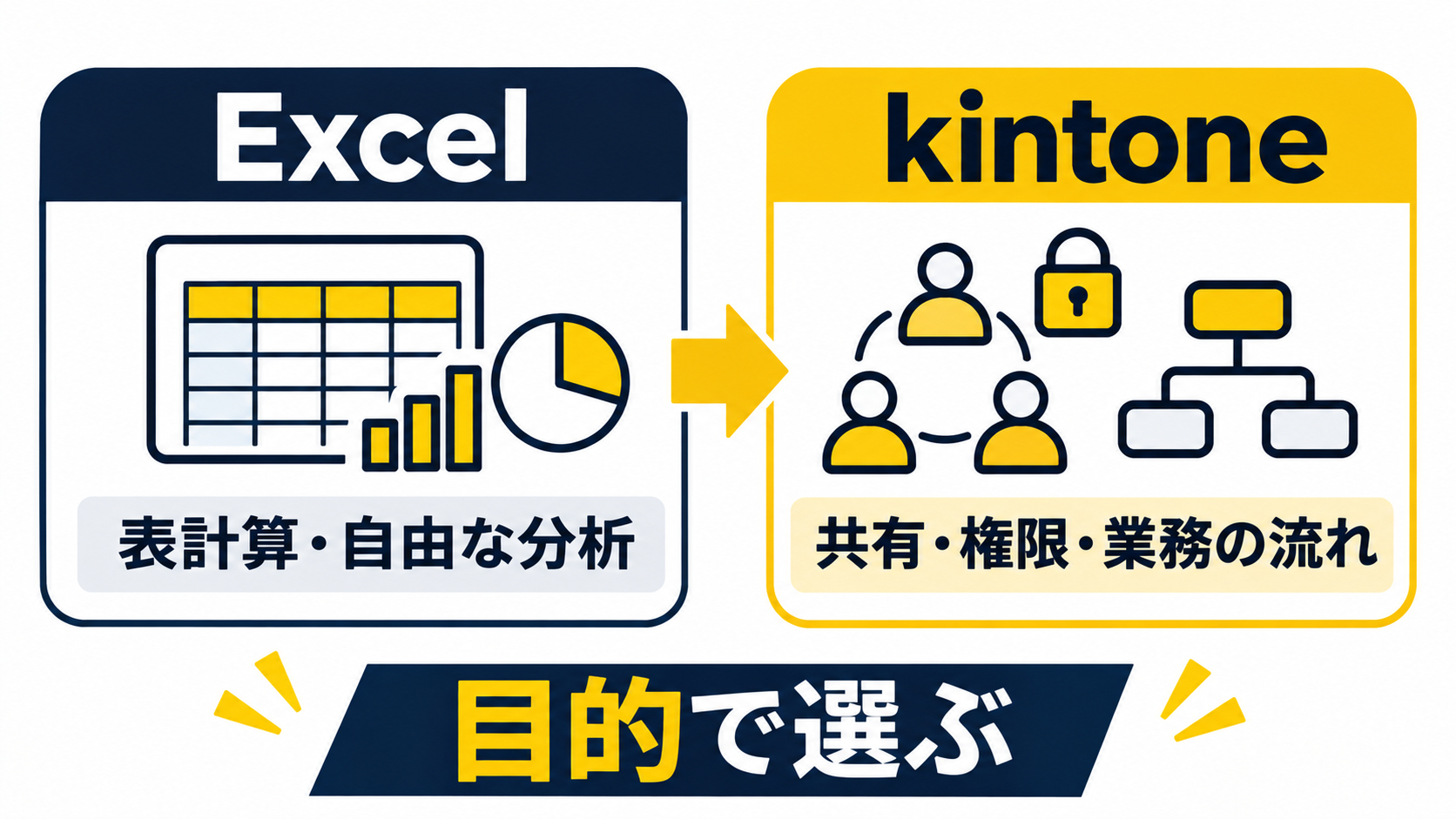
参考図:Excelとkintoneの役割を分ける考え方。
既存の表を使ってアプリ作成を始める方法もあります。ただし、Excelの見た目や計算式、マクロがすべて同じ動きで再現されるわけではありません。
読み込む情報と、kintone側で新しく設計する動きを分けて考えます。
移行前には、列名の重複、結合セル、空白行、日付の形式、顧客名の揺れなどを確認します。人が見れば分かる帳票でも、データとしては整理し直す必要がある場合があります。
例えば、一つのセルに複数の電話番号や対応履歴をまとめているなら、後から検索したい単位を考えて分けます。
全期間のデータを最初から移す必要もありません。まず直近の利用分や未完了案件を対象にし、過去資料は参照用として残す方法もあります。ただし、どちらが正式な更新先なのかを明示しないと、二重入力が続きます。
移行日と旧表の扱いを必ず決めましょう。
本番移行では、少量のデータで試し、件数と内容を確認してから対象を広げます。移行後は、元の件数と登録件数が一致するかだけでなく、日付、金額、担当者、改行を含む文章が意図どおり入っているかも確認してください。
■ 10.外部サービスとの連携や独自機能を追加する
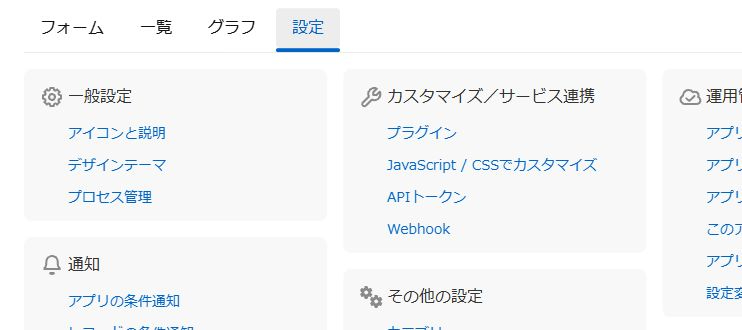
実画面:アプリ設定の一覧。外部連携や独自機能が実装済みであることを示す画面ではありません。
標準設定だけでは足りないときは、プラグイン、JavaScript、API連携などが選択肢になります。入力チェック、ボタンの追加、他の仕組みへのデータ送信など、業務に合わせた拡張を検討できます。
ただし、利用できる機能は契約コースや権限、連携先の条件によって異なります。
追加開発で大切なのは、「何ができるか」より先に「どの作業をどこまで減らすか」を決めることです。毎日100回の転記を減らすのか、月一回の集計を簡単にするのかで、投資の判断は変わります。
頻度と影響を把握すると、優先順位を付けやすくなります。
また、動くことと、運用できることは別です。連携が失敗したときの確認先、担当者が変わったときの引き継ぎ、利用料の支払い、仕様変更時の対応まで考えます。
開発した人しか直せない状態にしないため、対象機能と設定の説明を残しておきましょう。
AIとの連携を希望する場合も、入力する情報の範囲と人が確認する工程を決めます。顧客情報をそのまま外部サービスへ渡してよいとは限りません。
便利さの前に、社内規程や契約条件に合う使い方かを確認することが必要です。
■ 最初に作るアプリは、困りごと一つから選ぶ
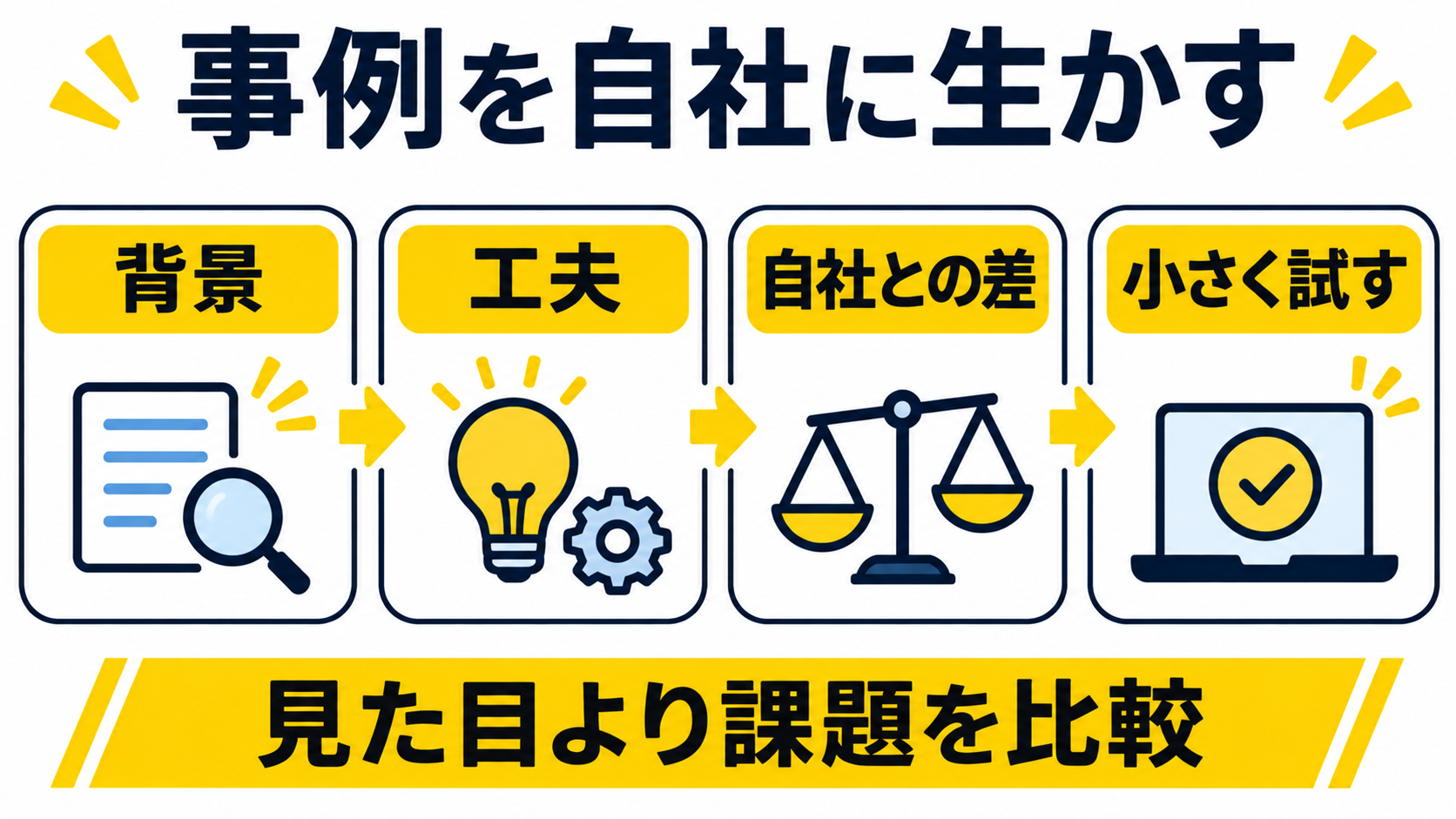
参考図:事例の考え方を、自社の業務条件に置き換えて検討します。
10の例を見ると、会社全体を一度に変えたくなるかもしれません。しかし、最初は対象を絞った方が、使いやすさや効果を確認しやすくなります。
担当者が毎週困っていること、情報が散らばっていること、更新者と閲覧者がはっきりしていることが、候補を選ぶ目安になります。
設定の見直しや、担当交代後の運用に迷った場合は、kintone保守・運用サポートでご相談いただけます。対応範囲と費用は事前に確認します。
例えば「問い合わせの回答漏れを減らす」なら、対象は問い合わせ受付から回答確認までです。顧客管理、見積、請求まで一度に広げず、まず受付日、担当者、期限、回答状況を使って試します。
小さく始めることは、将来の拡張を諦めることではありません。実際の利用を見て、必要な機能を判断するための進め方です。
試す前に、現在の状態を記録しましょう。確認に何分かかるか、何件の漏れがあったか、どの項目の入力が難しいかなどです。導入後に同じ条件で比べれば、使う人の感想と業務上の変化を分けて振り返れます。
測定していない時間削減を、導入効果として断定しないようにします。
運用開始後は、一週間や一か月など確認時期を決めます。入力されない項目は不要なのか、入力方法が分からないのか、担当が決まっていないのかを調べてください。
使われない原因を確認せず機能を増やすと、さらに複雑になることがあります。
■ 標準設定・追加開発・運用支援を分けて相談する
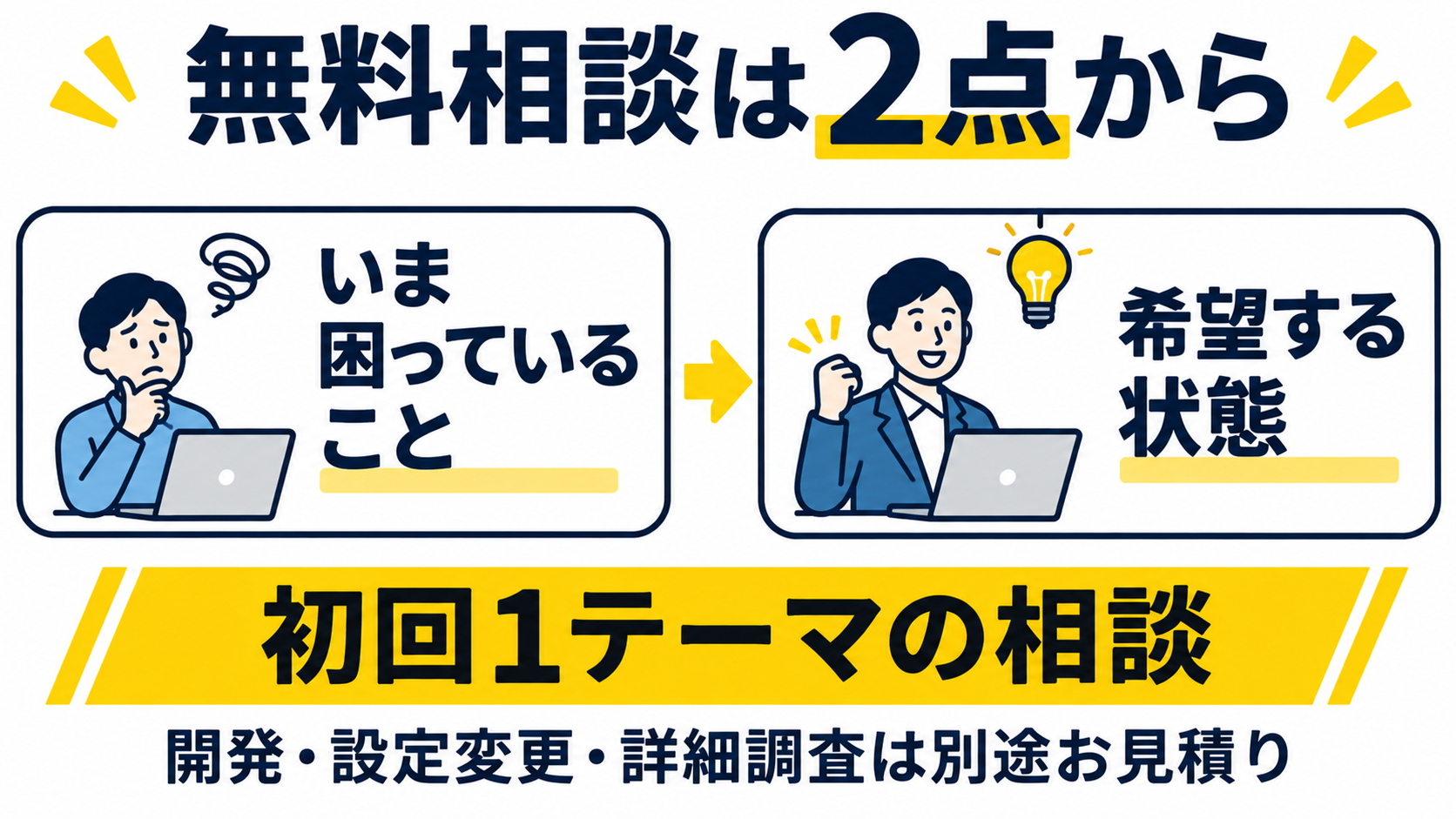
参考図:初回無料相談の進め方。開発・設定変更は別途見積もりです。
「kintoneでこんなことはできますか」と相談するときは、現在の作業、困っていること、希望する状態の三点があると話が進みます。技術用語や完成した仕様書は必須ではありません。
現在の一覧や入力画面を、個人情報を伏せた状態で示す方法でも構いません。
すでにアプリがある場合は、標準設定で改善できるかを先に確認する価値があります。表示項目や絞り込み条件を変えるだけで見やすくなる場合と、開発が必要な場合では、費用も保守負担も異なります。
追加機能を前提にせず、最小限の変更から考えましょう。
カスタマイズや改修をご検討の方は、こちらのサービスからご相談いただけます。
導入後の小さな設定変更や継続的な相談先をお探しの方は、保守・運用サービスをご確認ください。
どちらも、お気に入り登録特典として初回無料相談をご案内しています。「無料相談希望」と、困っていること一つ、希望する状態をココナラ内でお知らせください。
無料相談に開発・設定変更・詳細なコード調査は含まれません。必要な作業は、範囲と費用を確認してから進めます。
■ 導入前にチームで確認しておきたいこと
最初の確認会では、管理者だけで話を進めず、毎日入力する人と、結果を見て判断する人の両方に参加してもらいます。管理者が欲しい情報と現場が入力できる情報に差があると、運用開始後に負担が表面化します。
「営業が毎回すべて入力する」ではなく、受付で分かる情報は受付担当が登録する、確定した金額は承認後に更新するなど、情報が発生する場所で役割を分けてください。
次に、実際の一件を最初から最後までたどります。問い合わせを受け、担当者を決め、対応し、確認を受け、完了するまでを紙に書くと、入力すべき時点が見えてきます。
通常の一件だけでなく、キャンセル、担当変更、差し戻しなども確認すると、例外をどこまで扱うか判断できます。全例外を最初から自動化する必要はありません。
件数の少ない例外は、担当者が確認して処理する運用から始める方法もあります。
既存のExcelや他システムがある場合は、情報の正本を決めることも重要です。顧客住所はどこで直すのか、案件金額はどのタイミングで確定するのかを統一します。
どちらも自由に更新する状態では、後で内容が食い違います。二重管理を残す場合も、その理由と照合の担当を明らかにしておきましょう。
アプリの管理担当者は、一人だけにしない方が引き継ぎやすくなります。全員を管理者にするという意味ではありません。設定を変更できる人、変更依頼を受ける人、業務上の判断をする人を区別し、休暇や退職時に誰が引き継ぐかを決めておきます。
外部に作成を依頼する場合も、社内に窓口を残してください。
公開する前のテストでは、架空のデータを使って、入力、編集、検索、集計、権限、通知を確認します。特に権限は「見えるべき情報が見える」だけでなく、「見せたくない情報が見えない」ことも確かめます。
本番の顧客情報を使わなくても、部署や担当の違いを表したテスト用データがあれば、基本的な確認は進められます。
確認結果は、問題の有無だけでなく、どの操作をどの立場で試したかも残します。例えば「営業担当として自分の案件を編集できた」「別部署の案件は閲覧できなかった」と記録すると、設定変更後の再確認にも使えます。
単に「テスト済み」と書くより、次の担当者が状況を理解しやすくなります。
運用後に改善要望が出ることは、失敗とは限りません。使って初めて分かる点は必ずあります。ただし、要望をそのまますべて追加するとアプリが複雑になります。
困っている頻度、影響を受ける人数、回避できる方法、変更の影響を確認し、優先順位を付けて改善しましょう。小さな変更を確実に使える形で積み重ねる方が、チームに定着しやすくなります。
■ 参考にした公式情報
本記事は2026年11月29日時点で確認した一般的な利用方法と、業務設計上の考え方をまとめています。画面や仕様、利用可能な機能は変更される場合があります。
詳細な設定は、契約環境と公式ヘルプでご確認ください。
kintone公式サイト
kintone公式ヘルプ「アプリをはじめから作成する」
kintone公式ヘルプ「アクセス権の設定」
kintone公式ヘルプ「アプリの設定項目」