「kintoneとは何をするサービスなのか」「Excelで管理しているのに、なぜキントーンに変えるのか」。初めて調べると、業務アプリ、ノーコード、データベースなどの言葉が並び、かえって判断しにくくなることがあります。
kintoneは、会社の仕事に合わせて情報を登録・共有するアプリを作成できる、サイボウズのクラウドサービスです。顧客台帳、営業案件、問い合わせ、日報、申請などの情報を、担当者個人のファイルに閉じず、チームで使える形にするために活用できます。
一方で、Excelが不要になるわけでも、導入だけで仕事が自動化されるわけでもありません。どの仕事を管理したいのか、誰と共有したいのかによって、向き不向きがあります。
この記事では、kintoneとは何かを、Excelとの違い、基本的な仕組み、導入判断、運用の注意点の順に整理します。
■ 1.kintoneとは「自社の仕事に合う管理の仕組み」を作るサービス
kintoneでは、管理したい情報に合わせて入力項目を配置し、アプリを作成します。顧客管理なら会社名や連絡先、案件管理なら担当者や金額、問い合わせなら受付内容や対応状況、といった具合です。
作成したアプリに情報を登録し、一覧で探したり、条件で絞り込んだり、集計したりします。
アプリを作るという言葉から、大がかりな開発を想像する必要はありません。基本的な項目を配置して作れる範囲があり、最初は小さな台帳から試せます。
ただし、「プログラムを書かずに作れる」と「考えずに作れる」は違います。どの項目が必要か、誰がいつ入力するかは、業務に合わせて決める必要があります。
例えば、訪問の記録を残す場合、日付、訪問先、担当者、内容、次回対応を用意できます。ここで「一日分を一件にするか」「一訪問を一件にするか」によって、後から調べられる内容が変わります。
作り始める前に、情報の単位を決めておくことが大切です。
クラウドサービスなので、利用環境や権限が整えば、同じ情報を複数人で扱えます。別々のファイルを各自が保存してから統合する方法とは、情報の持ち方が異なります。
最新版を一か所に集めたい業務が、検討の入り口になります。
■ 2.「アプリ」「レコード」「フィールド」を仕事の言葉に置き換える
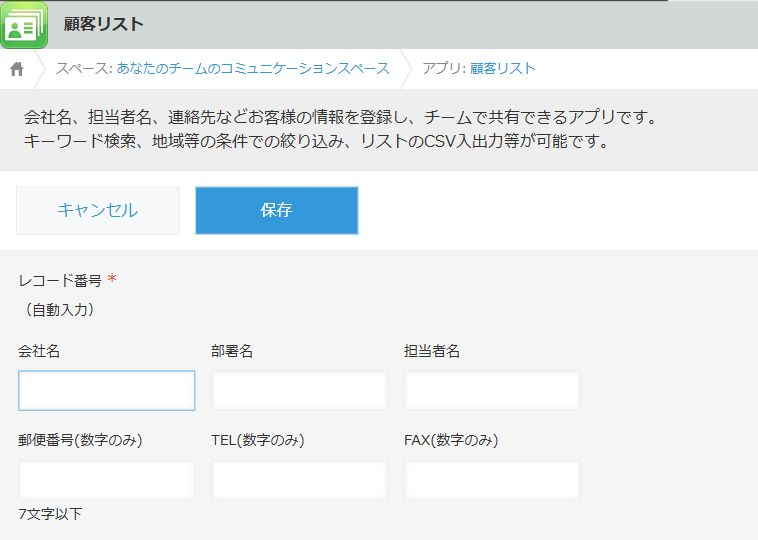
実画面:顧客情報の空の入力フォーム。実際の顧客データは入力していません。
基本用語を自分の仕事に置き換えると、kintoneの仕組みが理解しやすくなります。アプリは顧客台帳のような管理の入れ物、レコードは顧客一社分の情報、フィールドは会社名や電話番号などの入力項目です。
この三つを押さえると、説明を聞くときに迷いにくくなります。
Excelの表に例えるなら、アプリが管理表、レコードが一行分、フィールドが列に近い存在です。ただし、見た目や動作が完全に同じという意味ではありません。
kintoneでは一件の情報を開き、詳細を確認したり、コメントなどを使ってやりとりしたりできます。
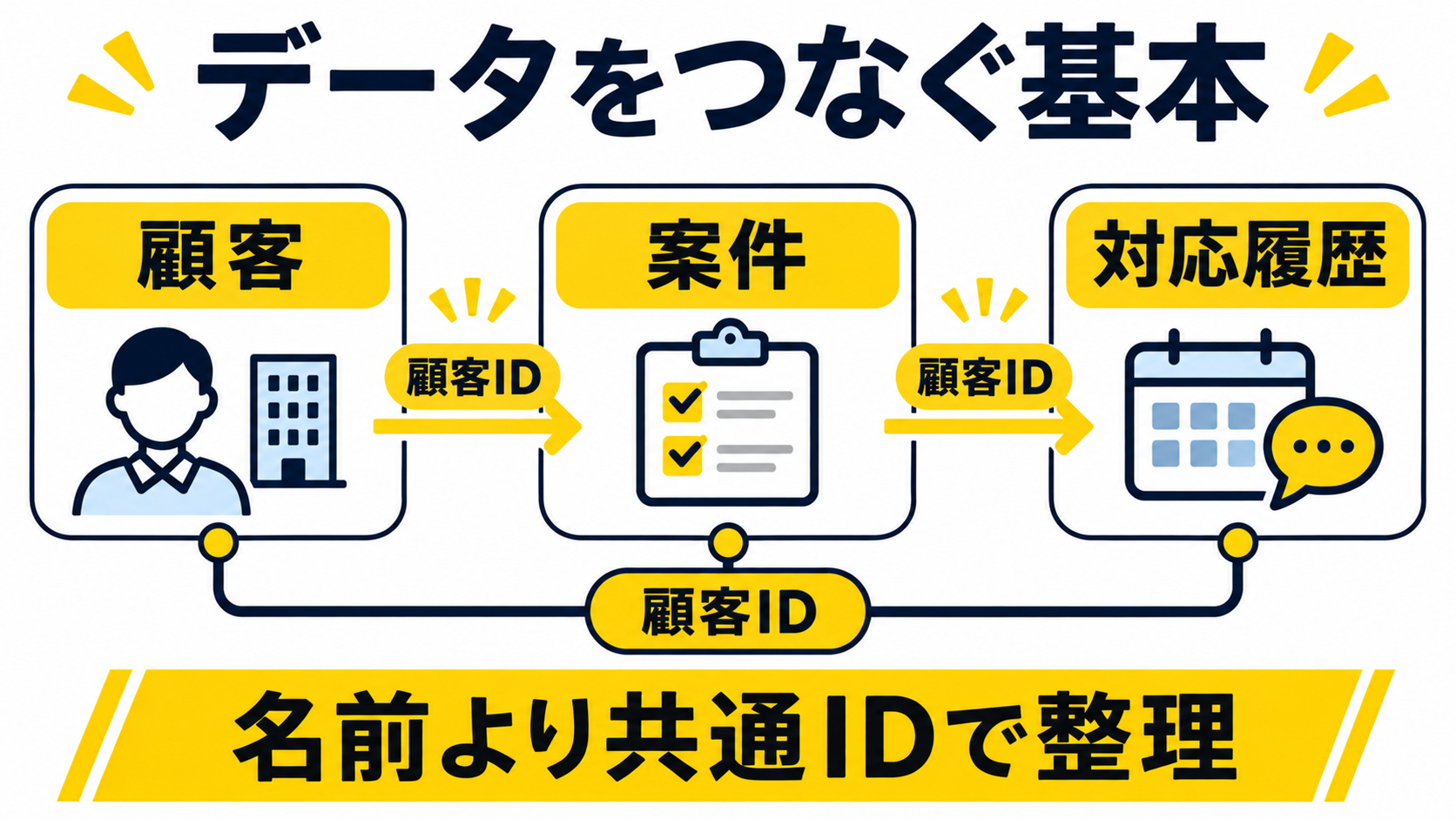
一つのアプリにすべてを詰め込む必要はありません。顧客情報と営業案件を分ければ、顧客一社に複数案件がある状態を整理しやすくなります。
逆に、情報が少ない段階で細かく分けすぎると、入力先を迷いやすくなります。何を同じ単位で管理するかを基準に設計しましょう。
用語の理解より重要なのは、実際の一件を登録してみることです。架空の顧客や案件を用意し、入力、検索、更新まで試すと、足りない項目や余計な項目が見つかります。
説明を読むだけより、自社の仕事との関係を把握しやすくなります。
■ 3.Excelとの違いは、計算の優劣だけではない
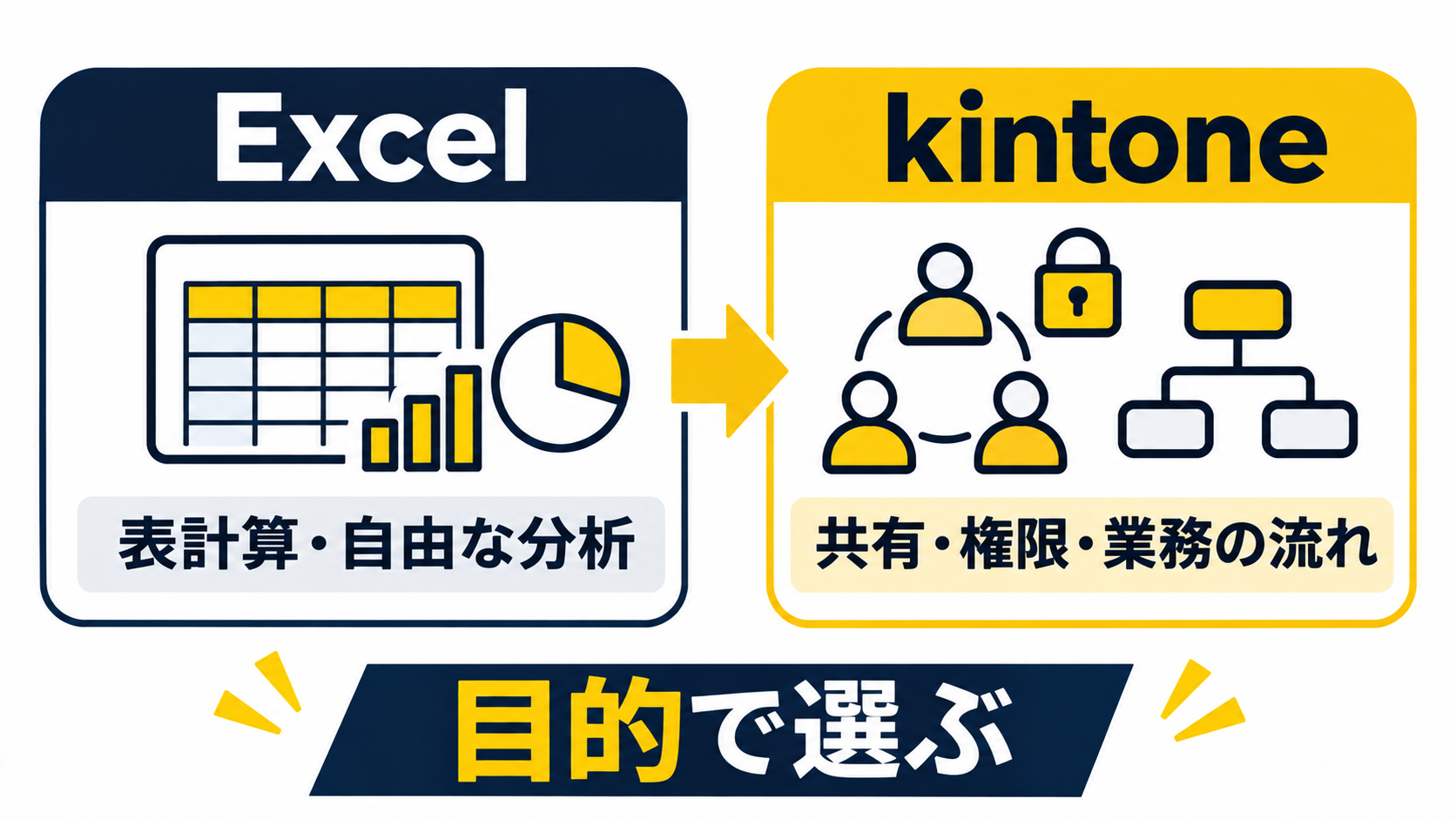
参考図:Excelとkintoneは仕事の目的に合わせて使い分けます。
Excelは、自由な表現、計算、個人の分析、帳票作成などに強みがあります。セルの使い方を柔軟に変えられ、単発の集計や試算にも向いています。
長年使っている表には、現場が積み重ねた工夫が含まれていることもあります。
自社の業務に合わせた設定・改修を検討する場合は、こちらのサービスからご相談ください。まず標準設定で対応できるかを確認します。
一方で、同じ表を複数人が別々に保存すると、どれが最新版か分かりにくくなる場合があります。入力欄以外を誤って消す、数式を上書きする、担当者しか表の構造を理解していない、といった問題も起こり得ます。
これらはExcelそのものの欠点と決めつけず、利用人数や運用方法との相性として考える必要があります。
kintoneは、決めた項目に情報を登録し、共有する用途に向いています。閲覧や編集の範囲を考え、一覧や通知、業務の状態管理を組み合わせられます。
表をファイル単位で受け渡すより、一件ごとの情報を継続的に更新する仕事で使い方をイメージしやすくなります。
比較するときは「どちらが高機能か」だけでなく、「どの困りごとを解決するか」で判断します。毎月一回、一人で作る分析表ならExcelを続ける方が自然な場合があります。
毎日複数部署が更新する案件台帳なら、kintoneのような共有基盤を検討する価値があります。
また、Excelのマクロや複雑な数式を、そのまま同じ動きで使えるとは限りません。データを移せることと、計算や画面を再現できることは別です。
移行対象の表が何をしているのかを整理し、残すもの、作り直すもの、別の道具に任せるものを分けましょう。
■ 4.kintoneで管理しやすい仕事の特徴
参考図:顧客・案件・履歴を共通の識別子でつなぐ考え方。
最初の候補として考えやすいのは、入力する情報がある程度そろっていて、複数人が使い、日々更新する仕事です。例えば問い合わせ、顧客、案件、作業報告などです。
誰が何を登録し、誰がその情報を見て次の対応をするのかが明確なら、必要な項目を整理しやすくなります。
次に、状況の確認に時間がかかっている仕事も候補になります。「この件は誰が担当か」「今どの段階か」「期限はいつか」を、毎回メールや電話で確認している場合です。
情報が一か所にあり、担当者と状態が分かれば、確認の仕方を変えられる可能性があります。
過去の対応を後から探したい仕事にも適しています。顧客名、受付日、分類などを決めて記録すれば、自由記述のメールを一通ずつ読み返す以外の探し方ができます。
ただし、分類の定義が担当者によって違うと、検索や集計の精度は下がります。入力のルールも合わせて決めてください。
反対に、仕事のやり方自体がまだ定まっていない場合は、まず流れを整理することが先です。毎回違う手順で、管理したい情報も不明な状態では、どのツールを使っても作り直しが増えます。
アプリの作成を通じて整理する方法もありますが、小さな試作と確認を繰り返す前提が必要です。
■ 5.標準機能で考えられること
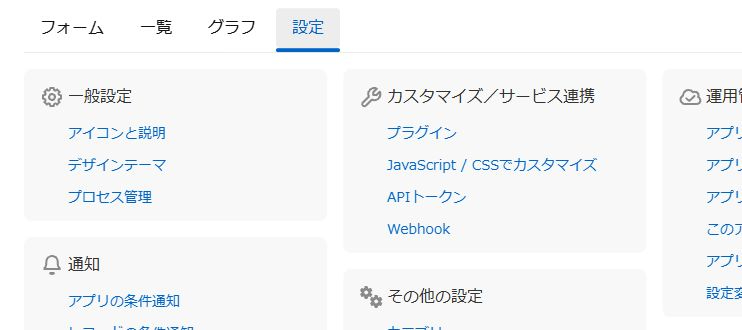
実画面:アプリ設定の一覧。標準設定を検討する入口です。
基本的な入力フォーム、一覧、条件による絞り込み、集計、アクセス権、通知、プロセス管理などが、標準設定を検討する際の主な要素です。何を入力し、誰が見て、どう進めるかという業務の骨組みを考えるために使います。
例えば、問い合わせアプリに対応状況を用意し、未対応だけを一覧で表示する。案件アプリで次回対応日を持ち、担当者別に確認する。このような改善は、独自開発を考える前に標準の設定で検討できます。
小さな変更でも、日々の確認がしやすくなる場合があります。
アクセス権は、アプリ、レコード、フィールドの単位で検討できます。全員がすべてを編集できる状態にするのではなく、業務上必要な範囲を考えます。
特に顧客情報、人事情報、取引条件などは、誰が見る必要があるかを明らかにしてください。
プロセス管理は、申請、確認、承認、差し戻しなど、状態と担当者を伴う仕事に使う方法があります。ただし、すべての承認経路を自動的に表現するものではありません。
実際の分岐や例外を確認し、標準の設定で必要な運用ができるか試します。
標準機能を使う場合も、設定変更の影響を確認してください。項目を消したり、選択肢の意味を変えたりすると、過去の情報や集計に影響することがあります。
簡単に操作できる画面だからこそ、変更前に対象を把握する習慣が役立ちます。
■ 6.追加開発や連携が必要になる場面
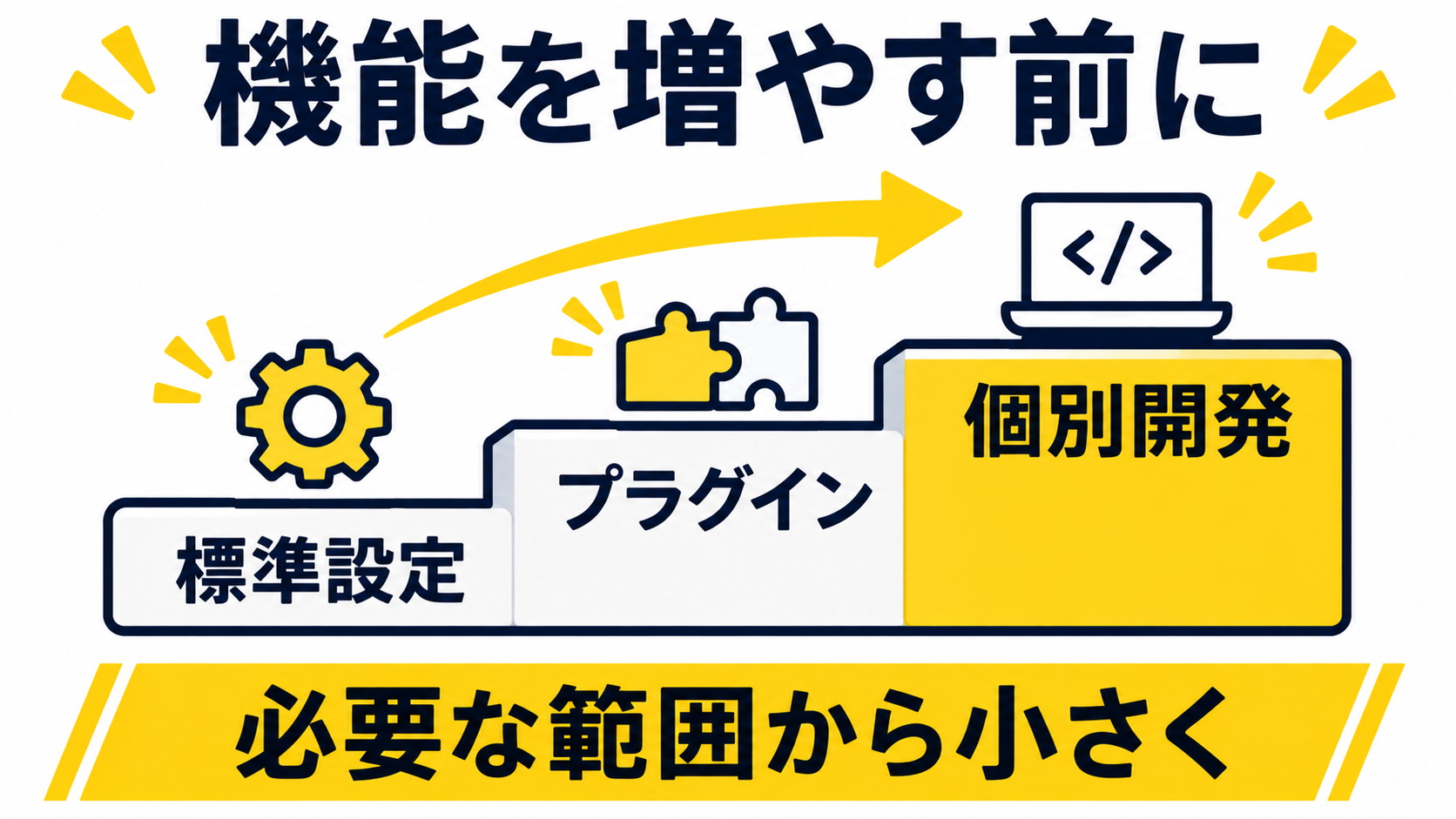
参考図:標準設定・プラグイン・開発を分けて検討する順番。
標準の設定だけでは対応しにくい入力制御、独自のボタン、外部システムとの情報のやりとりなどは、拡張機能を検討する領域です。プラグインや連携サービスを使う方法、JavaScriptやAPIを使って開発する方法などがあります。
ここで「できそうだから追加する」という判断は避けたいところです。機能が増えれば、利用料、設定、保守、引き継ぎの負担も増えます。毎日の転記を減らす、入力ミスの発生箇所をなくすなど、対象となる問題を先に明確にしましょう。
契約コースによって利用できる拡張機能が異なるため、開発の相談前には現在のコースを確認します。また、連携先のサービスが別契約なら、その利用料や利用条件も必要です。
kintone本体の料金だけで全体費用が決まるとは限りません。
外部連携は、正常に動く場面だけでなく、止まったときの対応も考えます。連携先が停止した、入力値が不足した、認証設定が変わったなどのときに、誰がどこを確認するかを決めておきます。
エラーを把握できなければ、知らないうちに情報が食い違うおそれがあります。
AI機能やAI連携を使う場合も、出力をそのまま確定させてよいかは業務によります。顧客への回答、契約条件、金額などは、人の確認が必要な場面があります。
自動化する範囲と、人が判断する範囲を分けて設計してください。
■ 7.導入前に整理したい、五つの質問
一つ目は「誰のどの困りごとを減らすのか」です。「全社の効率化」だけでは対象が広すぎます。営業担当が次回対応を忘れる、事務担当が最新版を探す、管理者が状況を集計するのに時間がかかる、といった具体的な場面に置き換えます。
追加機能や既存アプリの修正が必要だと感じた場合は、kintoneのカスタマイズ・改修サービスをご確認ください。作業範囲と費用は事前にお見積もりします。
二つ目は「入力した情報を誰が使うのか」です。入力する人と見る人の認識が違うと、使われない項目が増えます。情報を登録する理由が分かれば、何を必須にし、何を任意にするかも考えやすくなります。
三つ目は「一件を何と数えるか」です。顧客一社、問い合わせ一件、訪問一回、作業一件など、管理の単位を決めます。一つの記録に複数の意味を詰め込みすぎると、後から検索や集計が難しくなります。
四つ目は「既存の道具をどう扱うか」です。Excelとkintoneを両方更新し続けるなら、その必要性と期間を決めます。移行後も古い表が正式な管理先だと思われていると、情報が分散したままになります。
更新先を一つにするか、役割を明確に分けましょう。
五つ目は「運用を誰が見直すか」です。アプリは作って終わりではありません。入力されない項目、増えた例外、担当変更などに対応する人が必要です。
外部へ構築を依頼する場合も、社内の業務判断をする窓口は決めておきます。
■ 8.無料お試しは、画面を見るだけで終わらせない
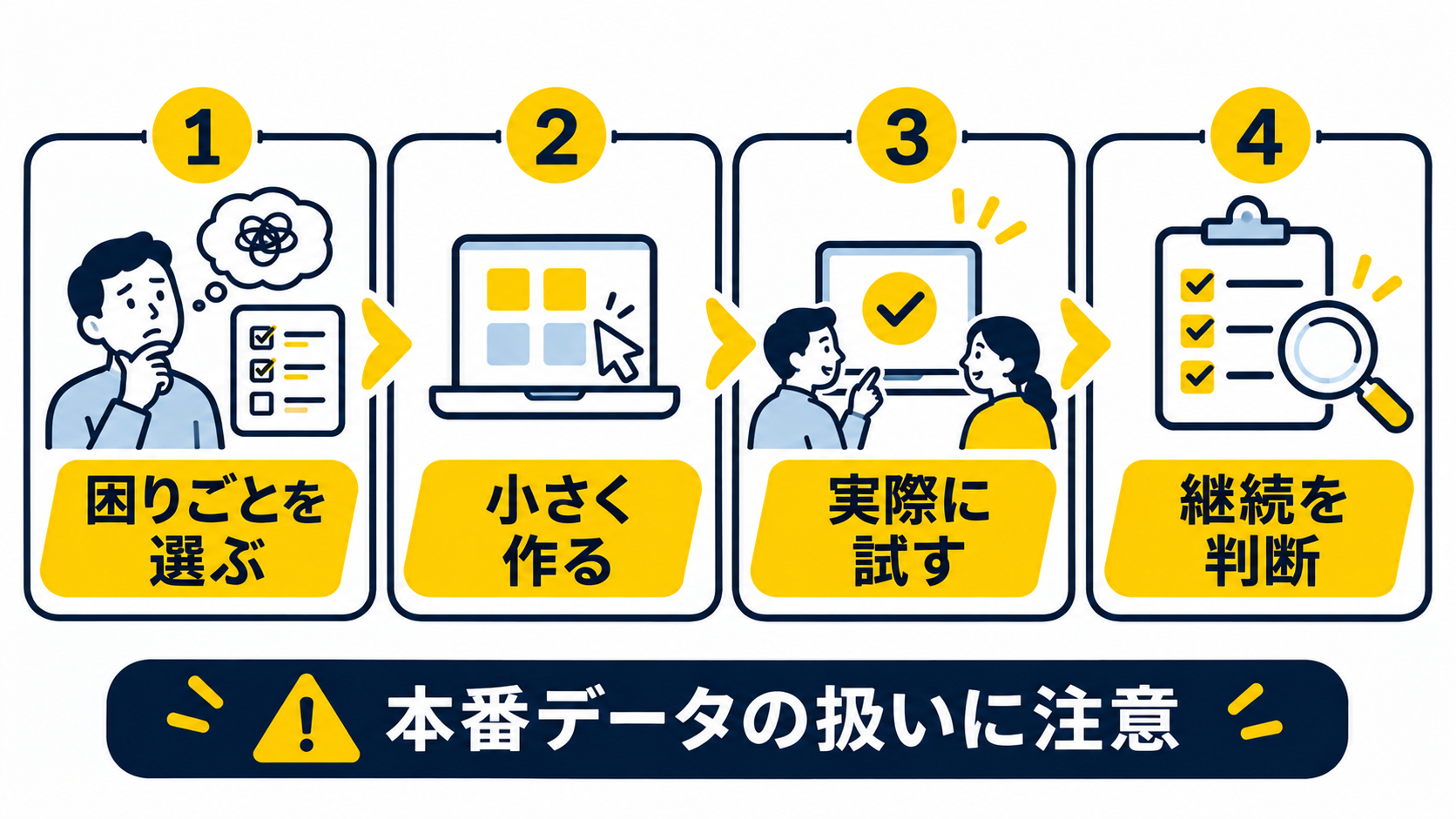
参考図:無料試用を利用する場合の小さな検証の流れ。既存環境の設定作業が無料になることを示す図ではありません。
お試し期間を使うなら、実際の仕事を一つ選んで確認します。きれいなサンプルを眺めるだけでは、自社の担当者が使えるか、必要な情報がそろうかは分かりません。
架空のデータでよいので、通常の一件を登録し、更新し、完了するまで試してみてください。
確認する役割も複数用意します。入力担当、承認者、集計する管理者では、必要な見方が違います。管理者の画面で全操作ができても、一般利用者が同じように使えるとは限りません。
実際に使う権限と端末で確認することが大切です。
試した結果は「便利だった」だけでなく、どこが使いやすく、どこで止まったかを記録します。入力項目が多い、担当者の選択が分からない、スマートフォンで長い文章を入れにくいなど、具体的な意見なら修正の判断に使えます。
お試し終了時には、継続する条件を確認します。契約人数、コース、費用、移行対象、管理担当などです。試用環境で作ったものをどう引き継ぐかも、公式の案内で確認してください。
お試しの終了直前になってから検討を始めると、判断に必要な時間が足りなくなることがあります。
■ 9.よくある誤解と、確認しておきたい点
「ノーコードだから、誰でもすぐ全社システムを作れる」という理解は大きすぎます。操作の難しさを下げることと、業務設計や権限設計が不要になることは別です。
担当者が変わっても理解できる構成にするには、項目の意味や運用のルールを残す必要があります。
「Excelを読み込めば、同じ画面と数式が再現される」とも限りません。移せるデータと、作り直す処理を分けて確認します。帳票の見た目を重視するなら、画面での管理と印刷物の作成を別々に考える必要がある場合もあります。
「クラウドだからバックアップや権限を考えなくてよい」ということでもありません。利用者側の操作、アクセス権、データの出し方、設定変更の管理は必要です。
自社で守るべき情報の種類と、誰に何を許可するかを明らかにしましょう。
「すべての業務を一つのアプリに入れれば簡単」という考え方も注意が必要です。関係の薄い情報を混ぜると、入力欄や権限が複雑になります。
逆に分けすぎても探しにくくなるため、仕事の単位と利用者から考えることが大切です。
「導入したらすぐ売上が上がる」といった効果も、測定せずに断定できません。確認時間、入力漏れ、対応漏れ、集計の手間など、対象業務に合う指標を決めて比べます。
直接的な売上変化と、管理の改善による間接的な効果を分けて振り返りましょう。
■ 10.導入後に使われ続けるための運用
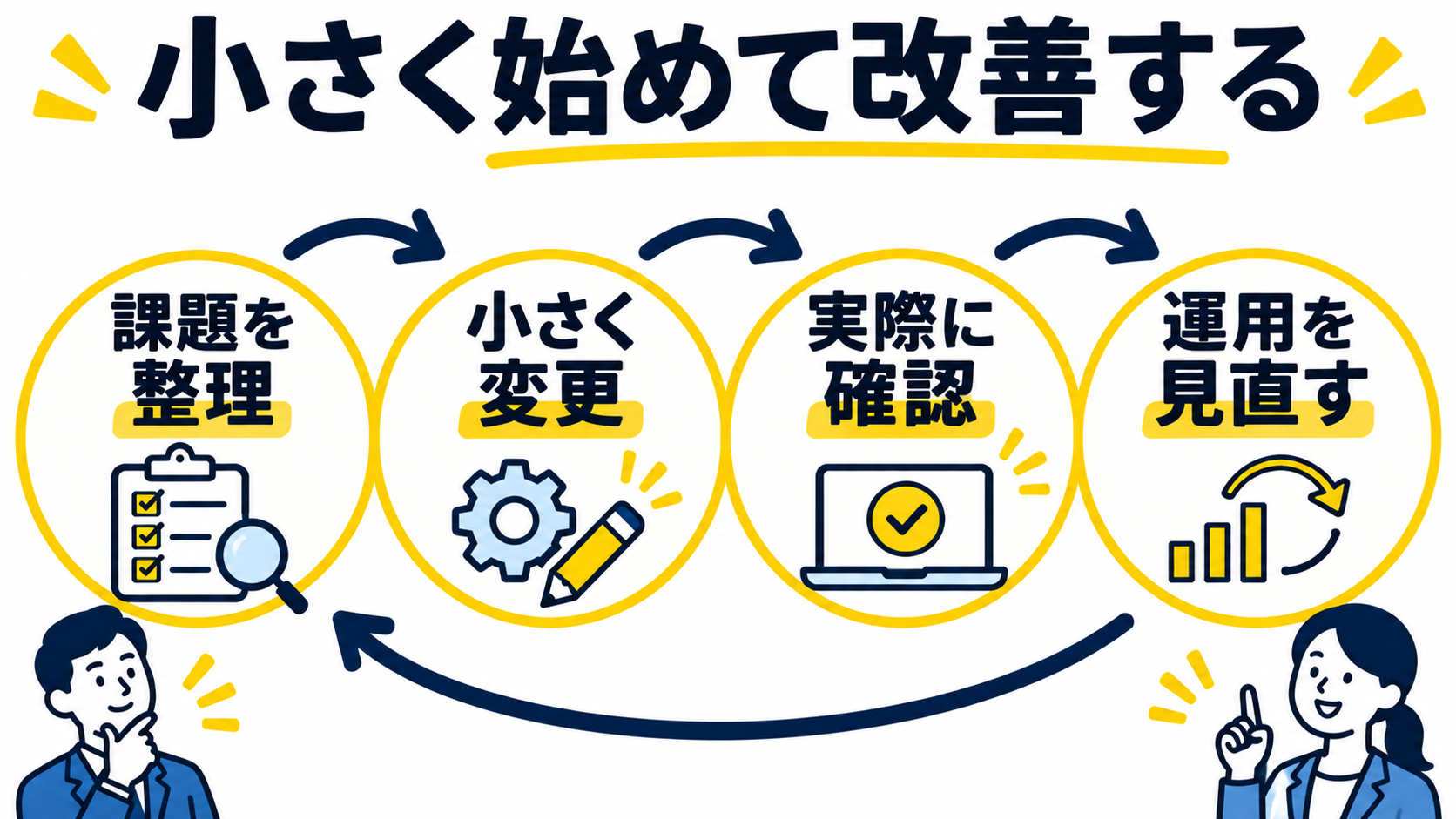
参考図:小さく試し、確認・改善を繰り返す進め方。
運用を定着させるには、使い始める日と、正式な入力先を明確にします。今日から新規の問い合わせはkintoneに登録する、過去のExcelは参照のみとする、といった線引きがあると迷いが減ります。
例外として旧表を使う場合も、対象を限定してください。
操作説明は、機能の一覧より、実際の仕事の順番で示す方が伝わりやすくなります。受付したら登録、担当を決めたら更新、回答したら状態を変更、といった形です。
毎日使う操作から説明し、まれに使う管理機能は別資料に分ける方法もあります。
問い合わせ先も用意します。入力で迷ったときに誰へ聞くかが不明だと、各自の判断で別の運用が生まれます。技術的な問題と、業務上の判断を分けて受け付けると、外部の支援者との連携もしやすくなります。
改善要望は、困った内容、発生頻度、影響範囲、希望する状態をそろえて記録します。「使いにくい」だけでは対応範囲が決まりません。「毎日、担当者別に絞り込むのに時間がかかる」なら、一覧の追加で改善できる可能性を検討できます。
設定を変えた後は、実際に利用する人の立場で確認します。画面が変わったことを知らせ、過去の記録や集計への影響も確認してください。小さな変更でも、使う人に伝わらなければ混乱の原因になります。
■ 11.自社に合うか判断するための具体例
例えば、営業担当が三人いて、各自のExcelに案件を書いている会社を考えます。週一回、事務担当が表を集め、管理者が進捗を確認しているとします。
この場合、最初の目的は高度な売上予測ではなく、案件情報の更新先を一か所にそろえることかもしれません。
設定の見直しや、担当交代後の運用に迷った場合は、kintone保守・運用サポートでご相談いただけます。対応範囲と費用は事前に確認します。
必要な項目は、顧客、案件名、担当者、状態、金額、次回対応日、次の行動です。最初はこの範囲で使い、週次の確認に足りるかを試します。請求や入金まで含めるかは、運用が回ってから検討できます。
対象を限定すれば、どの点が改善したのかも分かりやすくなります。
反対に、複雑な製造工程や厳密な在庫引当など、止まると事業への影響が大きい仕組みを考える場合は、要件整理と専門的な検証が重要です。一般的な紹介記事だけで実現方法を決めず、必要な処理、件数、利用人数、連携先、復旧条件を確認してください。
このように、kintoneとは何かを理解するには、機能の数を覚えるより、自社の一つの仕事を当てはめる方が役立ちます。「誰が、何を、いつ、どこまで管理するか」を具体的にすると、導入する意味と不要な機能の両方が見えてきます。
■ 12.相談するなら、困りごとと希望する状態から
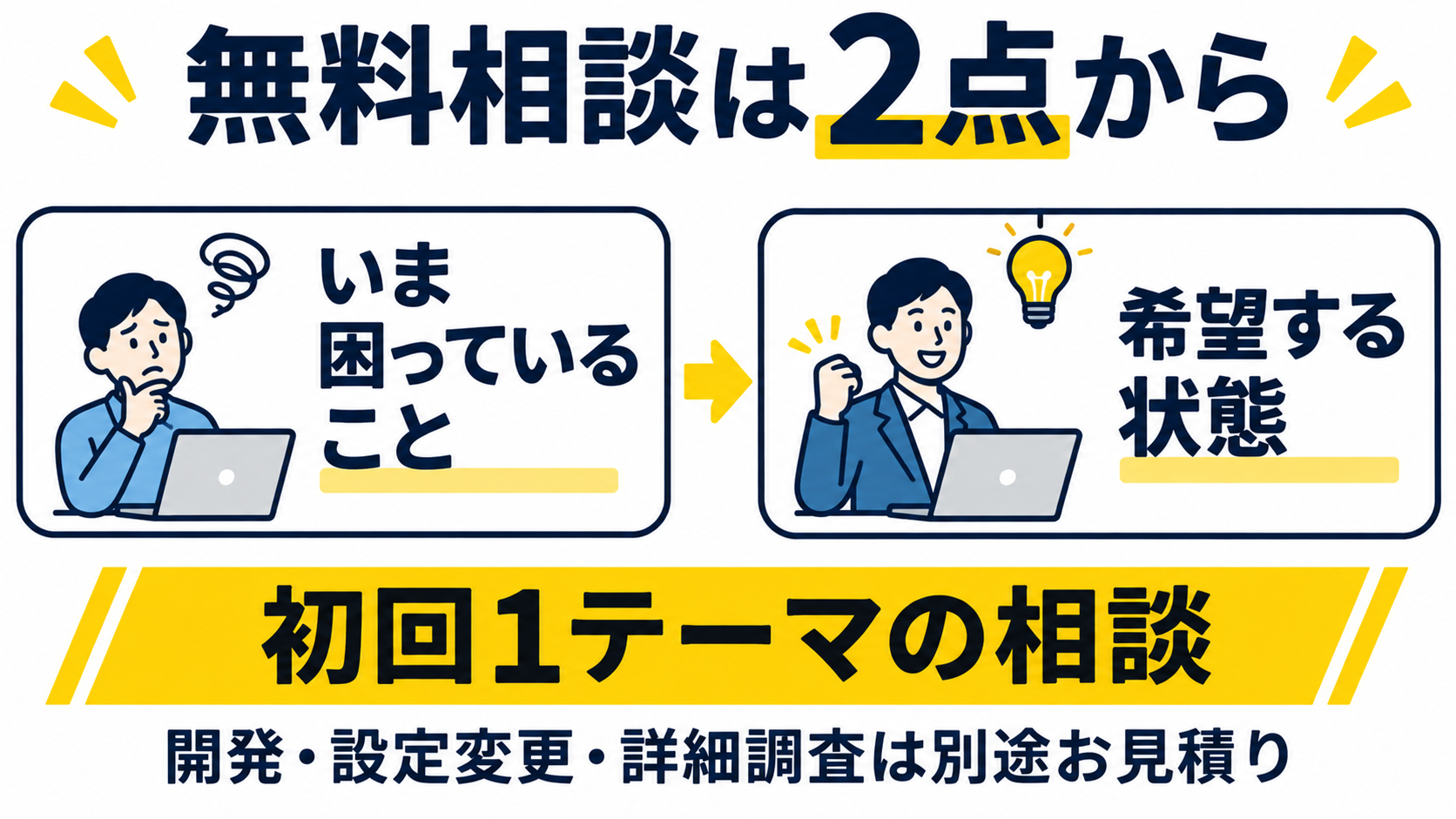
参考図:初回無料相談の進め方。実作業の無料提供を意味しません。
導入前の相談では、現在の表や作業の流れを整理すると、話が進めやすくなります。完成した仕様書がなくても、現在の困りごとを一つ挙げ、どうなれば助かるかを伝えれば、標準設定で考えられるか、追加開発が必要かを検討できます。
すでにkintoneを利用しているなら、新しいアプリを作る前に既存の設定を見直す方法もあります。入力項目、一覧、通知、権限などを調整することで改善できる場合があります。
開発ありきにせず、現在の使い方を確認することが大切です。
カスタマイズ・改修の相談はこちらです。
導入後の設定変更や、継続的な相談先をお探しの場合はこちらをご確認ください。
お気に入り登録特典として、初回無料相談をご案内しています。「無料相談希望」と、困っていること一つ、希望する状態をココナラ内でお知らせください。
開発・設定変更・詳細なコード調査は無料相談に含みません。実作業が必要な場合は、範囲、料金、進め方を確認してから対応します。
■ よくある質問
Q.プログラミングの経験がなくても利用できますか。
基本的なアプリ作成や設定は、プログラムを書かずに検討できる範囲があります。ただし、初めて触れる人が社内の複雑な業務を一度に作り込めるという意味ではありません。
まずは公式の基本操作を確認し、架空のデータで小さな台帳を作るところから試すと、できることと支援が必要なことを分けやすくなります。
Q.今使っているExcelは、すべて捨てる必要がありますか。
その必要はありません。毎日更新する情報はkintone、一時的な試算や提出用の加工はExcel、と役割を分ける方法もあります。ただし、同じ情報を両方で自由に更新すると食い違いが生まれます。
どちらを正本とし、いつ情報を取り出すかを決めておくことが重要です。
Q.一度作ったアプリは、後から変更できますか。
設定を見直せることはkintoneの使い方の一つですが、変更の内容によって影響は異なります。入力項目を増やす、一覧を変える場合と、既存のデータ構造を変える場合では確認事項が違います。
本番の情報が入っているアプリは、変更前に対象と影響を確認し、必要なバックアップやテストを行ってください。
Q.外部に作成を依頼すると、社内で何もしなくてよくなりますか。
技術的な設定を依頼できても、業務上の判断まですべて外部へ任せられるとは限りません。何を管理するか、誰が承認するか、どの情報を見せるかなどは、自社の責任者との確認が必要です。
社内の窓口と、外部が担当する作業の範囲を決めると、依頼後のやりとりも整理しやすくなります。
■ 参考にした公式情報
2026年11月29日時点の確認をもとに作成しました。利用できる機能や画面は変更される場合があるため、契約環境と公式情報で確認してください。
・kintone公式サイト
・kintone公式ヘルプ「アプリをはじめから作成する」
・kintone公式ヘルプ「アクセス権の設定」
・kintone公式ヘルプ「アプリの設定項目」