「kintoneを使ってみたいけれど、いきなり契約して使いこなせなかったら困る」「キントーンは無料でどこまで試せるのだろう」。導入前には、料金と同じくらい、この不安が気になるのではないでしょうか。
kintoneには30日間の無料お試しがあります。公式の試用申し込みページでは、試用期間が終わっても自動で有償利用に移行しないと案内されています。
ただし、無料お試しがあることと、自社で役に立つか判断できることは別です。アプリを一つ作れたとしても、実務の入力、確認、引き継ぎまで試さなければ、契約後の使い方は見えてきません。
この記事では、無料期間を「操作を眺める時間」で終わらせず、導入するかどうかの判断材料に変える方法を説明します。ここから紹介する日程や判定項目は、特定企業の実績ではなく、初めて検証する方に向けた進め方の例です。
契約条件や利用できる機能は変更されることがあるため、申し込み時には公式案内もご確認ください。
■ 1.「無料」の範囲を分けて考える
最初に分けたいのは、製品の試用、構築作業、運用支援の三つです。kintoneの無料お試しは製品を一定期間試す仕組みです。社内の帳票を整理する作業や、外部の人にアプリを作ってもらう費用まで、すべて無料になるという意味ではありません。
例えば、顧客管理のアプリを試すだけなら、自分たちで項目を置き、サンプルデータを登録する方法があります。一方、既存のExcelを整理して移す、複雑な計算を再現する、外部サービスと接続する、といった作業には別の検討が必要です。
製品にログインできるかだけでなく、準備に誰がどの程度の時間を使うかも記録すると、導入後の負担を見落としにくくなります。
また、追加のプラグインや外部連携サービスを使う場合、そのサービスにも料金や試用期限があることがあります。本体の無料期間と同じ条件だとは限りません。
試したい機能を「kintone本体」「追加サービス」「設定・開発作業」に分けてメモし、それぞれの条件を確認してください。無料で触れた機能が、そのまま選ぶ契約で利用できるとは限らない点にも注意が必要です。
■ 2.申し込む前に、試す業務を一つ決める
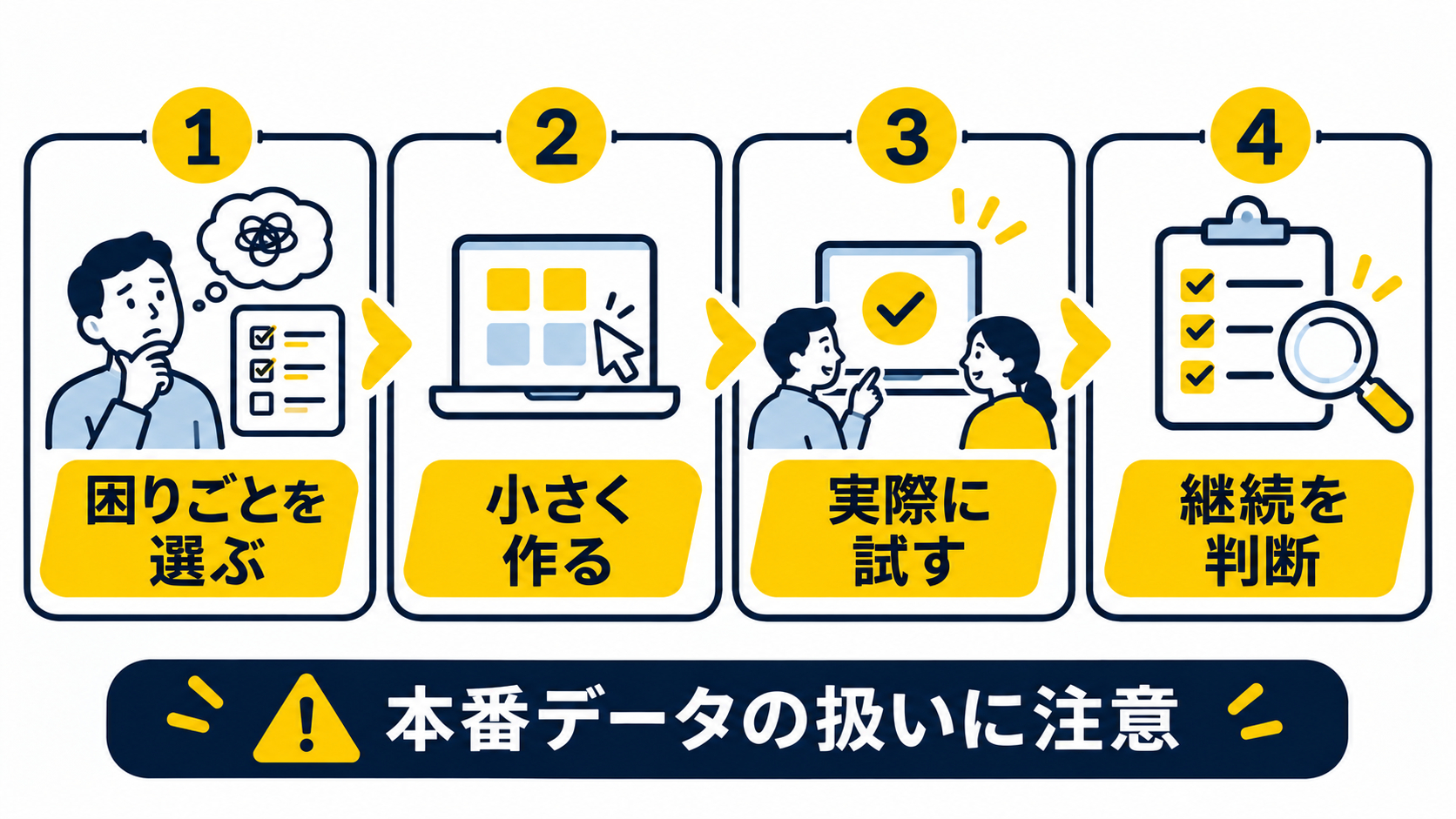
参考図:無料お試しで業務を選び、入力・確認・導入判断を進める流れ。
無料期間が始まってから「何を作ろう」と考えると、相談や調整だけで時間が過ぎやすくなります。申し込み前に、最初に試す業務を一つに絞っておくのがおすすめです。
顧客管理、問い合わせ管理、備品貸し出し、見積依頼の受付など、日常的に繰り返す業務が候補になります。
選ぶ基準は、改善効果の大きさだけではありません。入力する人と確認する人が分かり、短期間に何度も処理が発生し、失敗しても本番業務に大きな影響がない業務が試しやすいでしょう。
年に一度しか起きない特殊な手続きは、30日で使い勝手を確かめにくいため、最初の検証対象には向かないことがあります。
例えば「営業を効率化する」という目的は広すぎます。「問い合わせ内容を一度登録したら、担当者と次回対応日をチームで確認できる状態にする」まで絞ると、必要な項目と検証方法が具体的になります。
大きな構想は残しつつ、無料期間中は一つの困りごとを解決できるかを確かめる。これだけでも、作るアプリの迷走を防ぎやすくなります。
■ 3.現在の困りごとを数字と言葉で残す
お試しの前に、今の業務を簡単に記録します。「管理が大変」という感想だけでは、導入後に良くなったかを判断しにくいためです。誰が、何を探し、どのタイミングで手が止まるかを確認しましょう。
正確な工数計測が難しければ、代表的な一件だけを観察する方法でも構いません。
自社の業務に合わせた設定・改修を検討する場合は、こちらのサービスからご相談ください。まず標準設定で対応できるかを確認します。
問い合わせ管理なら、受信してから担当者が決まるまでの流れ、同じ内容を何か所へ転記しているか、対応漏れをどう見つけているかを記録します。
顧客情報を探すのに時間がかかるなら、名前、電話番号、担当者名など、実際に何を手がかりに探しているかも大切です。検索方法が分かれば、一覧や項目の設計に反映できます。
比較するときは、測り方を途中で変えないようにします。最初は一件当たりの入力時間を測っていたのに、導入後だけチーム全体の感想で判断すると、比較が曖昧になります。
入力の所要時間、確認の回数、差し戻しの理由など、少数の指標で十分です。数字が取れない点は無理に効果額へ換算せず、「担当不明がなくなった」など、確かめた変化を記録してください。
■ 4.試用環境には、まず架空データを入れる
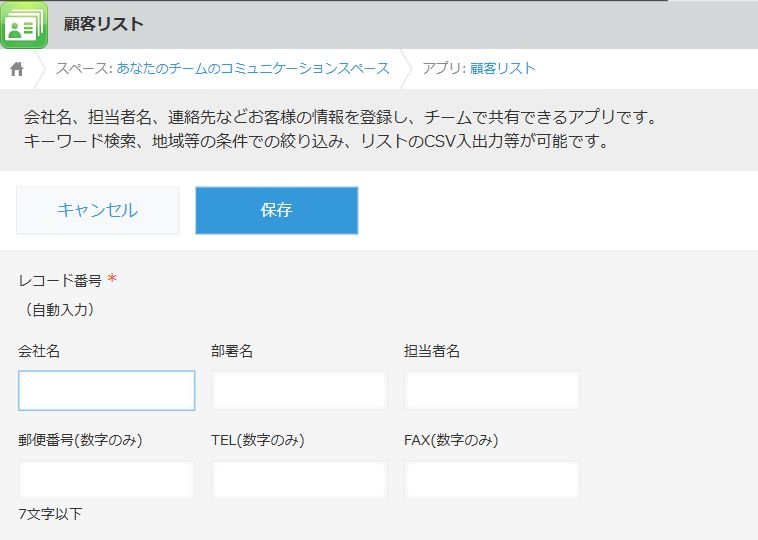
実画面:空の顧客入力フォーム。試用時は架空データから確認します。
検証を始める段階では、実在する顧客の情報を大量に入れる必要はありません。会社名を「サンプル商店」、担当者名を「担当A」にするなど、架空データで項目の配置や操作感を確かめられます。
個人情報や機密情報の取り扱いについて社内ルールがある場合は、そのルールを優先してください。
ただし、架空データは単純すぎない方が役に立ちます。すべての欄が埋まった正常な例だけでなく、担当者未定、納期変更、同じ会社からの複数問い合わせ、長い名称といった例も用意します。
本番で起こる情報の揺れを少し入れることで、入力項目や一覧の問題に気づきやすくなります。大量の件数より、異なる状況を含む少数の例が重要です。
本番データの一部を使う場合は、社内で利用範囲を確認し、不要な項目を削る、識別できない形に加工するなど、目的に合う方法を選びます。「試用だから何でも入れてよい」と考えないことが大切です。
アプリを共有する相手や、画面を見せる相手についても、検証前に整理しておくと安心して進められます。
■ 5.入力する人だけでなく、確認する人も参加する
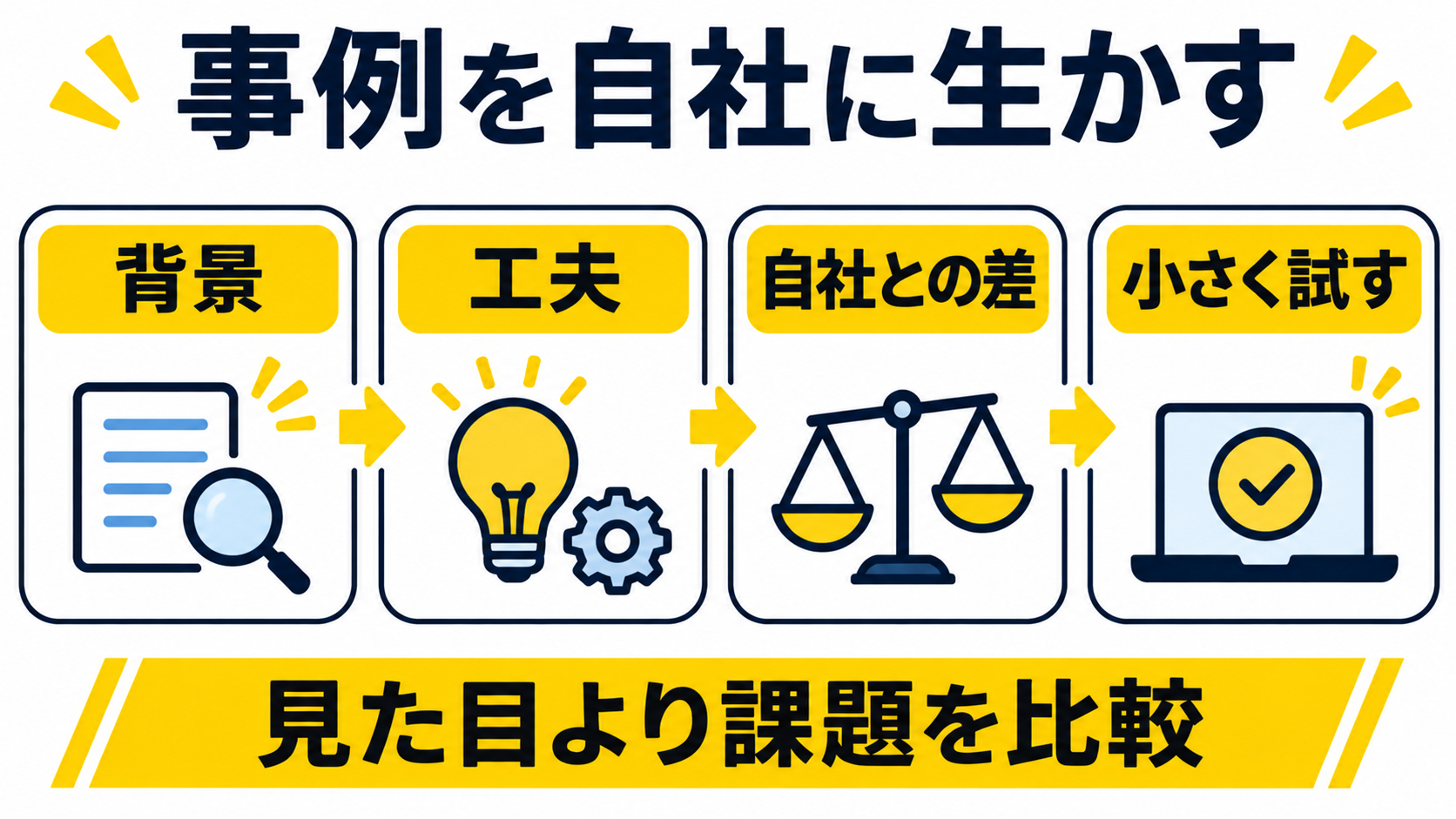
参考図:事例の考え方を、自社の業務条件に置き換えて検討します。
管理者が一人でアプリを作ると、入力できた時点で完成したように感じがちです。しかし、業務で価値が出るのは、必要な相手が情報を見つけ、判断し、次の行動へつなげられたときです。
無料期間中にも、入力担当と確認担当の両方に触ってもらいましょう。
入力担当は「どの項目を埋めればよいか」「迷ったときに何を見ればよいか」を確認します。確認担当は「自分が見るべき案件だけを探せるか」「対応期限を把握できるか」「元の情報へ戻れるか」を確認します。
同じ画面でも見る目的が違うため、一人の評価だけでは使い勝手の判断が偏ります。役割ごとに一つずつ確認したい操作を決めると、感想を具体化できます。
参加人数を増やすだけでは、検証が進むとは限りません。「自由に触ってください」よりも、「このサンプル問い合わせを登録し、担当者へ渡してみてください」と小さな課題を渡す方が結果を集めやすくなります。
画面で迷った場所を責めるのではなく、説明や配置を直す材料として扱ってください。初めて使う人の戸惑いは、導入前に得られる大切な情報です。
■ 6.一週目は、項目を増やしすぎない
最初のアプリでは、今使っているExcelの列をすべて再現したくなるかもしれません。しかし、長年の運用で使わなくなった項目まで引き継ぐと、新しい画面でも入力負担が残ります。
一週目は、業務を一回通すために必要な項目へ絞る方法をおすすめします。
問い合わせ管理なら、受付日、問い合わせ内容、担当者、対応状況、次回対応日などから始めます。その項目がなければ誰のどの判断ができなくなるかを、項目ごとに考えてみてください。
理由が説明できない項目は、最初から必須にしない方が検証しやすい場合があります。後で集計したいという理由だけで入力を増やすと、入力する側の負担に対して利用価値が見えにくくなります。
削りすぎも避けたいところです。後から区別できないと困る情報、例えば会社と案件の違い、担当部署、対応期限などは、試作の段階でも意識します。
大切なのは少ないこと自体ではなく、必要性を説明できることです。入力項目の一覧に「誰が使うか」「何に使うか」を添えると、追加要望が出たときにも判断しやすくなります。
■ 7.二週目は、実際の一連の流れを通す
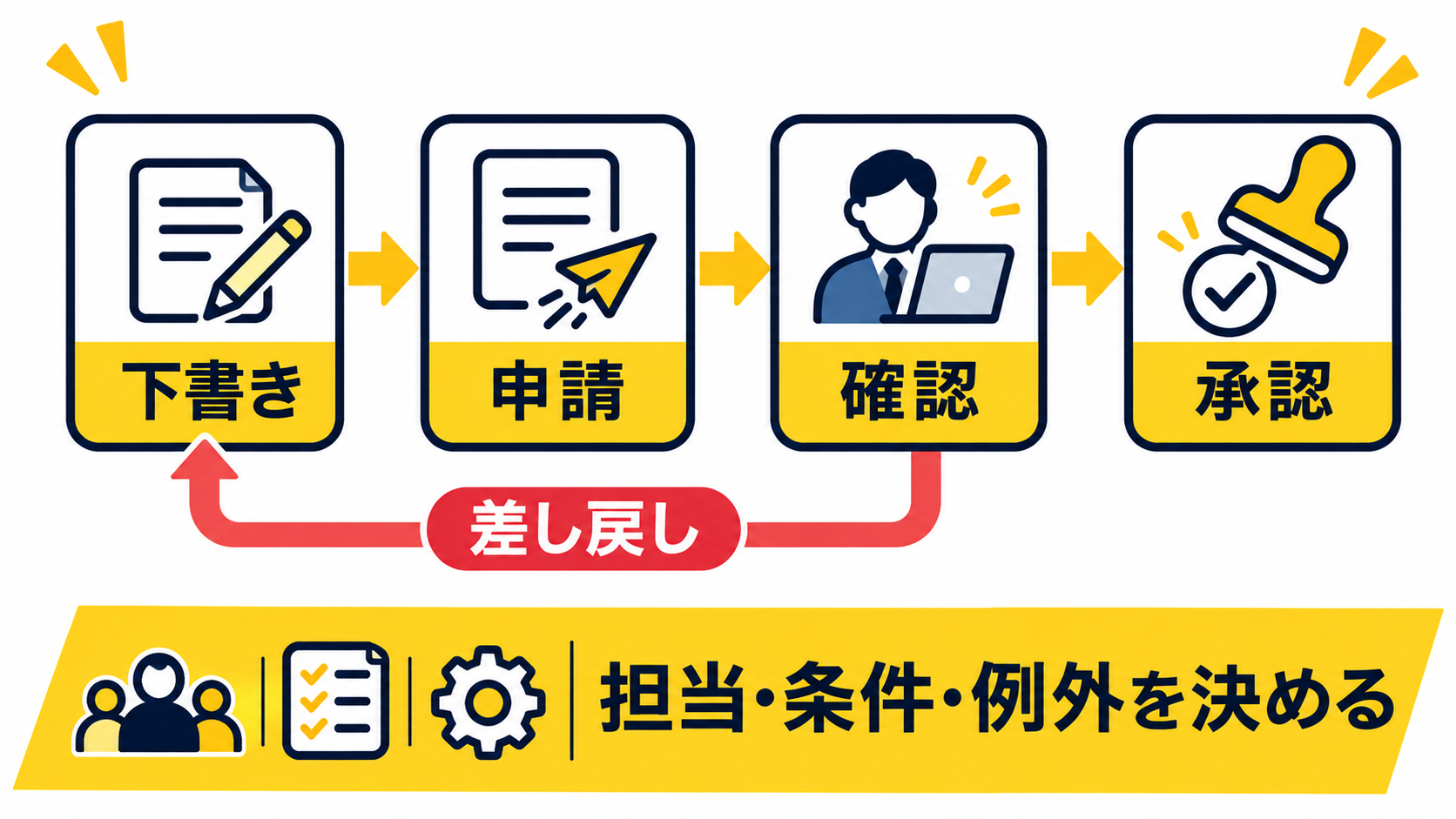
参考図:申請・確認・承認と差し戻しの例。実際の役割と手順に合わせて設計します。
試作ができたら、単発の登録だけでなく、受付から完了までを通して試します。例えば、問い合わせを登録し、担当を決め、回答し、追加質問を受け、完了するまでを一つの流れとして扱います。
このとき、メールや口頭で補わなければ進まない部分がないかを見てください。
追加機能や既存アプリの修正が必要だと感じた場合は、kintoneのカスタマイズ・改修サービスをご確認ください。作業範囲と費用は事前にお見積もりします。
一覧に案件が並ぶだけでは、次に何をするかが分からないことがあります。状態の名前が曖昧だったり、担当者の意味が人によって違ったりすると、画面の見た目は整っていても運用が止まります。
「対応中」は着手した状態なのか、相手の返事待ちも含むのか。こうした言葉の定義を、実際に操作しながら合わせることが重要です。
一連の流れを試す際は、順調なケースだけで終わらせないようにします。担当交代、期限延長、情報不足、取り下げなどを一つずつ入れてみましょう。
特殊な例を完全に自動化する必要はありませんが、誰に相談するかが分かる状態は必要です。標準の流れと例外時の扱いを分けて記録すると、契約後の追加開発の必要性も判断しやすくなります。
■ 8.閲覧権限と編集権限は、別々に確認する
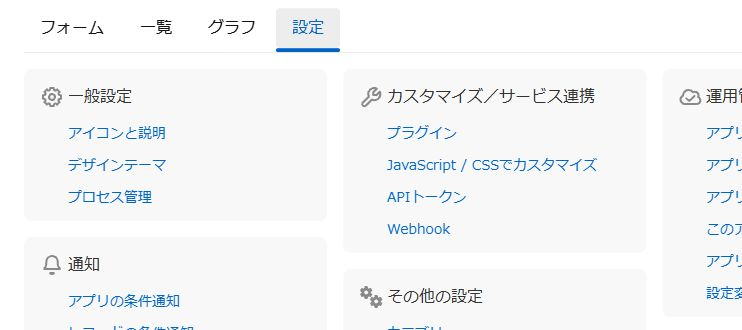
実画面:アプリ設定の一覧。権限の具体的な設定内容を示すものではありません。
同じチームだから全員がすべての情報を見られてよい、とは限りません。顧客の個人情報、見積原価、社内評価など、取り扱いを分けたい情報がある場合は、お試し中に権限の考え方も確認しましょう。
kintoneではアクセス権の設定がありますが、必要な条件を満たすかは対象のアプリと役割で確認する必要があります。
検証では「見えるべき情報が見えるか」と「見えてはいけない情報が見えないか」を両方確認します。入力できる人、修正できる人、削除できる人も同じとは限りません。
管理者で成功した操作を、一般の利用者もできると考えないようにしてください。権限の異なるテスト利用者で、日常操作を試すことが重要です。
権限を細かく分けるほど安全になる、と単純には言えません。必要な情報まで見えなくなると、結局は別のチャットへ内容をコピーする運用が生まれることもあります。
守るべき情報と、業務に必要な共有範囲の両方を整理しましょう。うまく動かないときは、条件をむやみに増やす前に、誰に何を許可したいかを文章で確認するのがおすすめです。
■ 9.通知は「届くか」より「行動できるか」
通知の設定を試すときは、受信できたかだけで判断しないようにします。通知が来ても、何を確認すべきか、いつまでに処理するか、誰の担当かが分からなければ、対応漏れの解消にはつながりません。
検証では通知を受けた人に、そのまま次の操作へ進んでもらいましょう。
通知を多くすると、重要な連絡も埋もれやすくなります。すべての編集を全員へ通知するより、担当が決まったとき、期限が近づいたとき、確認が必要になったときなど、行動の切り替わりを意識します。
どの条件を製品の標準機能で扱えるかは設定画面と公式ヘルプで確認し、足りない要件だけを追加手段の候補にしてください。
通知に頼り切らない一覧も用意すると、受信を見逃した際の確認先になります。朝に見る未対応一覧、期限超過を確認する一覧など、仕事の習慣と結びつけるのがポイントです。
お試し中に「何時に誰がどこを見るか」まで決めて試すと、通知そのものよりも運用の実現性が分かります。画面の機能とチームの習慣をセットで評価しましょう。
■ 10.三週目は、作った本人以外へ引き継ぐ
構築した本人しか直せない状態は、小さな変更でも止まりやすいものです。無料期間中に、別の人へ短い説明を渡し、操作してもらいましょう。
目的は詳しいマニュアルを完成させることではなく、口頭説明がなくても基本的な作業を続けられるかを確かめることです。
説明に入れるのは、アプリの目的、登録するタイミング、入力必須の理由、確認する一覧、困ったときの連絡先です。画面の全ボタンを解説するより、実務の順番で書く方が使いやすくなります。
「受付したら登録する」「担当を変更したら次回対応日を確認する」といった行動単位で説明すると、どこが不足しているかも見つけやすくなります。
引き継ぎ相手が迷った箇所は、その人の理解力ではなく、仕組み側の改善候補として記録します。項目名を直すだけで解決するのか、説明文を加えるのか、業務ルールの合意が必要なのかを分けてください。
画面の変更だけでは解決できない問題を発見できることも、無料お試しの成果です。すべてを開発で解決しようとしない方が、長く続く運用を作りやすくなります。
■ 11.無料期間の最後に、導入後の費用を確認する
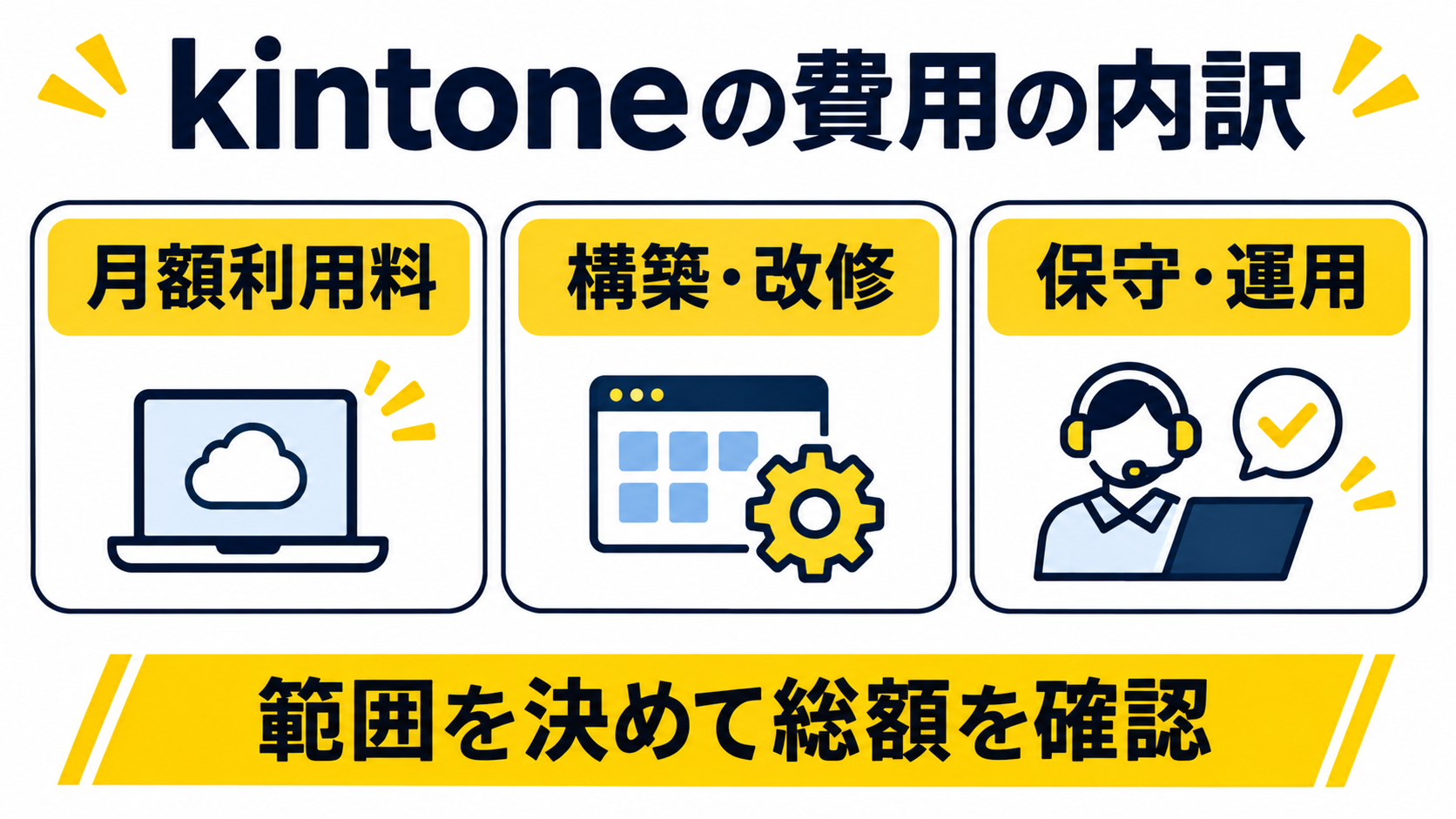
参考図:本体・追加機能・作業費を分けて、試用後の費用を確認します。
継続する場合は、製品の利用料だけでなく、設定変更や運用に使う時間も確認します。追加サービスが必要なら、その契約条件や更新時期も含めて整理してください。
利用者数を増やす予定がある場合は、試した人数だけで費用を考えないことも大切です。料金の具体額は、契約する時点の公式料金と見積もりで確認しましょう。
設定の見直しや、担当交代後の運用に迷った場合は、kintone保守・運用サポートでご相談いただけます。対応範囲と費用は事前に確認します。
社内で対応する作業と、外部へ任せる作業の分け方も考えます。日々の入力や一覧確認は社内、コード変更や連携の調査は外部、といった分け方が考えられますが、正解は組織の体制によって変わります。
依頼内容が曖昧なまま「月額サポート」を探すより、毎月発生する作業と、発生したときだけ必要な作業を分ける方が、見積もりの比較がしやすくなります。
費用の判断では、見込みの効果を実績のように扱わないようにします。試用中に確認できた入力時間の変化と、今後期待する売上増加は別です。
効果がまだ測れていない場合は、導入後に確認する指標と期限を決めておけば十分です。すぐに大きな成果を示せなくても、情報を一か所で確認できることに運用上の価値がある場合は、その理由を具体的に説明してください。
■ 12.契約するか、保留するかの判定表
判断を急がないために、最後は「使えそう」という感想だけでなく、項目ごとに結果を整理します。第一に、試した業務の一連の流れを、担当者が操作できたか。
第二に、必要な情報を確認する人が迷わず見つけられたか。第三に、権限と例外対応を説明できるか。この三つが揃うと、本番運用の入口が見えやすくなります。
次に、未解決事項を分けます。単純な設定で直せるもの、社内ルールを決めれば解決するもの、追加開発が必要なもの、製品選定を見直すべきものです。
すべてを「まだ使いにくい」と一括りにしないことで、追加の費用をかける意味があるかを判断できます。未解決の内容と担当者を一覧にし、重要なものから順に扱いましょう。
導入しないという結論も、試用の失敗ではありません。対象業務に合わない、既存システムの方が適している、社内の担当者を確保できないなど、理由が分かれば次の判断に使えます。
無料期間の目的は、必ず契約することではなく、根拠を持って選べる状態を作ることです。使わない理由まで具体的に整理できれば、その時間には意味があります。
■ 13.小さな検証で使える記録シート
記録シートには、対象業務、現在の困りごと、試す操作、参加者、確認日、結果、残った問題の七つを書きます。例えば「問い合わせ受付/担当不明を減らしたい/登録から担当引き継ぎまで/受付担当と営業担当/実施日/担当を確認できた/期限の決め方が未合意」といった粒度で十分です。
凝った資料を作るより、毎回同じ形式で結果を残せることが重要です。
結果には、確認したことと推測したことを分けて書いてください。「テストした三件は登録できた」は確認事項ですが、「全案件を問題なく管理できる」はまだ推測です。
「担当者は一度説明を受ければ操作できた」なら、説明なしで操作できたとは書きません。小さな検証ほど、どこまで試したかを正確に残すことで、導入後の期待違いを減らせます。
追加要望の記録には、「要望の言葉」と「業務上の理由」を並べます。「自動化したい」だけでは手段が決まりませんが、「毎朝同じ一覧を作るために転記している」と分かれば、まず一覧設定で解決できるかを検討できます。
希望する機能をそのまま作る前に、困りごとの原因へ戻る習慣をつけると、試用後も改善の優先順位を付けやすくなります。
■ 14.無料お試しでよくある遠回り
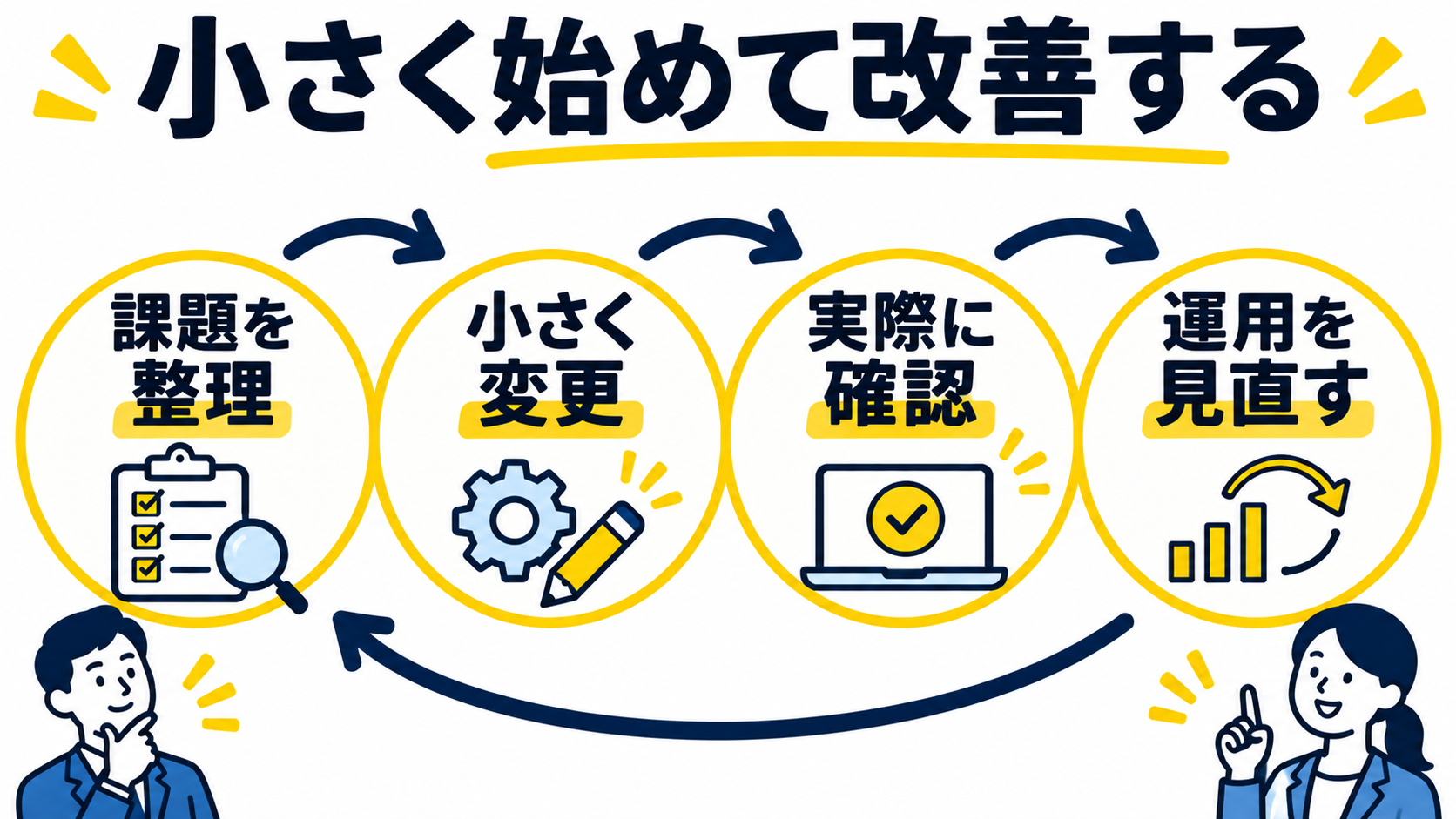
参考図:小さく試し、確認・改善を繰り返す進め方。
よくあるのは、見栄えを先に整えすぎることです。項目の並びや色も使いやすさに関わりますが、業務の流れが決まっていない段階で細部を作り込むと、後で大きく作り直すことがあります。
まずは登録、確認、担当引き継ぎが成立するかを確かめ、その後に画面を整える順番がおすすめです。
もう一つは、他社事例をそのまま再現することです。事例は参考になりますが、担当人数、承認ルール、データの持ち方が違えば、必要な仕組みも変わります。
参考にする際は「何の問題を解決する例か」を取り出し、自社で同じ問題があるかを確認してください。画面を似せることより、判断に必要な情報が揃うことを目指しましょう。
最後は、追加機能を前提にしてしまうことです。外部連携や独自の画面が役立つ場面もありますが、それが必要かを確かめるのが検証です。標準機能で一回の業務を回し、足りない点を言葉にしてから追加手段を選ぶ方が、費用と保守の負担を比較できます。
試用中にできなかったことは、製品にできないことと同じではありません。設定、権限、要件のどこで止まったかを分けて相談してください。
■ 15.「試しているが進まない」ときの相談方法
参考図:試用で止まった点を整理する初回無料相談。実作業は別途見積もりです。
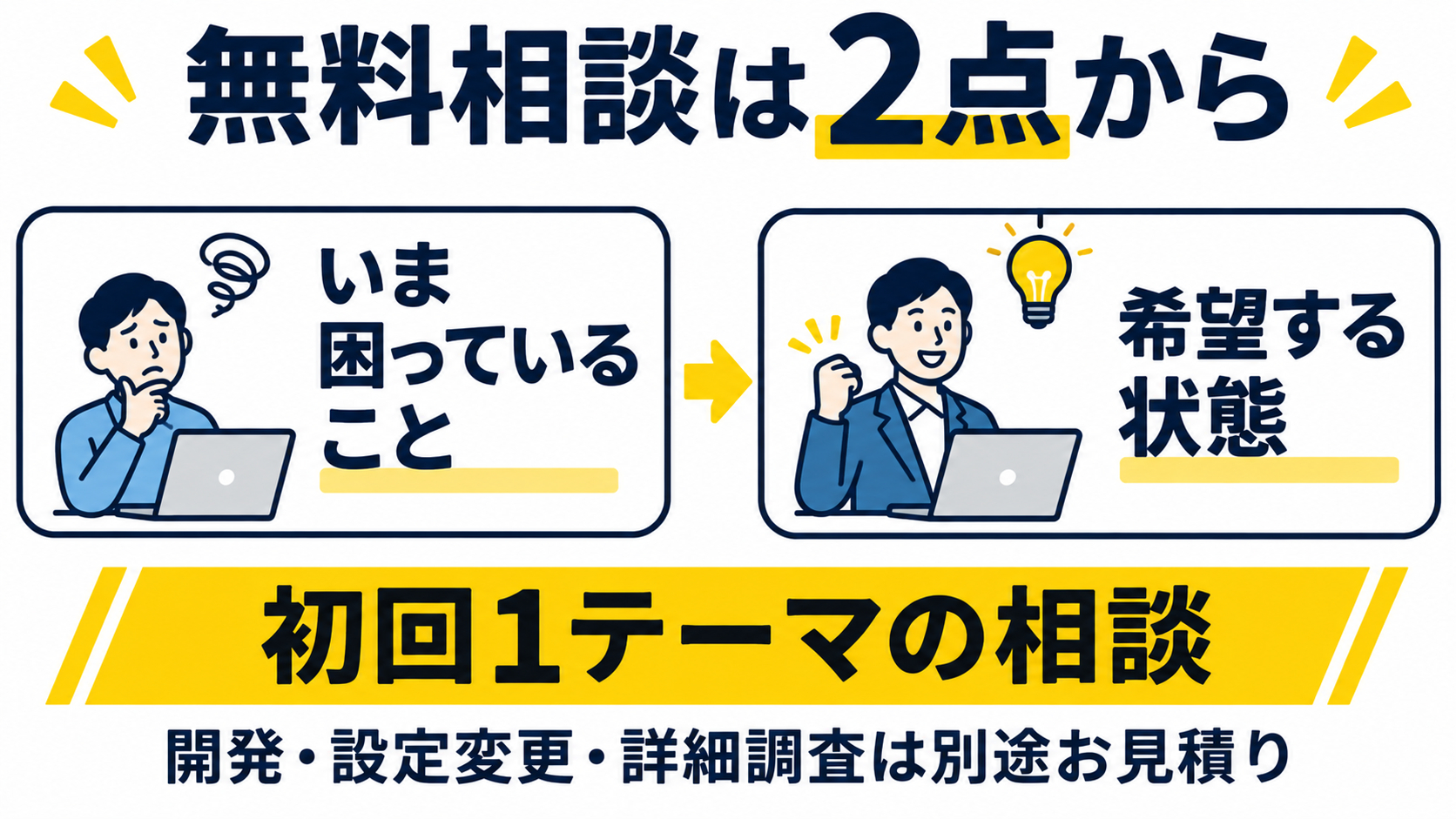
無料期間中に手が止まったら、画面全体の説明を長く作るより、「今困っていること」と「どうなれば助かるか」を一つずつ整理して相談すると話が進みやすくなります。
例えば「担当者別に未対応だけを見たい」「申請の差し戻し後に誰が直すのかを明確にしたい」といった内容です。対象を絞ることで、標準設定でできそうか、調査が必要かを切り分けやすくなります。
相談時に、パスワードやAPIトークンを送る必要はありません。画面を共有する場合は、個人情報や機密情報を伏せてください。無料相談の段階では、限られた情報から対応の方向性を整理するところまでにし、実際の設定変更や詳細調査は範囲と料金を確認してから進める方が、お互いに認識を合わせやすくなります。
kintoneのカスタマイズ・改修については、こちらのサービスからご相談いただけます。
導入後の小さな修正や、日々の運用・引き継ぎの相談は、こちらでご案内しています。
両サービスでは、お気に入り登録特典として初回1テーマの無料相談をご案内しています。お気に入り登録後、ココナラ内のメッセージで「無料相談希望」と、困りごと・希望する状態をお送りください。
開発、設定変更、詳細なコード調査は無料相談に含まれません。ご相談後の購入は必須ではありません。
無料期間を有効に使うために必要なのは、多くの機能を触ることより、一つの業務を最後まで試して判断材料を残すことです。現在の困りごと、検証した流れ、残った課題が説明できれば、導入する場合も見送る場合も、次の一歩を選びやすくなります。
【公式情報・確認日:2026年11月29日】
サイボウズ「30日間無料お試し」申し込み
kintoneヘルプ「無料お試しを申し込み後にログインする」
kintone公式料金案内
※本文の検証日程・判定表・業務例は、本記事で提案する進め方です。公式の保証や特定企業での成果を示すものではありません。