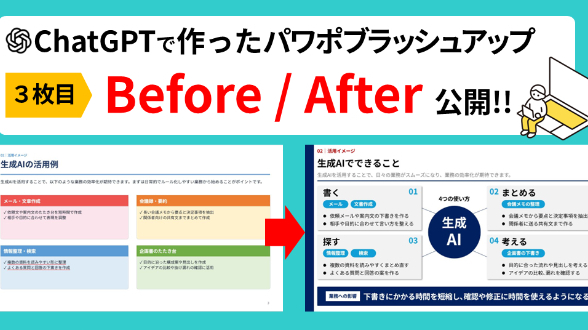
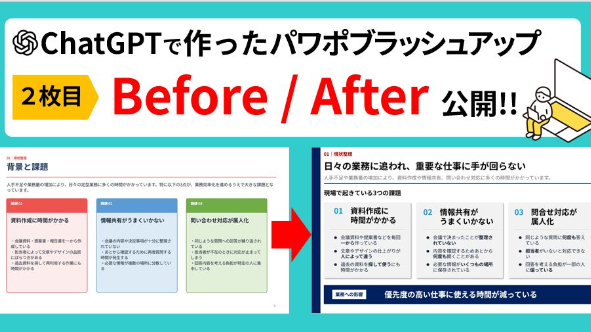
こんにちは。
パワポ職人のnikoです。
AIにお願いして、
パワポができた。
内容は入っている。
色も付いている。
図形も並んでいる。
でも。。。
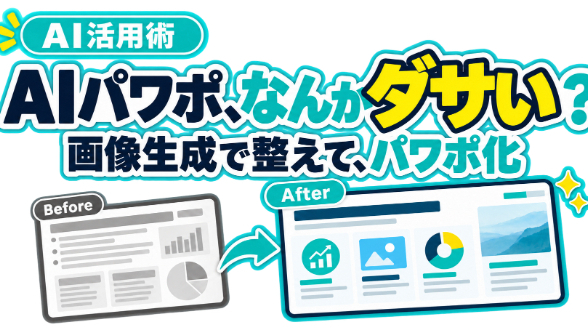
「なんか、ダサい!!!」
「手直しが多すぎる!」
「もう少し、どうにかならないかな?」
そう思ったことはありませんか?
そこで、
「もっとおしゃれにしてください」
「コンサル風にしてください」
とお願いしてみる。
少し変わったけれど、
やっぱり、思っていた感じとは違う。
こうなると、
何をどう伝えればよいのか、
分からなくなりますよね💦
そんなときは、
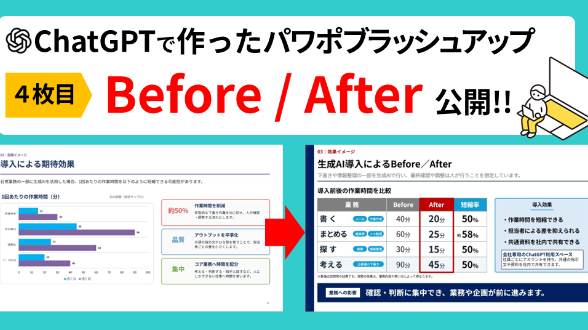
一度、画像でデザインを作ってもらう方法もあります。
できあがった画像を見て、
「この感じがいい」と思えたら、
そこから編集できるパワポにしてもらいます。
今回は、その手順と、
コピーして使えるプロンプトをご紹介します^^
まずは、気になるスライドを1枚
AIが作ったパワポの中から、
デザインを変えたいページを選びます。
例えば、
文字がぎっしり。
全部同じ大きさで、どこを見たらよいか分からない。
図にできそうなのに、文章だけになっている。
まずは、
そんなページを1枚選んで
スクリーンショットで保存します。
文字が読める大きさで、
スライド全体が入っていれば大丈夫です。
※PowerPointから、スライドをPNGなどの画像として保存してもOKです。
AIにスクショを貼って「画像を生成して」とお願いする
次に、
保存したスクショを、画像生成に対応したAIへ貼り付けます。
そして、
「このスライドを、分かりやすくデザインした画像にしてください」
とお願いします。
たとえば、こんな感じです。
コピーして使えるプロンプト
添付したスライドをもとに、コンサルティング会社の提案資料のような、分かりやすく整理されたスライド画像を1枚生成してください。
・横長16:9
・紺とグレーを基調にして落ち着いた感じ
・余白を取り、見出しと本文の違いを明確にする
・情報の関係が伝わるように、図形や矢印を使う
・数字は大きくし、ひと目で分かるように
・数値、固有名詞、重要な情報は変更しない
・文章を短くする場合は、意味を変えない
・読めない文字は推測せず、確認する
色は、
ご自身の好みや会社の指定色に変えてくださいね。
「コンサル風」といっても、
人によって思い浮かべるデザインは違います。
紺色で、落ち着いた感じ。
余白があって、すっきり。
数字が大きく、ひと目で分かる。
そんなふうに、
どんな見た目にしたいのかを、
注文します。
手順を説明するページなら、
「順番が一目で分かるようにしてください」
比較するページなら、
「違いが分かるように、左右に並べてください」
と伝えてもよいと思います。
画像ができたら、まずは中身を確認
画像ができると、
「お、いい感じ!」
と思うかもしれません。
ただ、
ここで一度、元のスライドと見比べてください。
・大事な情報が抜けていないか
・数字や言葉が変わっていないか
・矢印の向きや、図のつながりがおかしくないか
見た目がよくなっていても、
内容まで変わっていたら困りますよね。
文字が多いページは、
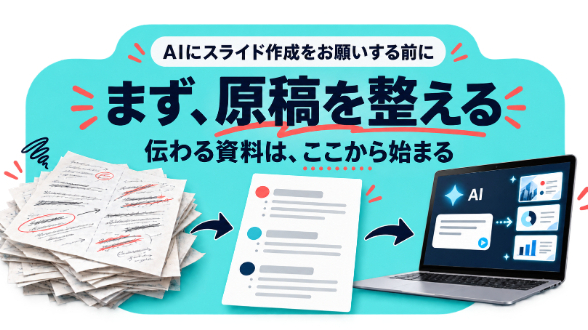
スクショと一緒に元の文章も貼り付けておくと、
確認しやすくなります。
内容に問題がなければ、
気になるところを直していきます。
・見出しをもう少し大きくしてください
・一番伝えたい結論を目立たせてください
・色を減らして、落ち着いた印象にしてください
何もない状態で、
「いい感じに」と伝えるのは難しいものです。
でも、画像があれば、
「ここの文字を大きく」
「この色を変えたい」
と、お願いしやすくなります。
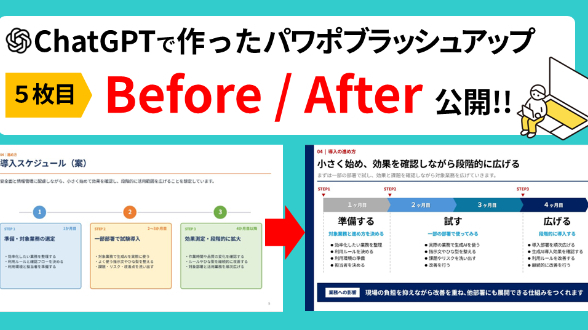
気に入ったら、パワポにしてもらう
「このデザインでいこう」
と決まったら、
その画像を添付して、PowerPoint化を依頼します。
※ここでは、PowerPointファイルを作成できるAIの機能を使います。
このときに、
忘れずに伝えてほしいことがあります。
それは、
文字や図形を、後から編集できるようにすることです。
そこで、
次のようにお願いします。
コピーして使えるプロンプト
添付画像のデザインを参考に、横長16:9のPowerPointスライドを1枚作成してください。
【文字・図形の作成】
・文字は、編集できるテキストボックスで配置してください。
・図形、線、矢印は、できる限りPowerPoint標準の図形で再作成してください。
・各要素は個別に編集でき、必要に応じてグループ化・解除ができる状態にしてください。
・イラストや写真は、必要に応じて個別の画像として配置してください。
・スライド全体を1枚の画像として貼り付けないでください。
【デザイン・内容】
・配色、配置、余白を、できるだけ参考画像に近づけてください。
・文字と数値は、添付した元原稿に正確に合わせてください。
・参考画像と元原稿の内容が異なる場合は、元原稿を優先してください。
・読み取れない箇所や不明点は、推測せずに確認してください。
【出力・確認】
・文字のはみ出し、意図しない重なり、情報の抜けがないか確認してください。
・編集可能なPowerPointファイル(.pptx)で出力してください。
赤い波線が気になる場合は
文字の下に出る、
スペルチェックの赤い波線。
気になる方は、
次の指定も追加できます。
【赤い波線を表示させたくない場合の追加指定】
・作成するスライド内のテキストに「スペルチェックを行わない」設定を適用してください。
・文字は画像化せず、編集できる状態を維持してください。
ただし、
この設定をすると、
本当のスペルミスも自動で指摘されなくなります。
AIにも誤字脱字を確認してもらい、
最後はご自身でも元原稿と見比べてくださいね。
パワポになったら、もう一度確認
ここは、少し注意が必要です。
画像ではきれいだったのに、
パワポにしたら文字がずれた。
図形の形が変わった。
文字が枠からはみ出した。
そういうこともあります。
画像とまったく同じ仕上がりになるとは限らないので、
できあがったファイルは、
実際にPowerPointで開いて確認してください。
文字をクリックして編集できるか。
図形を動かせるか。
必要な情報が抜けていないか。
見た目とあわせて、
使いやすさも確認しておきましょう。
一度に全部より、まずは1枚ずつ
この方法を試すなら、
私は、まず1枚ずつ進めるのがよいと思います。
①画像を作る。
②気になるところを直す。
③パワポにする。
④開いて確認する。
少し手間はかかりますが、
どこで何が変わったのかを追いやすくなります。
何枚もまとめて作ったあとに、
「全部、思っていたのと違う。。。」
となると、
直すのも大変ですよね。
まずは1枚、
気に入ったデザインを作ってみる。
次のページをお願いするときは、
その画像も見本として添付して、
「このページと色や見出しの位置をそろえてください」
と伝えてみてください。
最後に全ページを並べて見ると、
色や文字の大きさのばらつきにも気づきやすくなります。
デザインで手が止まったときに
AIに何度お願いしても、
思ったようなパワポにならない。
そんなときは、
先に画像で見た目を考えてみる。
今回ご紹介したのは、
そういう作り方です。
もちろん、
これで必ず一度で完成するわけではありません。
パワポ化したあとに、
手直しが必要になることもあります。
それでも、
「こういう配置にすればいいのか」
「この情報は、図にすると分かりやすいんだ」
と、見せ方のヒントが見つかるかもしれません。
デザインで手が止まってしまったときは、
気になる1枚で試してみてください^^
仕上げで困ったときは、ご相談ください
画像はできたけれど、
編集できるパワポにするのが難しい。
パワポ化したら、
文字や図がずれてしまった。
何枚も作っていたら、
ページごとに雰囲気が変わってしまった。
そんなときは、
ココナラのサービスからご相談ください。
AIで作った資料のブラッシュアップや、
画像を参考にしたPowerPoint資料の再作成も承っています。
「ここまではできたんですが。。。」
という状態でも大丈夫です。
今ある資料を拝見して、
どこを整えると見やすくなるか、
一緒に考えさせていただきます。
最後までお読みいただき、
ありがとうございました!
「この方法、試してみようかな」と思っていただけたら、
「♡」を押していただけるとうれしいです。
これからも、
パワポ作りでつまずきやすいところや、
見やすく整えるための工夫を、
ご紹介していきたいと思っています。
フォローもよろしくお願いします^^
また、のぞきに来てくださいね。
#ChatGPT #パワーポイント #PowerPoint #資料作成 #生成AI #画像生成 #パワポデザイン #プレゼン資料 #プロンプト #AI活用